 ITFollow.ru Новости, тенденции, обзоры
Microsoft Teams — это мощный инструмент для совместной работы, но если он запускается автоматически при включении компьютера, это может быть немного навязчиво. В этом руководстве мы покажем вам, как запретить Microsoft Teams открываться при запуске, чтобы вы могли лучше контролировать использование приложения.
Мы расскажем вам, как настроить его запуск на вашем компьютере, чтобы вы могли открывать Teams вручную. Давайте рассмотрим, как запретить Microsoft Teams автоматически запускаться при включении компьютера.
Ключевые рекомендации
- Итак, вот как можно запретить Microsoft Teams открываться при запуске. Это помогает поддерживать связь с пользователями, но может снизить общую производительность вашей системы. Изучение других способов управления автозапуском приложений может ускорить загрузку.
- Вы можете отключить автоматический запуск Teams в настройках приложения. Вместо этого вы можете использовать диспетчер задач и настройки запуска Windows, чтобы добиться того же результата. Если вы будете регулярно проверять запущенные приложения, это обеспечит более продуктивную работу.
- Скрыв Microsoft Teams на панели задач, вы сможете создать более чистое рабочее пространство, уменьшить количество отвлекающих факторов и упростить навигацию.
- Удаление Teams — правильное решение, если вы не используете его регулярно. Однако помните о возможной потере данных и о том, что другие платформы для общения могут лучше соответствовать вашим потребностям.
- Чтобы Teams не появлялась снова после удаления, необходимо следить за обновлениями и другими изменениями в системе. Продолжайте проявлять осторожность при установке программного обеспечения, чтобы Teams не вернулась.
- Отключение Microsoft Teams и других запускаемых программ может помочь сократить время загрузки. Работа в более отзывчивой системе повышает вашу продуктивность. Крайне важно понимать эти настройки и регулярно их проверять, чтобы обеспечить максимальную производительность.
Microsoft Teams — одна из тех программ, которые автоматически открываются при включении компьютера. Хотя эта функция является удобным дополнением для опытных пользователей Teams, для тех, кто пользуется Teams нечасто, она может значительно замедлить запуск системы.
Чтобы Teams не открывалась при запуске, достаточно изменить настройки Teams. Для начала откройте Microsoft Teams, а затем найдите меню настроек. Здесь вы можете отключить запуск Teams при запуске.
Это изменение сократит время загрузки вашего компьютера и уменьшит фоновый шум. Контролируя эти настройки, вы контролируете процесс запуска. Таким образом, при включении устройства автоматически запускаются только те программы, которые вам действительно нужны.
Понимание запуска Microsoft Teams
Microsoft Teams — это идеальное решение для командной работы, и, интегрируя Teams в автозагрузку Windows, мы обеспечиваем постоянное подключение всех пользователей. Обычно она запускается автоматически, чтобы сэкономить ваше время. Эта функция позволяет легко отвечать на сообщения на ходу, мгновенно получая доступ к собраниям и чатам.
На самом деле, ещё в 2020 году подавляющее большинство компаний из списка Fortune 100 использовали Teams, что свидетельствует о его широком распространении. Для одних пользователей Teams — это мечта, а для других — кошмар. Они ненавидят его, потому что он появляется каждый раз, когда они включают компьютер.
Почему Teams открывается при запуске
Teams настроен на автоматическое открытие при запуске. Таким образом, вам будет проще общаться с коллегами, когда они присоединяются к работе! Это особенно удобно для часто пользующихся приложением, которым нужен быстрый доступ к чатам и собраниям.
К сожалению, меня часто сильно раздражала эта функция, и я искал способ её отключить. К счастью, вы можете легко запретить Teams загружаться при запуске в диалоговом окне «Выполнить». Или вы можете настроить некоторые параметры в приложении, чтобы лучше контролировать время его открытия.
Влияние на производительность системы
Мы понимаем, что запуск Microsoft Teams при загрузке может значительно увеличить время загрузки и создать нагрузку на системные ресурсы. Одновременное открытие множества приложений может привести к снижению производительности.
Знание того, как управлять своими приложениями для запуска, может существенно повлиять на начало вашей новой деятельности. Отказавшись от ненужных приложений для запуска, таких как Teams, мы можем улучшить работу всей системы.
Отключите автоматический запуск команд
Вот как отключить автозапуск Microsoft Teams при запуске.
- Перейдите в настройки Teams и отключите автозапуск.
- Используйте диспетчер задач для управления приложениями, запускаемыми при старте системы.
- Измените настройки запуска Windows, чтобы оптимизировать процесс.
1. Получите доступ к настройкам команд
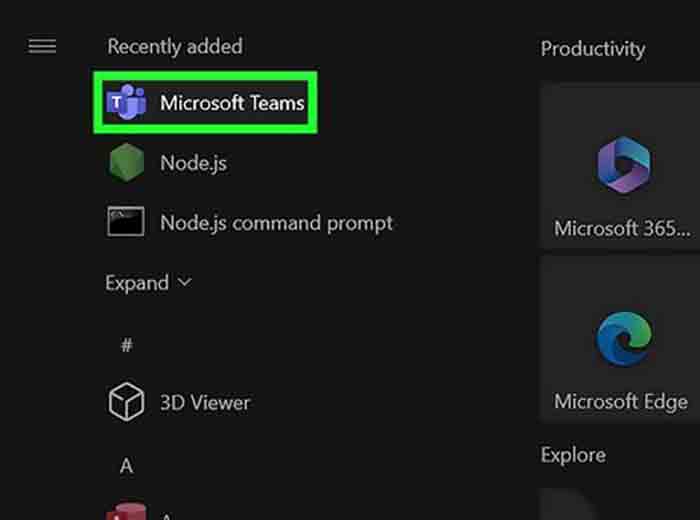
Найти приложение Microsoft Teams на вашем компьютере очень просто. После открытия нажмите на три точки в правом верхнем углу приложения. Перейдите в «Настройки», затем отключите «Автоматический запуск Teams.
Этот шаг предотвращает автоматический запуск Teams при загрузке. Это простой способ изменить поведение программы в соответствии с вашими привычками. Если вы видите «Установщик Teams для всего компьютера», возможно, вы захотите его удалить, так как он может влиять на поведение Teams при запуске.
2. Используйте диспетчер задач для запуска
Добраться до диспетчера задач очень просто. Нажмите Ctrl + Shift + Esc, затем перейдите на вкладку «Автозагрузка». Здесь вы можете найти Microsoft Teams, щелкнуть по ней правой кнопкой мыши и выбрать «Отключить.
Возьмите за правило открывать диспетчер задач, чтобы разобраться с надоедливыми приложениями, которые могли запуститься вместе с вашим компьютером и снизить его производительность.
3. Измените параметры запуска Windows
Для более продвинутого управления откройте инструмент настройки системы, введя «msconfig» в строке поиска. Перейдите на вкладку «Загрузка» и удалите Microsoft Teams из списка.
Это предотвратит автоматический запуск Teams в неподходящее время. Поэкспериментировав с этими настройками, вы сможете сократить время загрузки на несколько драгоценных секунд, чтобы запуск был более быстрым и эффективным.
Удаление команд с панели задач
Шаги по очистке панели задач
Чтобы поддерживать порядок на панели задач, выполните следующие действия для удаления Microsoft Teams:
- Щёлкните правой кнопкой мыши по значку Teams на панели задач.
- Выберите «Открепить от панели задач», чтобы удалить его.
- Чтобы изменения стали постоянными, откройте «Настройки», выберите «Персонализация», затем «Панель задач». Чтобы удалить значок, отключите функцию «Чат».
Старайтесь регулярно просматривать закреплённые элементы, чтобы рабочее пространство не было захламлено. Убрав ненужные отвлекающие элементы с панели задач, вы сможете сосредоточиться на важных задачах и выполнять работу быстрее.
Преимущества чистой панели задач
Чистая панель задач помогает вам работать продуктивнее, отвлекая от ненужных дел. Теперь, когда на ней на один значок меньше, вам будет проще ориентироваться, получая быстрый доступ к самым нужным инструментам.
Упорядоченная панель задач повышает концентрацию в рабочее время, избавляя от отвлекающих факторов, которые не нужны для выполнения работы. Это небольшой, но важный шаг к наведению порядка в нашем цифровом пространстве.
Полностью удалите Microsoft Teams
Удаление Microsoft Teams может быть лучшим решением в некоторых ситуациях, особенно если вы хотите отключить автозапуск или предотвратить автоматический запуск Microsoft Teams.
- Переход на другой инструмент для совместной работы.
- Больше не нужно использовать Teams для работы или личных проектов.
- Устранение проблем с производительностью, вызванных конфликтами приложений или замедлением работы системы.
Когда следует рассмотреть возможность удаления
Для начала подумайте о том, как вы используете Teams. Если Teams не является частью вашей повседневной работы или ваши потребности в совместной работе изменились, возможно, вам стоит рассмотреть возможность его удаления.
Подумайте, могут ли такие альтернативы, как Slack или Zoom, более эффективно удовлетворить ваши потребности. Возможно, Teams больше не является вашим основным центром коммуникации и совместной работы, и удаление Teams высвободит ценные ресурсы.
Шаги по удалению команд
Запустите панель управления или приложение «Настройки». Найдите Microsoft Teams и нажмите на него.
Если вы видите «Установщик Teams для всего компьютера», удалите и его тоже. В-третьих, следуйте инструкциям деинсталлятора, чтобы убедиться, что оба приложения полностью удалены.
Альтернативы удалению
Если вы хотите избавиться от автозапуска Teams без удаления, вы можете это сделать. Чтобы отключить автозапуск Teams, откройте диспетчер задач с помощью Ctrl+Alt+Del, выберите «Автозагрузка», щелкните правой кнопкой мыши по Teams и выберите «Отключить».
Изменив настройки, вы сможете свести к минимуму влияние на запуск и обеспечить максимально быструю работу вашей системы.
Предотвращать повторное появление команд
Отключить запуск Microsoft Teams при запуске системы очень просто. Вы успешно предотвратили автоматический запуск приложения Teams. Попробуйте удалить Teams из списка автозапускаемых приложений или полностью удалить его.
Значок по-прежнему будет трудно удалить с панели задач. Чтобы полностью удалить его в Windows 11, нужно выполнить несколько шагов. Откройте панель задач, щелкните по ней правой кнопкой мыши, выберите «Настройки панели задач» и отключите «Чат». В зависимости от способа установки может потребоваться удалить два разных приложения.
Распространенные причины повторного появления
Teams часто входит в состав программного пакета. Это означает, что при установке новых программ Teams часто устанавливается на ваш компьютер.
На рабочих компьютерах могут быть установлены политики, требующие установки Teams, что затрудняет удаление. Следя за подсказками при установке, можно предотвратить установку нежелательных программ.
Обеспечить постоянное удаление
Чтобы Teams не устанавливалась повторно, проверьте наличие связанных с ней служб или процессов. Предотвратить повторное появление также можно, отключив автоматическое обновление.
Если они управляются администратором, политики безопасности могут препятствовать их удалению. Обязательно уточните у ИТ-специалистов наличие возможных ограничений.
Чтобы Teams не появлялась снова, удалите Teams из списка автозапускаемых приложений в диспетчере задач Windows или в списке автозагрузки Mac.
Последствия отключения запускаемых программ
Отключение дополнительных программ при запуске повышает скорость и производительность вашего компьютера. Это гарантирует, что в нужный момент вам будут доступны только самые необходимые инструменты. Такая практика обеспечивает баланс между эффективностью и безопасностью системы, сокращая ненужные источники отвлекающих факторов для водителя.
Отключение автозапуска Microsoft Teams делает вас хозяином положения. Вы можете публиковать сообщения в любое время, что дает вам больше контроля над рабочим процессом.
Изменения в производительности системы
Отключение Teams, чтобы она не запускалась автоматически, может помочь сократить время загрузки вашей системы. Большинство пользователей отмечают сокращение времени загрузки на 20–30%. Это значительное повышение производительности, поскольку вы тратите меньше времени на ожидание загрузки компьютера.
Регулярный просмотр и управление программами автозагрузки обеспечивают бесперебойную работу вашей системы, предотвращая потребление приложениями ценных ресурсов и замедление работы вашего компьютера. На самом деле, большинство пользователей сразу замечают разницу в скорости работы системы без этих лишних программ автозагрузки.
Риски, связанные с изменением реестра
Очень важно сделать резервную копию реестра перед попыткой его изменить, чтобы не вывести устройство из строя. Тщательное следование инструкциям в редакторе реестра позволит избежать проблем.
Без этих мер предосторожности вы рискуете столкнуться с нестабильностью системы. Эта процедура является необходимым первым шагом для безопасного запуска приложений.
Заключение
Подводя итог, можно сказать, что управление программами автозапуска, такими как Microsoft Teams, обеспечит бесперебойную работу вашего компьютера и позволит вам сосредоточиться на самом важном. Отключив автозапуск Teams, вы вернете контроль над производительностью вашего устройства и избавитесь от ненужных отвлекающих факторов. Вы можете отключить автозапуск Teams в настройках, на панели задач или, при желании, удалить Teams.
Каждый шаг приближает вас к созданию уникальной версии Teams, отвечающей вашим потребностям. Это предотвращает запуск ненужных приложений при загрузке Windows. Возьмите под контроль своё цифровое рабочее пространство и обеспечьте более удобный и быстрый запуск. Если вы хотите всё взять под контроль, начните с простого и почувствуйте облегчение. Займитесь настройками уже сегодня и верните скорость запуска вашего компьютера.






