ITFollow.ru Новости, тенденции, обзоры
В современную цифровую эпоху высокое разрешение дисплея может значительно улучшить общее впечатление от просмотра. Но не все устройства имеют желаемое разрешение, и это может помешать просмотру мультимедийного контента и даже повлиять на производительность.
К счастью, существуют простые способы сделать дисплей с разрешением 1366 × 768 похожим на 1920 × 1080, что позволит пользователям максимально использовать потенциал своих экранов и наслаждаться более четким изображением. В этой статье мы рассмотрим различные методы для достижения этого улучшения и максимального использования вашего разрешения дисплея.
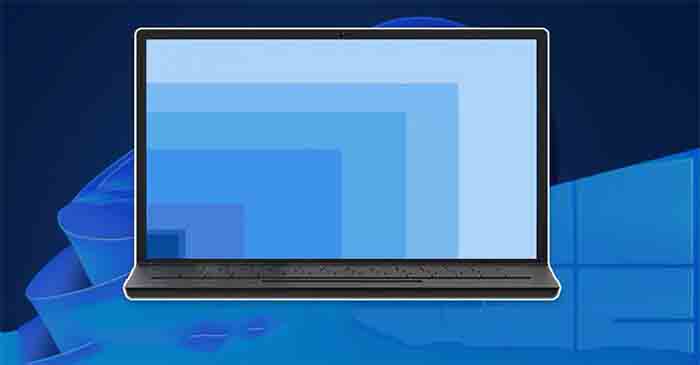
Понимание разрешений дисплея: изучение разницы между 1366 × 768 и 1920 × 1080
Разрешение экрана определяется количеством пикселей, которые он может отображать по горизонтали и вертикали. В этом подзаголовке мы сравним два распространенных разрешения дисплея: 1366 × 768 и 1920 × 1080.
Разрешение 1366 × 768 обычно используется в ноутбуках и мониторах более низкого класса. Это означает, что на экране может отображаться 1366 пикселей по горизонтали и 768 пикселей по вертикали. С другой стороны, разрешение 1920 × 1080, также известное как Full HD, является более продвинутым разрешением, которое можно найти в ноутбуках, мониторах и телевизорах более высокого класса. Он предлагает большее количество пикселей: 1920 пикселей по горизонтали и 1080 пикселей по вертикали.
Разница между этими двумя разрешениями довольно существенна. С разрешением 1920 × 1080 вы получаете более высокий уровень детализации и общую четкость. Изображения получаются более четкими, текст легче читается, а видео — более яркими. С другой стороны, разрешение 1366 × 768 может привести к получению слегка пикселизированных изображений и меньшей детализации.
Понимая разницу между этими двумя разрешениями, вы можете принять обоснованное решение о том, как улучшить разрешение дисплея и приблизить разрешение 1366 × 768 к 1920 × 1080, используя методы, упомянутые в остальной части этой статьи.
Настройка масштабирования дисплея: оптимизация изображений для более чёткого изображения
Когда дело доходит до повышения разрешения дисплея, регулировка масштаба дисплея является эффективным подходом для улучшения визуальных эффектов и достижения более четкого изображения. Изменив настройки масштабирования, вы можете придать дисплею 1366 √ 768 вид, имитирующий разрешение 1920 √ 1080.
Масштабирование дисплея относится к процессу изменения размера содержимого на экране в соответствии с желаемым разрешением. Для этого откройте настройки отображения на своем устройстве и перейдите к параметрам масштабирования. Здесь вы можете выбрать более высокий процент масштабирования, чтобы увеличить общий размер объектов и текста на экране, эффективно заполнив дополнительное пространство и создав более четкое изображение.
Имейте в виду, что увеличение процента масштабирования может привести к тому, что определенные элементы, такие как значки или кнопки, будут казаться больше обычного. Однако этот компромисс может значительно улучшить четкость изображения на вашем дисплее, поэтому о нем стоит подумать.
Экспериментируйте с различными процентами масштабирования, пока не найдете оптимальное визуальное улучшение, соответствующее вашим предпочтениям. Настройка масштаба дисплея — это простой, но эффективный способ приблизить разрешение 1366 √ 768 к 1920 √ 1080, обеспечивая более захватывающий и приятный просмотр.
Обновление графических драйверов: раскрытие всего потенциала Вашего дисплея
Обновление графических драйверов — важный шаг в повышении разрешения дисплея. Графические драйверы служат связующим звеном между вашей операционной системой и графическим оборудованием вашего компьютера, обеспечивая их бесперебойную работу вместе. Устаревшие или несовместимые графические драйверы могут привести к снижению разрешения и общего ухудшения качества изображения.
Чтобы обновить графические драйверы, вы можете посетить веб-сайт производителя и загрузить последнюю версию драйвера для вашей модели видеокарты. Многие производители видеокарт предлагают утилиты обновления драйверов, которые могут автоматически определять и устанавливать правильные драйверы для вашей системы.
Обновив графические драйверы, вы сможете раскрыть весь потенциал вашего дисплея. Новые драйверы часто включают оптимизацию и исправления ошибок, которые могут улучшить разрешение дисплея и общую производительность. Кроме того, обновленные драйверы могут предоставлять расширенные настройки или функции, которые были недоступны в предыдущих версиях, позволяя вам дополнительно настраивать и улучшать настройки дисплея.
Воспользуйтесь последними обновлениями графических драйверов, чтобы убедиться, что ваш дисплей работает наилучшим образом и пользуется преимуществами более высокого разрешения.
Использование программного обеспечения сторонних производителей: повышение разрешения с помощью
Виртуальных усилителей отображения
Программное обеспечение сторонних производителей может стать ценным инструментом для повышения разрешения дисплея за пределами возможностей вашего монитора. Виртуальные усилители отображения специально разработаны для оптимизации качества изображения и обеспечения более высокого уровня резкости на экранах с меньшим разрешением.
В этих программных решениях используется ряд методов для повышения разрешения, таких как отображение пикселей, интерполяция и алгоритмы масштабирования. Они анализируют плотность пикселей и информацию о цвете исходного изображения, а затем применяют расширенную обработку для создания выходных данных с более высоким разрешением.
Одним из популярных вариантов является использование программного обеспечения для улучшения виртуального отображения, такого как Super Resolution или HiAlgoBoost. Эти программы улучшают детали, уменьшают пикселизацию и в целом улучшают качество изображения. Некоторые примеры даже допускают динамическое масштабирование разрешения, адаптируя разрешение дисплея в режиме реального времени для обеспечения наилучшего восприятия в зависимости от просматриваемого контента.
Виртуальные усилители отображения могут быть особенно полезны в играх, мультимедиа или в любом другом сценарии, где требуется более четкое и детализированное изображение. Используя эти программные инструменты, вы можете эффективно добиться того, чтобы экран с разрешением 1366 × 768 имитировал резкость и четкость дисплея с разрешением 1920 × 1080.
Настройка параметров ClearType: повышение чёткости текста для более чёткого отображения
ClearType — это технология, разработанная Microsoft, которая направлена на повышение четкости текста на ЖК-экранах. Внеся незначительные изменения в способ отображения шрифтов, вы можете значительно улучшить разборчивость и четкость текста на вашем дисплее.
Чтобы получить доступ к настройкам ClearType, вам необходимо открыть панель управления на вашем компьютере и выполнить поиск “ClearType”. Как только вы откроете ClearType Text Tuner, вам будет предложено выполнить ряд шагов для точной настройки настроек.
В процессе настройки вам будет предложено выбрать образец текста, который будет наиболее четким для ваших глаз. Выбрав наиболее оптимальный образец текста, ClearType настроит настройки отображения в соответствии с вашими предпочтениями. Эта настройка позволяет тексту на экране выглядеть более четким.
Настройки ClearType могут значительно улучшить читаемость текста на экранах с разрешением 1366 √ 768. Используя эту функцию, вы можете эффективно сократить разрыв между более низким разрешением и более высоким разрешением 1920 √ 1080, обеспечивая приятное визуальное восприятие изображения.
Настройка параметров дисплея: точная настройка яркости, контрастности и цвета для улучшения разрешения
В этом разделе мы рассмотрим, как настройка параметров дисплея, таких как яркость, контрастность и цветопередача, может значительно улучшить ваше разрешение. Хотя эти настройки могут физически не увеличивать количество пикселей на экране, они могут улучшить общее визуальное восприятие и приблизить разрешение дисплея 1366 √ 768 к 1920 √ 1080.
Точно настроив яркость, вы можете убедиться, что ваш экран не будет ни слишком темным, ни размытым, что позволит вам более четко видеть детали. Регулировка контрастности поможет различать различные оттенки и придать цветам большую глубину, благодаря чему изображения и видео будут выглядеть более яркими. Кроме того, настройка цветовых настроек может устранить любой оттенок или цветовой дисбаланс, повышая общую точность.
Имейте в виду, что для каждого экрана могут потребоваться разные уровни настройки, поэтому важно начать с настроек по умолчанию, а затем вносить постепенные изменения, пока не достигнете желаемого результата. Настройка этих параметров дисплея может вдохнуть новую жизнь в ваш дисплей 1366 √ 1768, сделав его более четким и приближенным к более высокому разрешению.
Использование сглаживания: уменьшение пикселизации и повышение плавности краёв
Сглаживание — это метод, используемый для уменьшения пикселизации и неровных краев, которые могут возникать при отображении содержимого с более низким разрешением на дисплее с более высоким разрешением. Сглаживание этих неровных краев улучшает общее визуальное качество и делает содержимое более четким и детализированным.
Чтобы включить сглаживание, вы можете перейти к настройкам вашей видеокарты или дисплея на вашем компьютере. Найдите опцию сглаживания и выберите желаемый уровень сглаживания или включите ее вообще. Различные видеокарты и системы могут предлагать различные варианты сглаживания, такие как MSAA (многовариантное сглаживание) или FXAA (быстрое приблизительное сглаживание). Поэкспериментируйте с различными настройками, чтобы найти ту, которая наилучшим образом соответствует вашим предпочтениям и возможностям системы.
Важно отметить, что включение сглаживания может повлиять на производительность вашей системы, особенно если вы используете приложения или игры с интенсивным использованием графики. В таких случаях может потребоваться соблюсти баланс между визуальным качеством и производительностью, соответствующим образом настроив настройки сглаживания.
Используя сглаживание, вы можете значительно уменьшить пикселизацию и улучшить плавность краев вашего дисплея 1366 × 768, фактически приблизив его разрешение к 1920 × 1080.
Правильный выбор обоев: максимальное визуальное воздействие с помощью изображений с высоким разрешением
Поиск идеальных обоев может значительно улучшить визуальное воздействие вашего дисплея, особенно при использовании экрана с более низким разрешением. Выбор изображений с высоким разрешением может создать иллюзию более высокого разрешения дисплея, в результате чего ваш экран 1366 × 768 будет выглядеть больше как 1920 × 1080.
При выборе обоев выбирайте изображения с разрешением, соответствующим разрешению вашего дисплея или превышающим его. Ищите обои, специально разработанные для широкоэкранных дисплеев, поскольку они лучше подойдут к вашему экрану без искажений или пикселизации.
Для дальнейшего усиления визуального эффекта выбирайте обои с яркими цветами и замысловатыми деталями. Высококачественные фотографии, векторные иллюстрации или цифровые иллюстрации — отличные варианты. Избегайте обоев с тонкими линиями или мелкими текстами, так как они могут стать размытыми на экране с более низким разрешением.
Наконец, регулярно обновляйте обои, чтобы ваш дисплей оставался свежим и визуально привлекательным. Рассмотрите возможность использования веб-сайтов или приложений, которые предоставляют широкий выбор обоев с высоким разрешением на выбор. Выбрав правильные обои, вы сможете добиться максимального визуального эффекта экрана и сделать разрешение 1366 × 768 больше похожим на 1920 × 1080.
Вопросы и ответы
1: Почему я должен хотеть, чтобы мой дисплей 1366 √ 768 выглядел как 1920 √ 1080?
Повышение разрешения дисплея до 1920 √ 1080 может обеспечить более высокое качество и четкость изображения. Это улучшенное разрешение позволяет получать более подробные изображения, более четкий текст и увеличить пространство рабочего стола. Это особенно полезно для таких задач, как редактирование фотографий, видео и игр.
2: Могу ли я изменить разрешение дисплея с 1366 √ 768 на 1920 √ 1080?
К сожалению, физическое оборудование вашего дисплея определяет его максимальное разрешение. Если собственное разрешение вашего монитора равно 1366 √ 768, вы не можете напрямую изменить его на 1920 √ 1080. Однако существуют методы повышения разрешения дисплея с использованием программных методов, которые могут приблизить его к 1920 √ 1080.
3. Назовите несколько простых способов повысить разрешение дисплея, чтобы оно напоминало 1920 √ 1080 на экране 1366 √ 768?
Есть несколько методов, которые вы можете попробовать:
- Используйте масштабирование дисплея: Увеличение настроек масштабирования дисплея в вашей операционной системе может привести к увеличению размера содержимого и приближению к 1920 √ 1080. Однако это может привести к некоторой потере площади экрана.
- Включить масштабирование графического процессора: Многие видеокарты предлагают возможность включить масштабирование графического процессора, что может повысить разрешение контента с более низким разрешением. Это можно сделать через панель управления видеокартой.
- Установите программное обеспечение для улучшения изображения: Доступны различные программные приложения, которые могут повысить разрешение дисплея с помощью алгоритмов. Эти программы работают за счет сглаживания краев и повышения четкости изображения для имитации более высокого разрешения.
Окончательный вердикт
В заключение, хотя по-настоящему повысить разрешение экрана 1366 × 768 до уровня экрана 1920 × 1080 может оказаться невозможным, существуют простые способы оптимизировать визуальное восприятие. Изменяя такие параметры, как масштабирование, размер шрифта и разрешение экрана, пользователи могут максимально использовать текущее отображение и повысить четкость просматриваемого контента. Кроме того, оптимизация настроек графики и использование программных усовершенствований могут еще больше улучшить общее качество отображения, обеспечивая более захватывающий опыт просмотра.