 ITFollow.ru Новости, тенденции, обзоры
Когда речь заходит о ноутбуках, одной из самых распространённых проблем является шум, издаваемый вентилятором охлаждения. Эти небольшие, но важные устройства неустанно работают, чтобы наши ноутбуки бесперебойно функционировали, рассеивая тепло, выделяемое внутренними компонентами.
Но постоянный гул вентилятора может отвлекать, особенно в тихие моменты, когда нам нужно сосредоточиться или расслабиться. Если вы когда-нибудь задумывались, можно ли выключить вентилятор ноутбука, вы не одиноки.
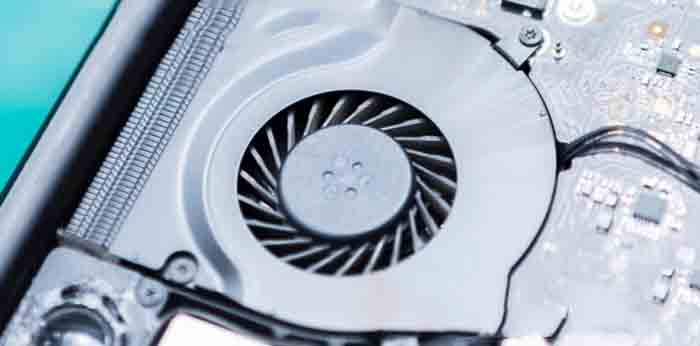
В этой статье мы рассмотрим причины, по которым вам может понадобиться отключить вентилятор ноутбука, и обсудим связанные с этим меры безопасности. Кроме того, мы рассмотрим три различных способа отключения вентилятора ноутбука.
Прежде чем переходить к различным способам, важно отметить, что изменение настроек вентилятора вашего ноутбука может привести к потенциальным последствиям. Изменение настроек вентилятора без соответствующих знаний может привести к повышению внутренней температуры, снижению производительности и даже поломке оборудования. Крайне важно соблюдать осторожность и вносить изменения только в том случае, если вы полностью понимаете связанные с этим риски. Как всегда, перед внесением каких-либо изменений рекомендуется следовать инструкциям производителя или проконсультироваться со специалистом.
С учётом вышесказанного, давайте рассмотрим причины, по которым вам может понадобиться отключить вентилятор ноутбука.
Ключевые рекомендации:
- Выключение вентилятора ноутбука может снизить уровень шума и продлить срок службы батареи, но это сопряжено с потенциальными рисками, такими как перегрев и снижение производительности. Всегда следите за температурой и рассматривайте альтернативные решения для охлаждения.
- Чтобы отключить вентилятор ноутбука, можно воспользоваться настройками BIOS, сторонним программным обеспечением или физическими изменениями. Однако будьте осторожны и обратитесь за профессиональной консультацией, чтобы не повредить ноутбук.
Зачем выключать вентилятор ноутбука?
Хотя вентиляторы ноутбуков предназначены для обеспечения бесперебойной работы устройства, есть несколько причин, по которым вы можете захотеть отключить вентилятор ноутбука:
- Снижение уровня шума: постоянный жужжащий звук, издаваемый вентиляторами ноутбука, может сильно отвлекать, особенно в тихой обстановке. Выключив вентилятор, вы сможете работать или развлекаться в более тихой и спокойной обстановке.
- Срок службы батареи: вентиляторы ноутбука потребляют энергию батареи для своей работы. Если вы находитесь в ситуации, когда срок службы батареи имеет решающее значение, например, во время путешествия или отключения электроэнергии, отключение вентилятора поможет сэкономить заряд батареи и продлить время работы ноутбука.
- Эффективность охлаждения: в некоторых случаях встроенная система охлаждения ноутбука может не справляться с теплом, выделяемым внутренними компонентами. Временное отключение вентилятора может привести к перегреву устройства, что позволит вам оценить необходимость дополнительных средств охлаждения, таких как внешняя охлаждающая подставка.
- Эксперименты и настройка: технические энтузиасты, оверклокеры и геймеры могут захотеть поэкспериментировать с различными конфигурациями охлаждения или настроить производительность своих ноутбуков. Отключив вентилятор, они могут оценить влияние на температуру и производительность и соответствующим образом настроить свои системы.
Важно учитывать потенциальные недостатки и риски, связанные с отключением вентилятора ноутбука. Чрезмерный нагрев может привести к повреждению внутренних компонентов ноутбука, что повлияет на его производительность и срок службы. Крайне важно внимательно следить за температурой и обеспечивать достаточное охлаждение, особенно если вы планируете отключать вентилятор на длительное время или во время ресурсоёмких задач.
Теперь, когда мы разобрались с причинами, по которым возникает желание отключить вентилятор ноутбука, давайте рассмотрим, насколько это безопасно.
Безопасно ли выключать вентилятор ноутбука?
Отключение вентилятора ноутбука может иметь как преимущества, так и потенциальные риски. Прежде чем приступать к работе, важно тщательно обдумать последствия для безопасности.
Прежде всего, вентиляторы ноутбука играют важнейшую роль в предотвращении перегрева. Они помогают рассеивать тепло, выделяемое внутренними компонентами, обеспечивая работу ноутбука в безопасном температурном диапазоне. Выключая вентилятор, вы рискуете подвергнуть ноутбук чрезмерному нагреву, что может привести к выходу из строя компонентов и необратимым повреждениям.
Важно отметить, что современные ноутбуки оснащены системами управления температурой, которые регулируют скорость вращения вентилятора в зависимости от показаний датчиков температуры. Эти системы тщательно откалиброваны производителем для поддержания баланса между производительностью и теплоотдачей. Отключение вентилятора может нарушить этот баланс и привести к перегреву ноутбука при определённых условиях.
Однако в некоторых ситуациях отключение вентилятора ноутбука можно считать безопасным при соблюдении определённых мер предосторожности. Например:
- Периодическое использование: если вы планируете выключать вентилятор только на время или на короткие промежутки времени, это может не представлять существенного риска. Однако важно внимательно следить за температурой ноутбука и следить за тем, чтобы она не превышала безопасные значения.
- Дополнительные меры по охлаждению: прежде чем выключать вентилятор, рассмотрите возможность применения альтернативных решений по охлаждению, чтобы компенсировать отсутствие активного охлаждения. Это может включать использование внешней охлаждающей подставки или обеспечение надлежащей циркуляции воздуха вокруг ноутбука.
- Снижение настроек производительности: Если вы снизите настройки производительности вашего ноутбука, например, уменьшив напряжение процессора или ограничив максимальную тактовую частоту, это поможет уменьшить нагрев и снизить зависимость от активного охлаждения.
Важно отметить, что безопасность отключения вентилятора также зависит от конкретных моделей ноутбуков, конфигурации оборудования и факторов окружающей среды. Некоторые ноутбуки могут иметь более надёжные системы охлаждения или лучшие возможности теплоотвода, в то время как другие могут быть более склонны к перегреву.
Прежде чем отключать вентилятор ноутбука, важно ознакомиться с рекомендациями производителя или обратиться за советом к квалифицированным специалистам, знакомым с вашей конкретной моделью ноутбука. Они могут дать ценные рекомендации, основанные на конструкции вашего ноутбука, и помочь вам оценить связанные с этим риски.
Теперь, когда мы обсудили вопросы безопасности, давайте рассмотрим три разных способа, с помощью которых можно отключить вентилятор ноутбука.
Как выключить вентилятор ноутбука
Прежде чем пытаться отключить вентилятор ноутбука, важно помнить, что изменение настроек вентилятора может иметь серьёзные последствия для производительности и долговечности вашего устройства. Действуйте осторожно и вносите изменения только в том случае, если вы полностью осознаёте связанные с этим риски.
Вот три способа, которые вы можете попробовать, чтобы выключить вентилятор вашего ноутбука:
Способ 1: Использование настроек BIOS
Доступ к настройкам BIOS (базовой системы ввода-вывода) позволяет изменять различные параметры оборудования, в том числе управлять вентилятором. Чтобы отключить вентилятор ноутбука с помощью BIOS, выполните следующие действия:
- Перезагрузите ноутбук и непрерывно нажимайте указанную клавишу, чтобы войти в настройки BIOS (обычно это клавиши F2, F10 или Del, в зависимости от производителя).
- Перейдите в раздел “Питание” или “Оборудование”.
- Найдите параметры управления вентилятором или охлаждения и выберите «Отключить» или «Выкл.», чтобы выключить вентилятор.
- Сохраните изменения и выйдите из настроек BIOS. Ваш ноутбук должен загрузиться без работы вентилятора.
Способ 2: Использование стороннего программного обеспечения
Существует несколько сторонних программных приложений, которые позволяют управлять скоростью вентилятора ноутбука и даже полностью отключать его. Эти программы предлагают больше возможностей и вариантов настройки. Вот как можно использовать стороннее программное обеспечение для отключения вентилятора ноутбука:
- Изучите и выберите надежное программное обеспечение сторонних производителей, поддерживающее управление вентилятором.
- Загрузите и установите выбранное программное обеспечение.
- Запустите программное обеспечение и перейдите к настройкам управления вентилятором.
- Выберите опцию отключения вентилятора или вручную установите скорость вентилятора на 0%.
- Внесите изменения и внимательно следите за температурой вашего ноутбука, чтобы она оставалась в безопасных пределах.
Метод 3: Физическая модификация
Этот способ предполагает физическое отключение вентилятора от материнской платы ноутбука, что фактически приводит к его отключению. Это самый радикальный вариант, и его следует рассматривать только опытным пользователям, которые умеют вносить изменения в аппаратное обеспечение. Обратите внимание, что этот способ аннулирует гарантию и может привести к необратимому повреждению ноутбука, если будет выполнен неправильно. Настоятельно рекомендуется обратиться за профессиональной помощью, если вы решите воспользоваться этим способом.
Помните, что прежде чем использовать любой из этих способов, важно понимать, что отключение вентилятора ноутбука может серьёзно повлиять на производительность и срок службы устройства. Всегда внимательно следите за температурой ноутбука и будьте готовы к потенциальным рискам и последствиям.
Теперь, когда вы знаете, как отключить вентилятор ноутбука, давайте обсудим некоторые важные моменты, о которых следует помнить.
Способ 1: Использование настроек BIOS
Доступ к настройкам BIOS (базовой системы ввода-вывода) на вашем ноутбуке позволяет изменить несколько параметров оборудования, в том числе управление вентилятором. Изучив настройки BIOS, вы можете отключить вентилятор ноутбука. Вот как это сделать:
- Перезагрузите ноутбук: для начала перезагрузите ноутбук, убедившись, что он полностью выключился, а затем снова включился.
- Войдите в настройки BIOS: во время запуска ноутбука найдите подсказку для входа в настройки BIOS или меню загрузки. Обычно нужно нажать F2, F10 или Del, но это может зависеть от производителя ноутбука. Обратитесь к руководству по эксплуатации вашего ноутбука или поищите в интернете конкретную клавишу для вашей модели.
- Перейдите к настройкам питания или оборудования: после входа в настройки BIOS используйте клавиши со стрелками на клавиатуре, чтобы перейти в раздел «Питание» или «Оборудование». Точное название и расположение могут отличаться в зависимости от версии BIOS ноутбука.
- Найдите параметры управления вентилятором или охлаждения: в настройках питания или оборудования найдите параметры, связанные с управлением вентилятором или охлаждением. Они могут называться «Настройки вентилятора», «Режим управления вентилятором» или как-то иначе.
- Отключите или выключите вентилятор: как только вы найдете параметры управления вентилятором, выберите соответствующий параметр, чтобы выключить вентилятор. Этот параметр может называться «Отключено», «Выключено» или «Пассивно». Имейте в виду, что точная формулировка может отличаться в разных версиях BIOS и моделях ноутбуков. Если вы не уверены, обратитесь к руководству по эксплуатации вашего ноутбука или поищите в интернете конкретные инструкции.
- Сохраните изменения и выйдите: после внесения необходимых изменений в настройки вентилятора перейдите к опции сохранения изменений и выхода из настроек BIOS. Обычно есть такая опция, как «Сохранить изменения и выйти» или «Выйти и сохранить изменения».
После выхода из настроек BIOS ваш ноутбук должен загрузиться без работающего вентилятора. Однако важно отметить, что изменение настроек BIOS может привести к последствиям, если делать это неправильно. Неправильное изменение настроек или выбор неподходящих параметров может привести к нестабильной работе системы, перегреву или даже повреждению компонентов вашего ноутбука.
Прежде чем вносить какие-либо изменения в настройки BIOS, всегда рекомендуется следовать инструкциям производителя или проконсультироваться со специалистом. Они могут дать конкретные рекомендации в зависимости от модели вашего ноутбука и убедиться, что вы не причините устройству непреднамеренный вред.
Теперь, когда вы знаете, как отключить вентилятор ноутбука с помощью настроек BIOS, давайте рассмотрим другой способ: использование стороннего программного обеспечения.
Способ 2: Использование стороннего программного обеспечения
Если доступ к настройкам BIOS для отключения вентилятора ноутбука кажется сложным или недоступным, вы можете воспользоваться сторонним программным обеспечением. Эти программные приложения обеспечивают большую гибкость и контроль над скоростью вентилятора ноутбука и даже позволяют полностью его отключить. Вот как можно использовать стороннее программное обеспечение для этого:
- Изучите и выберите надёжную программу: для начала изучите и выберите надёжную стороннюю программу, которая позволяет управлять вентилятором. Среди популярных вариантов — SpeedFan, HWiNFO и MSI Afterburner. Убедитесь, что выбранная программа совместима с маркой и моделью вашего ноутбука.
- Скачайте и установите программное обеспечение: после выбора программного обеспечения перейдите на официальный сайт и скачайте последнюю версию. Следуйте инструкциям на экране, чтобы установить программное обеспечение на свой ноутбук.
- Запустите программное обеспечение и откройте настройки управления вентилятором: откройте установленное программное обеспечение и перейдите к настройкам управления вентилятором. Расположение этих настроек может различаться в зависимости от программы, поэтому, если вы не уверены, обратитесь к документации или руководству пользователя.
- Отключите вентилятор или установите его скорость на 0%: в настройках управления вентилятором найдите опцию отключения вентилятора или установки его скорости на 0% вручную. Выберите эту опцию, чтобы полностью отключить вентилятор ноутбука.
- Примените изменения и следите за температурой: после изменения настроек управления вентилятором примените изменения и внимательно следите за температурой ноутбука. Следите за показаниями температуры, чтобы убедиться, что система работает в безопасном режиме.
Использование стороннего программного обеспечения для управления вентилятором ноутбука предоставляет больше возможностей для настройки по сравнению с настройками BIOS. Однако важно отметить, что не все ноутбуки или модели вентиляторов могут поддерживаться этими программами. Кроме того, использование стороннего программного обеспечения для управления вентилятором может повысить риск нестабильной работы системы при неправильном использовании.
Убедитесь, что вы загружаете программное обеспечение из надёжных источников, и ознакомьтесь с отзывами пользователей и онлайн-форумами, чтобы проверить его совместимость с вашим ноутбуком. Всегда следите за температурой системы и будьте готовы вернуться к настройкам вентилятора по умолчанию или обратиться за профессиональной помощью, если у вас возникнут какие-либо проблемы или вы заметите чрезмерное нагревание.
Теперь, когда вы знаете, как использовать стороннее программное обеспечение для управления вентилятором ноутбука, давайте рассмотрим третий способ, который предполагает физическое вмешательство.
Метод 3: Физическая модификация
Третий способ отключить вентилятор ноутбука предполагает более радикальный подход — физическое изменение аппаратного обеспечения ноутбука. Этот способ следует использовать только опытным пользователям, которые разбираются в компьютерном оборудовании и готовы принять связанные с этим риски. Обратите внимание, что физическое изменение аппаратного обеспечения ноутбука может привести к аннулированию гарантии и потенциальному повреждению устройства, если оно будет выполнено неправильно. Настоятельно рекомендуется обратиться за профессиональной помощью или действовать с осторожностью.
Вот основные шаги, которые необходимо выполнить, чтобы физически изменить ноутбук и отключить вентилятор:
- Подготовьте необходимые инструменты: прежде чем продолжить, соберите необходимые инструменты, включая маленькую отвёртку, пинцет и термопасту (для повторного нанесения, если потребуется).
- Откройте ноутбук: аккуратно разберите ноутбук, открутив винты, удерживающие нижнюю панель. Обратитесь к руководству по эксплуатации вашего ноутбука или поищите в интернете подробные инструкции для вашей модели.
- Найдите вентилятор: после того как вы откроете ноутбук, найдите охлаждающий вентилятор. Обычно он расположен рядом с процессором ноутбука или со стороны материнской платы.
- Отсоедините вентилятор: с помощью пинцета или пальцев аккуратно отсоедините кабель питания вентилятора от материнской платы. Этот шаг эффективно отключает вентилятор.
Соберите и протестируйте: аккуратно соберите ноутбук, убедившись, что все винты надёжно затянуты. Включите ноутбук и внимательно следите за температурой, чтобы она оставалась в безопасных пределах.
Важно отметить, что физическое извлечение или отключение вентилятора приведёт к отключению активного механизма охлаждения. В результате температура вашего ноутбука может повыситься при длительном использовании или выполнении ресурсоёмких задач, что может привести к перегреву или другим проблемам с производительностью. Важно внимательно следить за температурой и при необходимости рассмотреть возможность применения альтернативных мер охлаждения, например, использования внешней охлаждающей подставки.
Настоятельно рекомендуется соблюдать осторожность и обратиться за профессиональной помощью, если вы не уверены в том, что сможете самостоятельно выполнить физические модификации вашего ноутбука. Неправильное обращение с ноутбуком в процессе разборки или случайное повреждение чувствительных компонентов могут привести к непоправимому ущербу.
Теперь, когда вы знаете о третьем способе, важно тщательно обдумать потенциальные риски и последствия, прежде чем вносить какие-либо физические изменения в вентилятор вашего ноутбука.
Прежде чем приступать к каким-либо действиям по отключению вентилятора ноутбука, не забудьте сделать резервную копию важных файлов и продумать план действий на случай, если что-то пойдёт не так. Лучше перестраховаться, чем потом сожалеть.
Зная о различных доступных способах, вы сможете принять взвешенное решение о том, стоит ли отключать вентилятор ноутбука, исходя из ваших конкретных потребностей и обстоятельств.
В следующем разделе мы обсудим некоторые важные моменты, о которых следует помнить при отключении вентилятора ноутбука.
Важные соображения
Прежде чем приступать к каким-либо действиям по отключению вентилятора ноутбука, необходимо учесть следующие важные факторы:
1. Рассеивание тепла:
Отключение вентилятора ноутбука может привести к ухудшению теплоотвода и, как следствие, к перегреву ноутбука. Это может привести к различным проблемам, включая снижение производительности, нестабильную работу системы и даже повреждение оборудования. Крайне важно внимательно следить за температурой во время работы и принимать необходимые меры для обеспечения достаточного охлаждения.
2. Гарантия и поддержка:
Изменение настроек вентилятора вашего ноутбука, особенно физическое изменение аппаратного обеспечения, может привести к аннулированию гарантии. Это означает, что производитель больше не будет нести ответственность за возможные проблемы или повреждения, связанные с вентилятором или другими компонентами. Прежде чем приступать к работе, подумайте о последствиях.
3. Влияние на производительность:
Выключение вентилятора ноутбука может повлиять на производительность, особенно при выполнении ресурсоёмких задач. Чрезмерное нагревание может привести к тепловому дросселированию, при котором тактовая частота процессора и графического процессора снижается для контроля температуры. Это может привести к снижению производительности и увеличению времени отклика. Важно найти баланс между тишиной и требованиями к производительности вашего ноутбука.
4. Альтернативные решения для охлаждения:
Если вы решите отключить вентилятор ноутбука, важно использовать альтернативные решения для охлаждения, чтобы поддерживать нормальную температуру. Это может включать использование внешних охлаждающих панелей, приподнимание ноутбука для улучшения циркуляции воздуха или использование дополнительных вентиляторов. Обеспечение оптимального охлаждения необходимо для предотвращения перегрева и продления срока службы вашего ноутбука.
5. Профессиональная помощь:
Если вам неудобно или вы не уверены в том, что сможете самостоятельно изменить настройки вентилятора, рекомендуется обратиться за профессиональной помощью. Опытный специалист может провести вас через весь процесс, дать рекомендации, актуальные для вашей модели ноутбука, и помочь минимизировать риски.
Помните, что каждая модель ноутбука уникальна, и методы, описанные в этой статье, могут быть неприменимы или подходить не для всех устройств. Прежде чем вносить какие-либо изменения в настройки вентилятора вашего ноутбука, всегда обращайтесь к руководству пользователя, рекомендациям производителя или за профессиональной консультацией.
Теперь, когда мы рассмотрели важные аспекты, давайте подытожим то, что мы обсудили.
Заключение
Отключение вентилятора ноутбука может обеспечить более тихую работу и потенциально продлить срок службы батареи. Однако перед применением любого метода важно понимать потенциальные риски и последствия. Изменение настроек вентилятора может привести к повышению температуры, снижению производительности, нестабильной работе системы и даже повреждению оборудования.
В этой статье мы рассмотрели три различных способа отключения вентилятора ноутбука: с помощью настроек BIOS, стороннего программного обеспечения и физического изменения аппаратного обеспечения. У каждого способа есть свои особенности и уровень сложности, и их применимость может варьироваться в зависимости от конкретной модели ноутбука и ваших требований.
Если вы решите отключить вентилятор ноутбука, важно внимательно следить за температурой и использовать альтернативные решения для охлаждения, чтобы предотвратить перегрев. Кроме того, всегда помните о влиянии на производительность и обратитесь за профессиональной помощью, если не уверены, что сможете внести изменения самостоятельно.
Помните, что вентилятор ноутбука играет важнейшую роль в поддержании нормального теплоотвода и защите ноутбука от возможных повреждений. К отключению вентилятора следует подходить с осторожностью и делать это только в том случае, если вы полностью осознаёте связанные с этим риски.
В конечном счёте решение о том, оставлять ли вентилятор ноутбука включённым или выключить его, зависит от ваших личных предпочтений, условий и конкретных сценариев использования. Важно найти баланс между тихой рабочей средой и поддержанием оптимальной работы ноутбука.
Пожалуйста, внимательно ознакомьтесь с информацией, представленной в этой статье, и примите все необходимые меры предосторожности, прежде чем вносить какие-либо изменения в настройки вентилятора вашего ноутбука. Если вы не уверены в том, как лучше поступить, обратитесь к руководству производителя или за профессиональной консультацией.
Мы надеемся, что эта статья дала вам ценную информацию о причинах, мерах безопасности и способах отключения вентилятора ноутбука. Приняв взвешенное решение, вы сможете сделать работу с ноутбуком более комфортной и удобной.






