 ITFollow.ru Новости, тенденции, обзоры
В современном быстро меняющемся мире возможность беспроводного подключения крайне важна. Если вам нужен доступ в Интернет на устройстве, не поддерживающем Wi-Fi, или вы хотите расширить радиус действия существующей сети, вам может пригодиться ноутбук в качестве беспроводного адаптера.
Традиционно беспроводной адаптер — это физическое устройство, которое позволяет компьютеру подключаться к беспроводной сети. Однако при правильной настройке ваш ноутбук также может служить беспроводным адаптером, фактически превращаясь в мост между проводным подключением и беспроводным устройством. Это может быть особенно полезно, если у вас ограниченное количество точек доступа или вы хотите разделить подключение к интернету между несколькими устройствами.
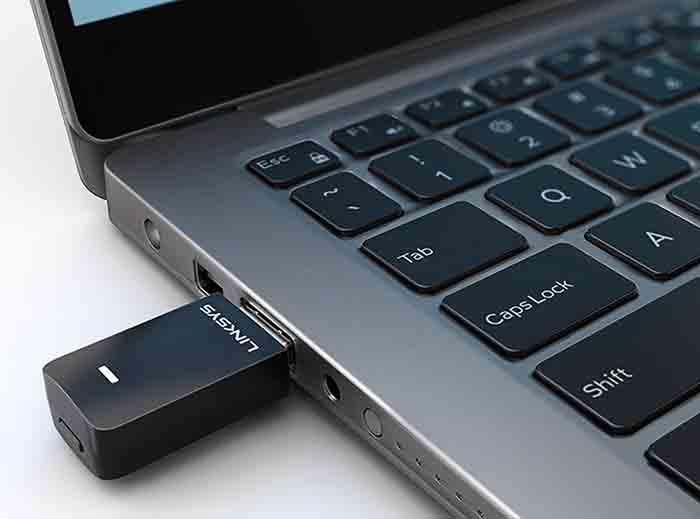
В этой статье мы расскажем, как использовать ноутбук в качестве беспроводного адаптера, чтобы подключать устройства по беспроводной сети, даже если у них нет встроенного Wi-Fi.
Ключевые рекомендации:
- Превратите свой ноутбук в беспроводной адаптер.
Узнайте, как использовать свой ноутбук в качестве беспроводного адаптера, чтобы расширить доступ в Интернет для устройств без Wi-Fi. При правильной настройке ваш ноутбук может стать связующим звеном между проводным и беспроводным подключением, обеспечивая гибкость и удобство. - Советы по устранению неполадок для бесперебойной работы подключения.
Столкнулись с распространенными проблемами при настройке ноутбука в качестве беспроводного адаптера? Воспользуйтесь нашими советами по устранению неполадок, чтобы устранить сбои в подключении и обеспечить плавный переход на беспроводное подключение ваших устройств.
Понимание ноутбука как беспроводного адаптера
Чтобы понять, как ноутбук может работать в качестве беспроводного адаптера, давайте сначала объясним, что такое традиционный беспроводной адаптер. Беспроводной адаптер — это аппаратное устройство, которое позволяет компьютеру подключаться к беспроводной сети, передавая и принимая беспроводные сигналы.
Но при определённых настройках программного обеспечения и сети ноутбук также может выступать в качестве беспроводного адаптера. По сути, ноутбук выступает в качестве посредника между проводным подключением к интернету и устройством, которое не поддерживает Wi-Fi. Это позволяет устройству подключаться к интернету по беспроводной сети с помощью Wi-Fi ноутбука.
Ноутбук создаёт локальную сеть, в которой он выступает в качестве точки доступа, предоставляя беспроводную сеть, к которой могут подключаться другие устройства. Затем ноутбук перенаправляет сетевой трафик между устройством и проводным подключением, позволяя устройству получать доступ к интернету даже без собственных возможностей Wi-Fi.
Важно отметить, что для использования ноутбука в качестве беспроводного адаптера необходимо выполнить определённые действия по настройке, а также убедиться, что ноутбук и устройство, к которому вы хотите подключиться по беспроводной сети, совместимы и правильно настроены.
Теперь, когда у нас есть базовое представление о том, как ноутбук может работать в качестве беспроводного адаптера, давайте перейдём к требованиям, которым вы должны соответствовать, чтобы приступить к настройке.
Требования
Прежде чем вы сможете использовать свой ноутбук в качестве беспроводного адаптера, необходимо выполнить несколько требований. Вот что вам понадобится:
- Ноутбук со встроенным Wi-Fi: чтобы использовать ноутбук в качестве беспроводного адаптера, он должен поддерживать Wi-Fi. Большинство современных ноутбуков оснащены встроенным Wi-Fi, но если у вас более старая модель, убедитесь, что она поддерживает беспроводное подключение.
- Подключение к сети Ethernet: для установления проводного подключения на вашем ноутбуке должно быть подключение к сети Ethernet. Это можно сделать, подключив кабель Ethernet от модема/маршрутизатора к порту Ethernet на вашем ноутбуке.
- Учетная запись администратора: для внесения необходимых изменений в конфигурацию вам потребуется административный доступ к вашему ноутбуку.
- Совместимые драйверы: убедитесь, что на вашем ноутбуке установлены последние версии драйверов для адаптера Wi-Fi. Обычно это можно сделать через диспетчер устройств или на сайте производителя.
- Устройство без поддержки Wi-Fi: устройство, к которому вы хотите подключиться по беспроводной сети, не должно иметь встроенной поддержки Wi-Fi. Это может быть настольный компьютер, игровая приставка или любое другое устройство, для которого требуется проводное подключение.
Как только вы выполните эти требования, вы сможете использовать свой ноутбук в качестве беспроводного адаптера. В следующем разделе мы шаг за шагом расскажем вам, как это сделать.
Пошаговое руководство по использованию ноутбука в качестве беспроводного адаптера
Теперь, когда вы выполнили требования, выполните следующие действия, чтобы использовать свой ноутбук в качестве беспроводного адаптера:
Шаг 1: Настройка сетевых параметров на главном ноутбуке
Для начала убедитесь, что ваш ноутбук подключен к интернету через кабель Ethernet. Затем откройте настройки сети на вашем ноутбуке, выполнив следующие действия:
- Перейдите в Панель управления или Настройки на вашем ноутбуке.
- Найдите раздел «Сеть и Интернет» или «Центр управления сетями и общим доступом».
- Нажмите на кнопку “Изменить настройки адаптера”.
- Щелкните правой кнопкой мыши по Ethernet-соединению и выберите “Свойства”.
- В окне свойств перейдите на вкладку “Общий доступ”.
- Установите флажок «Разрешить другим пользователям сети подключаться через интернет-соединение этого компьютера».
- Нажмите “ОК», чтобы сохранить изменения.
Шаг 2: Подключение основного ноутбука к целевому устройству
Теперь, когда сетевые настройки вашего ноутбука настроены, вам нужно установить соединение между основным ноутбуком и целевым устройством. Выполните следующие действия:
- Отсоедините кабель Ethernet от ноутбука и подключите его к целевому устройству.
- Если на целевом устройстве есть порт Ethernet, подключите один конец кабеля Ethernet к устройству, а другой — к порту Ethernet на ноутбуке.
- Если на целевом устройстве нет порта Ethernet, для подключения может потребоваться адаптер Ethernet-USB.
Шаг 3: Включение общего доступа к Интернету на главном ноутбуке
Теперь, когда оба устройства физически подключены, пришло время включить общий доступ к интернету на вашем основном ноутбуке. Выполните следующие действия:
- Вернитесь к настройкам сети на своём ноутбуке и откройте свойства подключения Ethernet.
- На вкладке «Общий доступ» установите флажок «Разрешить другим пользователям сети подключаться через интернет-соединение этого компьютера».
- В разделе «Подключение к домашней сети» выберите название вашего адаптера Wi-Fi.
- Нажмите “ОК», чтобы сохранить изменения.
Шаг 4: Настройка сетевых параметров на целевом устройстве
Теперь, когда основной ноутбук предоставляет доступ к интернету, вам нужно настроить параметры сети на целевом устройстве. Выполните следующие действия:
- Получите доступ к сетевым настройкам на целевом устройстве.
- Выберите сеть Wi-Fi с тем же именем, что и у вашего основного ноутбука.
- Введите пароль для сети Wi-Fi, если будет предложено.
После выполнения этих действий ваше целевое устройство должно быть подключено к Интернету через адаптер Wi-Fi вашего ноутбука. Вы можете повторить этот процесс с несколькими устройствами, не поддерживающими Wi-Fi, чтобы они могли подключаться по беспроводной сети, используя ваш ноутбук в качестве моста.
Если в процессе настройки возникнут какие-либо проблемы, обратитесь к советам по устранению неполадок в следующем разделе, чтобы решить распространённые проблемы.
Шаг 1: Настройка сетевых параметров на главном ноутбуке
Первым шагом при использовании ноутбука в качестве беспроводного адаптера является настройка сетевых параметров на основном ноутбуке. Для этого нужно включить общий доступ к интернету, чтобы ваш ноутбук мог выступать в качестве моста между проводным подключением к интернету и устройством, к которому вы хотите подключиться по беспроводной сети.
Следуйте этим пошаговым инструкциям, чтобы настроить параметры сети на главном ноутбуке:
- Убедитесь, что ваш ноутбук подключен к Интернету через кабель Ethernet. Этот кабель должен быть подключен от модема или маршрутизатора к порту Ethernet на вашем ноутбуке.
- Откройте панель управления на своём ноутбуке. Обычно её можно найти, выполнив поиск «Панель управления» в меню «Пуск».
- В панели управления перейдите в раздел «Сеть и Интернет». В зависимости от вашей версии Windows он может называться по-другому.
- Нажмите на опцию “Центр управления сетями и общим доступом”.
- В Центре управления сетями и общим доступом найдите ссылку «Изменить параметры адаптера». Нажмите на неё, чтобы открыть окно сетевых подключений.
- В окне «Сетевые подключения» вы увидите список сетевых подключений. Найдите активное в данный момент подключение Ethernet. Обычно оно называется «Ethernet» или «Подключение по локальной сети».
- Щёлкните правой кнопкой мыши по подключению Ethernet и выберите «Свойства» в контекстном меню.
- В окне свойств перейдите на вкладку “Общий доступ”.
- Установите флажок «Разрешить другим пользователям сети подключаться через интернет-соединение этого компьютера». Это позволит использовать интернет на вашем ноутбуке.
- В разделе «Подключение к домашней сети» выберите адаптер Wi-Fi, встроенный в ваш ноутбук. Этот адаптер будет использоваться для создания беспроводной сети, к которой смогут подключаться другие устройства.
- Нажмите “ОК”, чтобы сохранить изменения и выйти из окна Свойств.
Выполнив эти действия, вы успешно настроили параметры сети на основном ноутбуке. Теперь ноутбук готов выступать в качестве беспроводного адаптера для подключения других устройств по беспроводной сети. На следующем шаге мы обсудим, как физически подключить основной ноутбук к целевому устройству.
Вы можете использовать ноутбук в качестве беспроводного адаптера, создав мобильную точку доступа. Перейдите в настройки сети вашего ноутбука, выберите «Мобильная точка доступа» и включите её. Затем подключите другое устройство к сети точки доступа.
Шаг 2: Подключение основного ноутбука к целевому устройству
На этом этапе мы расскажем вам, как физически подключить ноутбук-хост к целевому устройству, чтобы они могли установить соединение и обмениваться доступом в Интернет.
Следуйте этим пошаговым инструкциям, чтобы подключить ноутбук к целевому устройству:
- Убедитесь, что ноутбук-хост включён и подключён к интернету через кабель Ethernet.
- Отсоедините кабель Ethernet от основного ноутбука.
- Найдите целевое устройство, к которому вы хотите подключиться по беспроводной сети. Это может быть настольный компьютер, игровая приставка или любое другое устройство без встроенного Wi-Fi.
- Если на целевом устройстве есть порт Ethernet, подключите один конец кабеля Ethernet к устройству.
- Возьмите другой конец кабеля Ethernet и подключите его к порту Ethernet на главном ноутбуке.
- Если на целевом устройстве нет порта Ethernet, вам может понадобиться адаптер Ethernet-USB. Подключите один конец кабеля Ethernet к адаптеру, а другой конец USB-кабеля — к свободному USB-порту на целевом устройстве.
- Как только физическое соединение будет установлено, вы сможете перейти к следующему шагу.
Выполнив эти действия, вы успешно подключили ноутбук-хост к целевому устройству с помощью кабеля Ethernet. Это создает прямую связь между двумя устройствами, позволяя целевому устройству получить доступ к интернету через беспроводной адаптер ноутбука-хоста.
На следующем этапе мы расскажем, как включить общий доступ к интернету на главном ноутбуке, чтобы целевое устройство могло подключиться по беспроводной сети.
Шаг 3: Включение общего доступа к Интернету на главном ноутбуке
Теперь, когда основной ноутбук и целевое устройство физически подключены, пришло время включить общий доступ к интернету на основном ноутбуке. Этот процесс позволяет основному ноутбуку выступать в качестве моста между проводным подключением к интернету и беспроводным устройством.
Следуйте этим пошаговым инструкциям, чтобы включить общий доступ к интернету на главном ноутбуке:
- Вернитесь к настройкам сети на вашем основном ноутбуке. Обычно это можно сделать, щёлкнув правой кнопкой мыши по значку сети на панели задач и выбрав «Открыть настройки сети и Интернета» или перейдя в панель управления и открыв «Центр управления сетями и общим доступом».
- Найдите на своём ноутбуке сетевое подключение, представляющее собой проводное соединение (Ethernet). Оно может называться «Ethernet» или «Локальное подключение».
- Щёлкните правой кнопкой мыши по подключению Ethernet и выберите «Свойства» в контекстном меню.
- В окне свойств перейдите на вкладку “Общий доступ”.
- Установите флажок «Разрешить другим пользователям сети подключаться через интернет-соединение этого компьютера». Это активирует общий доступ к интернету на вашем основном ноутбуке.
- В разделе «Подключение к домашней сети» выберите беспроводной адаптер, который используется вашим ноутбуком для создания беспроводной сети для подключения других устройств. Этот адаптер обычно называется «Wi-Fi» или имеет название производителя.
- Нажмите “ОК», чтобы сохранить изменения.
Выполнив эти действия, вы успешно настроили общий доступ к интернету на главном ноутбуке. Теперь главный ноутбук создаст сеть Wi-Fi для подключения других устройств с помощью своего беспроводного адаптера. Теперь целевое устройство может подключиться к этой сети и получить доступ к интернету через подключение главного ноутбука.
На следующем этапе мы расскажем, как настроить параметры сети на целевом устройстве для подключения к сети Wi-Fi, созданной на основном ноутбуке.
Шаг 4: Настройка сетевых параметров на целевом устройстве
После включения общего доступа к интернету на главном ноутбуке последним шагом будет настройка параметров сети на целевом устройстве. Это позволит целевому устройству подключиться к сети Wi-Fi, созданной главным ноутбуком, и получить беспроводной доступ к интернету.
Следуйте этим пошаговым инструкциям, чтобы настроить параметры сети на целевом устройстве:
- На целевом устройстве откройте настройки сети. Обычно это можно сделать, перейдя в панель управления или системные настройки и выбрав пункт «Сеть» или «Интернет и сеть».
- В настройках сети найдите раздел, связанный с беспроводными или Wi-Fi-соединениями. Он может называться «Wi-Fi», «Беспроводная связь» или как-то иначе.
- В настройках Wi-Fi выполните поиск доступных сетей. Вы должны увидеть название сети Wi-Fi, созданной на основном ноутбуке.
- Выберите из списка сеть Wi-Fi, созданную основным ноутбуком.
- Если появится запрос, введите пароль для сети Wi-Fi. Это должен быть тот же пароль, который используется для подключения к сети Wi-Fi основного ноутбука.
- После подключения целевое устройство должно получить доступ к интернету через беспроводной адаптер основного ноутбука.
Выполнив эти действия, вы успешно настроили параметры сети на целевом устройстве для подключения к сети Wi-Fi, созданной на основном ноутбуке. Теперь целевое устройство может пользоваться беспроводным доступом в Интернет.
Поздравляем! Вы выполнили все шаги для использования ноутбука в качестве беспроводного адаптера. Вы можете повторить этот процесс с несколькими устройствами, не поддерживающими Wi-Fi, чтобы они могли подключаться по беспроводной сети с помощью вашего ноутбука в качестве моста.
Если в процессе настройки возникнут какие-либо проблемы, обратитесь к советам по устранению неполадок в следующем разделе, чтобы решить распространённые проблемы.
Советы по устранению неполадок
Хотя использование ноутбука в качестве беспроводного адаптера может быть удобным и гибким решением, вы можете столкнуться с некоторыми проблемами в процессе настройки или при использовании беспроводного подключения. Вот несколько советов по устранению неполадок, которые помогут вам решить распространённые проблемы:
- Убедитесь, что драйверы адаптера Wi-Fi обновлены до последней версии: убедитесь, что драйверы адаптера Wi-Fi вашего ноутбука обновлены до последней версии. Вы можете сделать это, посетив веб-сайт производителя или воспользовавшись диспетчером устройств для проверки обновлений драйверов.
- Перезапустите устройства: если у вас возникли проблемы с подключением, попробуйте перезапустить как основной ноутбук, так и целевое устройство. Это поможет установить новое соединение и устранить временные неполадки.
- Проверьте пароль: если целевое устройство не может подключиться к сети Wi-Fi ноутбука-хоста, убедитесь, что вы ввели правильный пароль. Обратите внимание на прописные и строчные буквы, а также на специальные символы.
- Проверьте настройки сети: убедитесь, что настройки сети на главном ноутбуке и целевом устройстве настроены правильно. Просмотрите шаги, описанные в предыдущих разделах, чтобы убедиться, что все настроено правильно.
- Отключите сторонний брандмауэр или антивирусное программное обеспечение: иногда сторонний брандмауэр или антивирусное программное обеспечение могут мешать процессу общего доступа к интернету. Временно отключите такое программное обеспечение и проверьте, восстановилось ли подключение.
- Сброс настроек сети: если вы внесли изменения в настройки сети, но по-прежнему испытываете проблемы, вы можете попробовать сбросить настройки сети как на главном ноутбуке, так и на целевом устройстве. Это позволит восстановить настройки по умолчанию.
- Проверьте совместимость оборудования: убедитесь, что ваш ноутбук и целевое устройство совместимы с процессом использования ноутбука в качестве беспроводного адаптера. Более старые устройства или устройства без необходимых аппаратных компонентов могут не поддерживать эту функцию.
- Обратитесь за профессиональной помощью: если вы исчерпали все возможности устранения неполадок и по-прежнему не можете решить проблему, возможно, вам будет полезно обратиться в службу технической поддержки или проконсультироваться с профессионалом.
Следуя этим советам по устранению неполадок, вы сможете решить распространённые проблемы, которые могут возникнуть при использовании ноутбука в качестве беспроводного адаптера. Не забудьте вернуться к предыдущим шагам и убедиться, что все настройки выполнены правильно.
Проявив терпение и настойчивость, вы сможете воспользоваться преимуществами использования ноутбука в качестве беспроводного адаптера для подключения устройств без встроенного Wi-Fi.
Заключение
Использование ноутбука в качестве беспроводного адаптера может быть полезным решением, если вам нужно подключить устройства без встроенного Wi-Fi к интернету по беспроводной сети. Следуя пошаговому руководству, описанному в этой статье, вы сможете легко настроить свой ноутбук в качестве моста между проводным подключением к интернету и беспроводными устройствами.
В этой статье мы рассмотрели требования, процесс использования ноутбука в качестве беспроводного адаптера, а также пошаговые инструкции по настройке параметров сети на главном ноутбуке, подключению главного ноутбука к целевому устройству, включению общего доступа к интернету и настройке параметров сети на целевом устройстве. Мы также предоставили советы по устранению неполадок, которые помогут вам решить распространённые проблемы, возникающие в процессе настройки.
Не забудьте убедиться, что ваш ноутбук оснащён встроенным Wi-Fi, имеет подключение к сети Ethernet, совместимые драйверы и доступ администратора. Кроме того, целевое устройство не должно быть оснащено Wi-Fi, чтобы оно могло использовать беспроводной адаптер вашего ноутбука.
Используя свой ноутбук в качестве беспроводного адаптера, вы можете обеспечить доступ в Интернет для различных устройств, таких как настольные компьютеры, игровые консоли или любые другие устройства, для которых требуется проводное подключение. Это обеспечивает большую гибкость и удобство, особенно в условиях ограниченного количества точек доступа или когда вы хотите обеспечить доступ в Интернет для нескольких устройств.
Если у вас возникнут какие-либо трудности, обратитесь к приведённым нами советам по устранению неполадок. Не забывайте сохранять терпение и настойчивость в процессе настройки.
Благодаря возможности использовать ноутбук в качестве беспроводного адаптера вы можете наслаждаться свободой и удобством беспроводной связи на устройствах, которые в противном случае не имели бы такой возможности. Воспользуйтесь этими возможностями и максимально эффективно настройте свою сеть!






