 ITFollow.ru Новости, тенденции, обзоры
Если ваш ноутбук HP завис в режиме гибернации и вы не знаете, как его снова включить, вы попали по адресу. Режим гибернации предназначен для экономии энергии и позволяет быстро возобновить работу, но иногда возникают проблемы, и ваш ноутбук может не выходить из режима гибернации должным образом.
В этом кратком руководстве мы расскажем вам о нескольких простых шагах, которые помогут вам вывести ноутбук HP из режима гибернации и вернуть его к нормальной работе.
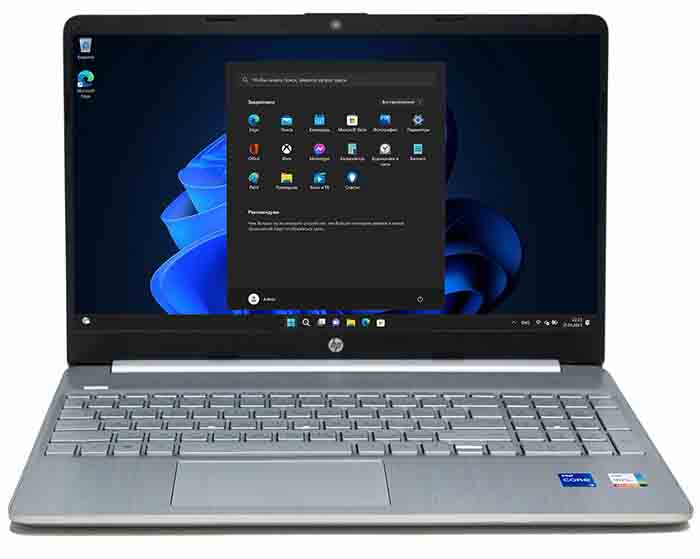
Понимание режима гибернации на ноутбуках HP
Режим гибернации — это функция энергосбережения на ноутбуках HP, которая позволяет системе сохранять все открытые документы и запущенные приложения на жёсткий диск, а затем выключать ноутбук. Этот режим отличается от спящего режима тем, что он полностью выключает ноутбук, сохраняя при этом текущее состояние. При включении ноутбука HP из режима гибернации он быстро восстанавливает предыдущее состояние и продолжает работу с того места, на котором вы остановились.
Режим гибернации полезен, когда вам нужно сэкономить заряд батареи, но при этом быстро вернуться к работе. Однако бывают случаи, когда ноутбук HP зависает в режиме гибернации, не позволяя вам получить доступ к файлам или использовать ноутбук. Это может раздражать, но есть несколько способов устранения неполадок, которые помогут решить эту проблему.
Понимание того, как работает режим гибернации и каковы возможные причины его зависания, крайне важно для успешного вывода ноутбука HP из режима гибернации. В этой статье мы рассмотрим распространённые причины проблем с режимом гибернации и предоставим пошаговые решения, которые помогут вам вернуть ноутбук HP к работе.
Распространённые причины, по которым ноутбуки HP переходят в режим гибернации
Если ваш ноутбук HP зависает в режиме гибернации, это может раздражать и доставлять неудобства. Понимание распространённых причин этой проблемы поможет вам быстро устранить её.
Существует несколько потенциальных причин, по которым ноутбук HP может зависать в режиме гибернации. Во-первых, это может быть из-за сбоя программного обеспечения или временной системной ошибки. В таких случаях проблему может решить простая перезагрузка. Кроме того, недостаточный заряд аккумулятора может помешать выходу ноутбука из режима гибернации. Убедитесь, что ноутбук подключен к источнику питания или аккумулятор достаточно заряжен.
Иногда конфликты с оборудованием также могут приводить к проблемам с гибернацией. Неисправные драйверы или устаревший BIOS могут помешать правильному функционированию режима гибернации вашего ноутбука. В таких случаях обновление драйверов и BIOS может помочь решить проблему.
Еще одной распространенной причиной проблем с гибернацией являются неправильные настройки питания и режима ожидания. Проверьте настройки питания и убедитесь, что функция гибернации настроена правильно.
Определив эти распространенные факторы, вы сможете эффективно устранять проблемы с гибернацией на вашем ноутбуке HP.
Шаги по устранению неполадок для вывода ноутбука HP из режима гибернации
Если ваш ноутбук HP застрял в режиме гибернации и не просыпается, не паникуйте. Есть несколько шагов по устранению неполадок, которые вы можете предпринять, чтобы вернуть его в нормальное состояние.
Сначала отключите все внешние устройства, такие как USB-накопители, принтеры или внешние мониторы. Иногда эти устройства могут препятствовать пробуждению ноутбука. После отключения нажмите и удерживайте кнопку питания около 10 секунд, чтобы принудительно выключить ноутбук.
Затем отключите адаптер питания от ноутбука и, по возможности, извлеките аккумулятор. Дайте ноутбуку поработать несколько минут без какого-либо источника питания. Это поможет разрядить остаточное питание, которое может быть причиной проблемы с гибернацией.
После этого снова подключите адаптер питания (без аккумулятора) и включите ноутбук. Если он загрузился нормально, перейдите в настройки “Питание и режим сна” на панели управления и отключите гибернацию. Перезагрузите ноутбук, чтобы изменения вступили в силу.
Если ноутбук по-прежнему не включается, попробуйте подключить внешнюю клавиатуру и нажать клавишу “Enter” или щелкнуть мышью по экрану. Иногда встроенная клавиатура или сенсорная панель могут не отвечать на запросы.
Если эти шаги по устранению неполадок не сработали, перейдите к следующему подзаголовку для получения дополнительных решений.
Использование сочетаний клавиш для выхода из режима гибернации на ноутбуках HP
Может быть неприятно, когда ваш ноутбук HP застревает в режиме гибернации, но использование сочетаний клавиш поможет вам быстро решить эту проблему. Эти сочетания клавиш просты в использовании и могут сэкономить ваше драгоценное время.
Чтобы выйти из режима гибернации с помощью сочетаний клавиш на ноутбуке HP, выполните следующие действия:
1. Одновременно нажмите клавиши «Windows» и «R», чтобы открыть диалоговое окно «Выполнить».
2. Введите «cmd» и нажмите «Enter», чтобы открыть командную строку.
3. В командной строке введите «powercfg -h off» и нажмите «Enter», чтобы отключить режим гибернации.
4. Закройте командную строку и перезагрузите ноутбук.
5. После перезагрузки ноутбук выйдет из режима гибернации, и вы сможете использовать его в обычном режиме.
Использование сочетаний клавиш для отключения режима гибернации гарантирует, что ваш ноутбук HP больше не застрянет в этом состоянии. Однако, если вы предпочитаете оставить режим гибернации включенным, вы можете просто нажать клавишу “Shift”, одновременно нажимая на кнопку “Завершение работы”, чтобы временно выйти из режима гибернации. Сочетания клавиш — это удобное решение для быстрого вывода ноутбука HP из режима гибернации.
Настройка параметров питания и режима ожидания, чтобы избежать проблем с гибернацией
Настройка параметров питания и режима сна на ноутбуке HP поможет предотвратить проблемы с гибернацией и обеспечит бесперебойную работу. Вот как это можно сделать:
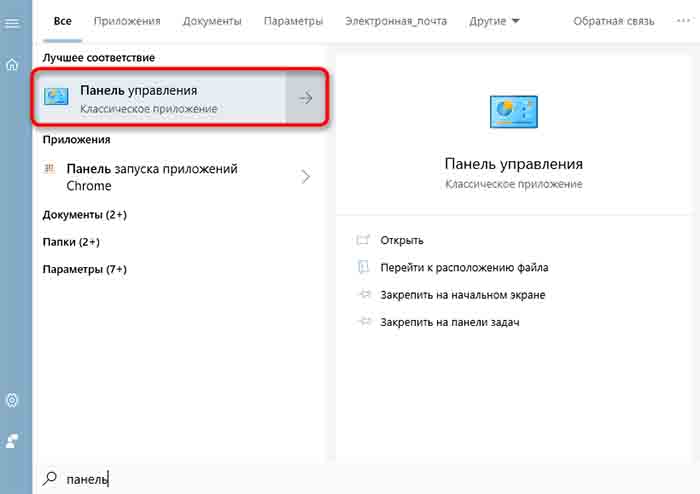
1. Перейдите в «Панель управления» на вашем ноутбуке HP и откройте «Электропитание».
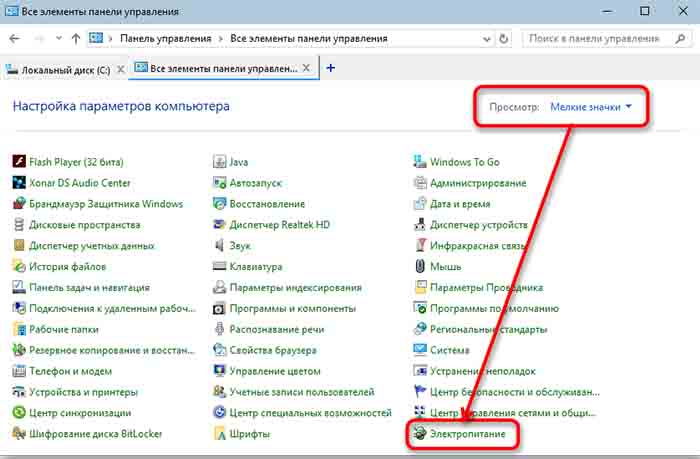
2. В окне «Параметры электропитания» вы найдёте различные планы электропитания, такие как «Сбалансированный», «Экономия энергии» и «Высокая производительность». Выберите план, который соответствует вашим потребностям.
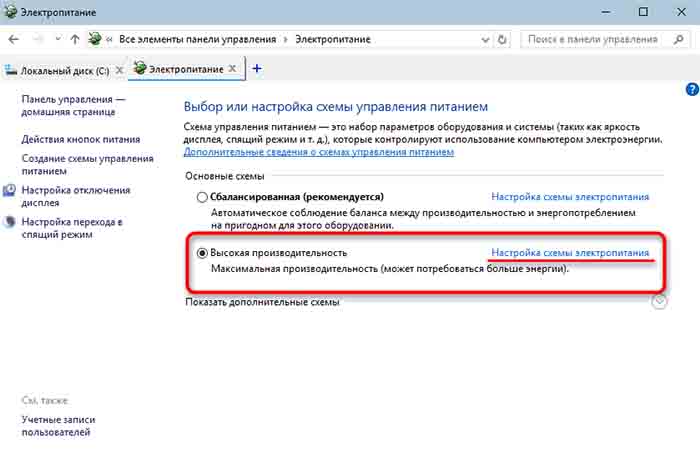
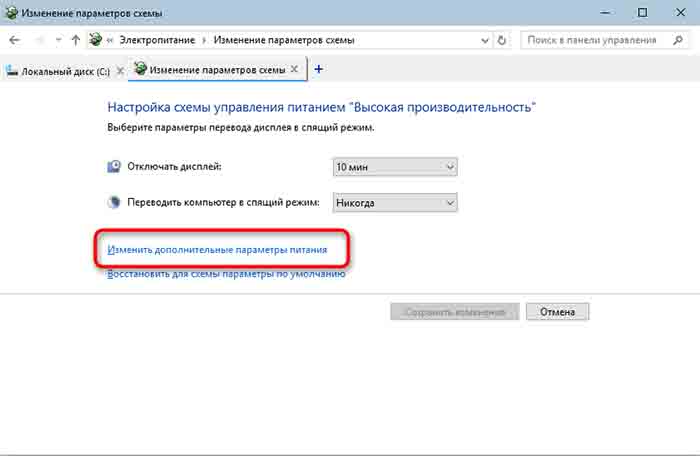
3. Затем нажмите “Изменить настройки тарифного плана” рядом с выбранным тарифным планом питания.
4. Теперь выберите “Изменить дополнительные настройки питания”. Откроется окно дополнительных настроек.
5. Найдите опцию «Сон» и разверните её, чтобы увидеть дополнительные параметры.
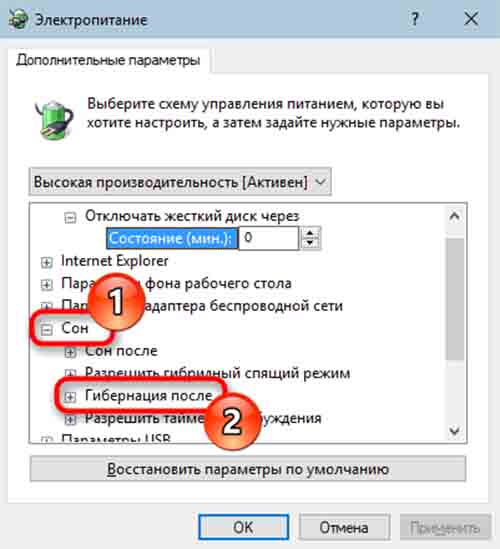
6. В разделе «Спящий режим» измените параметр «Переход в спящий режим после». Увеличьте время или установите значение «Никогда», если вы не хотите, чтобы ноутбук HP автоматически переходил в спящий режим.
7. Просмотрите и отрегулируйте другие параметры питания в соответствии с вашими требованиями.
8. Нажмите «Применить», а затем «ОК», чтобы сохранить изменения.
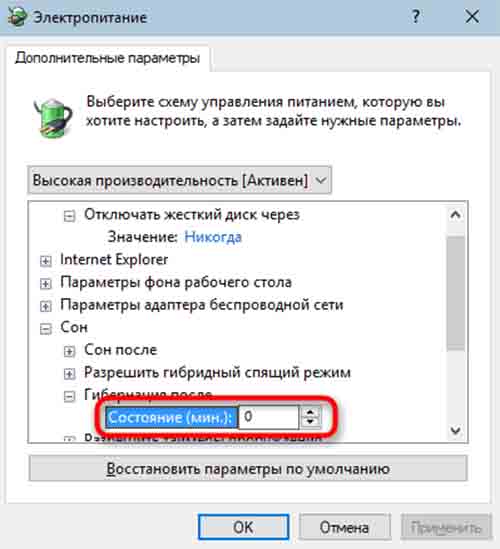
Настроив параметры питания и режима сна, вы сможете предотвратить ненужный переход ноутбука HP в режим гибернации и избежать проблем с выходом из него.
Обновление BIOS и драйверов для устранения проблем с гибернацией на ноутбуках HP
Если ваш ноутбук HP постоянно застревает в режиме гибернации, одним из возможных решений является обновление BIOS и драйверов. BIOS, или Базовая система ввода-вывода, отвечает за управление процессом загрузки и конфигурацией оборудования на вашем ноутбуке. Драйверы, с другой стороны, облегчают взаимодействие между вашей операционной системой и аппаратными устройствами.
Устаревшие BIOS и драйверы часто могут вызывать проблемы с гибернацией, поскольку они могут быть несовместимы с последними обновлениями операционной системы или другими изменениями программного обеспечения. Чтобы обновить BIOS, посетите веб-сайт HP и найдите страницу поддержки вашей модели ноутбука. Здесь вы найдете последнюю версию BIOS, доступную для загрузки.
Обновление драйверов обычно можно выполнить через диспетчер устройств на вашем ноутбуке. Просто щелкните правой кнопкой мыши на устройстве, выберите “Обновить драйвер” и следуйте подсказкам. Если вы не уверены, какие драйверы следует обновить, посетите веб-сайт HP и найдите страницу поддержки вашей модели ноутбука. Оттуда вы можете загрузить и установить последние версии драйверов для конкретных компонентов вашего оборудования.
Обновив BIOS и драйверы, вы часто можете устранить проблемы с гибернацией на ноутбуке HP и обеспечить бесперебойную работу.
Как избежать потери данных при выходе из режима гибернации на ноутбуке HP
При попытке выхода из режима гибернации на ноутбуке HP важно принять меры предосторожности, чтобы избежать потери данных. Выход из режима гибернации иногда может вызвать непредвиденные ошибки, приводящие к потенциальному повреждению или потере данных. Чтобы этого не произошло, следуйте этим полезным советам:
1. Регулярно сохраняйте свою работу: перед переходом в режим гибернации обязательно сохраните все открытые документы и закройте все запущенные приложения. Регулярное сохранение работы гарантирует, что у вас будет самая последняя версия файлов, и снижает риск потери данных.
2. Используйте сетевой фильтр: при выходе из режима гибернации могут возникать скачки напряжения, которые могут привести к повреждению жёсткого диска или других компонентов ноутбука. Подключите ноутбук к сетевому фильтру, чтобы защитить его от резких перепадов напряжения.
3. Создавайте резервные копии важных файлов. Всегда полезно регулярно создавать резервные копии важных файлов. Рассмотрите возможность использования облачного хранилища, внешнего жёсткого диска или любого другого надёжного способа резервного копирования, чтобы обеспечить сохранность данных в случае непредвиденных проблем при выходе из режима гибернации.
Соблюдая эти меры предосторожности, вы сможете свести к минимуму вероятность потери данных при выходе ноутбука HP из режима гибернации. Помните, что заблаговременная защита данных имеет решающее значение для бесперебойной работы без лишних хлопот.
Обратитесь за профессиональной помощью в связи с постоянными проблемами гибернации на ноутбуке HP
Если вы выполнили все шаги по устранению неполадок и безуспешно исчерпали все возможные способы вывода ноутбука HP из режима гибернации, возможно, пришло время обратиться за профессиональной помощью. Постоянные проблемы с гибернацией могут быть сложными и требуют специальных знаний для диагностики и устранения.
Компьютерный специалист, специализирующийся на ноутбуках, в частности на моделях HP, может предоставить ценную информацию и помощь в решении проблемы. У него есть необходимые инструменты и опыт для выявления любых аппаратных или программных проблем, которые могут быть причиной проблемы с гибернацией.
Если вам нужна профессиональная помощь, обратитесь в службу поддержки HP или в сертифицированный сервисный центр. Они могут помочь вам устранить неполадки по телефону или, при необходимости, на месте.
Помните, что попытка устранить проблему самостоятельно, не обладая необходимыми знаниями, может привести к усугублению ситуации или даже к необратимому повреждению вашего ноутбука. Доверив задачу профессионалам, вы повышаете шансы на успешное решение проблемы и сводите к минимуму риск дальнейших осложнений.
Вопросы и ответы
Часто задаваемые вопросы 1: Как узнать, находится ли ноутбук HP в режиме гибернации?
Если ваш ноутбук HP находится в режиме гибернации, вы заметите, что он, похоже, полностью выключен. Индикатор питания погаснет, и нажатие любой клавиши клавиатуры, перемещение мыши или кнопки питания не приведет к его пробуждению. Кроме того, при попытке удаленного доступа к ноутбуку он не будет отвечать. Режим гибернации отличается от режима ожидания, поскольку в режиме ожидания отображается мигающий индикатор питания и он быстро возобновляется при пробуждении ноутбука.
Вопрос 2: Как вывести ноутбук HP из режима гибернации?
Чтобы вывести ноутбук HP из режима гибернации, нажмите и удерживайте кнопку питания в течение нескольких секунд, пока не загорится индикатор питания. Отпустите кнопку, и ваш ноутбук должен начать выходить из режима гибернации. Для полного пробуждения может потребоваться немного больше времени, чем обычно, поскольку ему необходимо восстановить ранее сохраненный сеанс.
Часто задаваемые вопросы 3: Почему ноутбук HP не выходит из режима гибернации?
Если ваш ноутбук HP не выходит из режима гибернации с помощью описанного выше метода, тому может быть несколько причин. Одна из возможных причин — разряженный или неисправный аккумулятор. Подключите ноутбук к источнику питания и повторите попытку. Если это не сработает, вы можете попробовать выполнить полную перезагрузку, отсоединив шнур питания, извлеките аккумулятор (если он съемный) и удерживая нажатой кнопку питания примерно 20 секунд. После этого установите аккумулятор (если он извлечен), подключите шнур питания и попытайтесь снова включить ноутбук. Если проблема не устранена, рекомендуется обратиться за профессиональной помощью для диагностики и устранения проблемы.
Окончательный вердикт
В заключение, в этой статье представлено краткое и эффективное руководство по выводу ноутбука HP из режима гибернации. Следуя описанным здесь шагам, пользователи могут легко устранять неполадки, связанные с режимом гибернации на их ноутбуках HP. Будь то настройка параметров питания, обновление драйверов или полная перезагрузка, эти решения позволяют пользователям быстро запускать свои ноутбуки и без проблем возобновлять обычную работу. С помощью этих полезных советов пользователи могут сэкономить время и нервы при работе с режимом гибернации на своих ноутбуках HP.






