ITFollow.ru Новости, тенденции, обзоры
Movie Maker — это мощное программное обеспечение для редактирования, которое позволяет пользователям с лёгкостью создавать потрясающие видеоролики. Но навигация по его настройкам для новичков иногда может быть сложной. Если вам интересно, как изменить настройки в Movie Maker, не бойтесь!
В этом пошаговом руководстве мы познакомим вас с процессом, что даст вам уверенность в том, что вы сможете настроить настройки вашего видео по своему вкусу. Будь то настройка качества видео, выбор правильного соотношения сторон или улучшение звуковых эффектов, в этой статье вы найдете всю необходимую информацию, чтобы ваши видео выделялись.
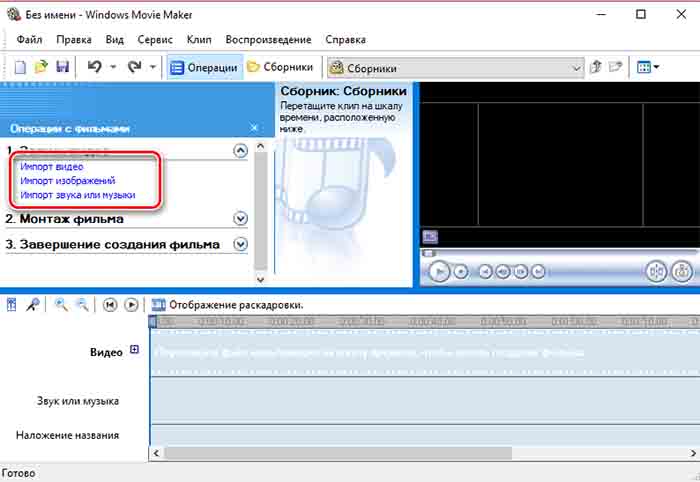
Открытие Movie Maker: доступ к меню настроек
Movie Maker — популярное программное обеспечение для редактирования видео, которое позволяет пользователям с легкостью создавать и редактировать видео. Чтобы начать изменять настройки в Movie Maker, сначала нужно открыть программу и получить доступ к меню настроек.
Чтобы открыть Movie Maker, просто найдите программу на своём компьютере и дважды щёлкните по значку. После открытия программы вы увидите панель инструментов в верхней части экрана с различными опциями. Найдите опцию «Настройки», которая обычно находится в правом верхнем углу панели инструментов.
При нажатии на кнопку «Настройки» откроется выпадающее меню с различными вариантами настройки программы. Здесь вы можете настроить различные параметры создания фильмов, такие как форматы файлов, визуальные эффекты и настройки звука.
Открыв меню настроек в Movie Maker, вы можете адаптировать программу под свои потребности и предпочтения. Важно ознакомиться с этими настройками, чтобы получить максимум от редактирования видео.
Настройка параметров видео: разрешения, частоты кадров и соотношения сторон
Когда дело доходит до редактирования видео, настройка параметров видео имеет решающее значение для достижения желаемого результата. В этом разделе мы расскажем вам, как изменить три основных параметра видео — разрешение, частоту кадров и соотношение сторон — с помощью Movie Maker.
Во-первых, чтобы изменить разрешение, перейдите в меню настроек, открыв Movie Maker. Оказавшись там, найдите опцию Настройки видео и выберите ее. Здесь у вас будет возможность настроить разрешение в соответствии с вашими требованиями. Более высокое разрешение идеально подходит для создания высококачественных видеороликов, в то время как более низкое разрешение экономит место в хранилище.
Далее необходимо изменить частоту кадров, которая определяет плавность воспроизведения видео. Более высокая частота кадров приводит к более плавному движению, в то время как более низкая частота кадров может создать более кинематографичный или стилизованный эффект. Поэкспериментируйте с разной частотой кадров, чтобы добиться желаемого внешнего вида вашего видео.
Наконец, вы можете настроить соотношение сторон, которое определяет пропорции ширины и высоты вашего видео. Популярные соотношения сторон включают 16: 9, которое подходит для большинства современных экранов, и 4: 3, которое является более традиционным. Выберите соотношение сторон, которое наилучшим образом соответствует требованиям вашего проекта.
Настраивая эти настройки видео, вы можете оптимизировать свое видео для различных платформ и создавать визуально привлекательный контент.
Настройка параметров звука: громкости, увеличения / уменьшения затухания и эффектов
В этом разделе вы узнаете, как настроить параметры звука в Movie Maker, чтобы улучшить качество звука и общее впечатление от ваших видео.
Изменение уровней громкости ваших аудиоклипов — простая, но важная настройка, которая может значительно улучшить качество просмотра. Вы узнаете, как увеличить или уменьшить громкость, чтобы звук был сбалансированным и легко слышимым.
Эффекты постепенного включения и выключения могут придать вашим видео профессиональный оттенок. Применяя эти эффекты, вы можете плавно переключать звук между включением и выключением, создавая более приятный и отточенный результат.
Помимо эффектов громкости и затухания, Movie Maker предлагает ряд аудио эффектов, которые могут улучшить ваши клипы. Эти эффекты включают в себя регулировку низких и высоких частот, добавление эха или реверберации или даже применение эффекта нормализации для обеспечения одинакового уровня звука во всём видео.
Управление этими настройками звука в Movie Maker позволит вам создавать видео с исключительным качеством звука, которые увлекут вашу аудиторию и произведут неизгладимое впечатление.
Управление настройками файлов и проекта: сохранение, экспорт и импорт
Управление настройками файлов и проектов — важный аспект работы с Windows Movie Maker. Зная, как сохранять, экспортировать и импортировать файлы, вы сможете обеспечить организованность и доступность своих проектов.
Чтобы сохранить свой проект, нажмите на вкладку “Файл” в левом верхнем углу, а затем выберите “Сохранить проект» или “Сохранить проект как», если вы хотите переименовать его. Это позволяет вам сохранить свой прогресс и вернуться к нему позже.
Когда вы будете готовы поделиться своим фильмом, экспорт становится решающим. Movie Maker предлагает различные варианты вывода, позволяющие сохранить ваш фильм в различных форматах, подходящих для публикации в социальных сетях, записи на DVD или загрузки на платформы видео хостинга.
Чтобы экспортировать свой фильм, перейдите на вкладку “Главная” и нажмите раскрывающееся меню “Сохранить фильм”. Выберите желаемый вариант вывода, например ”Рекомендуется для этого проекта“ или «Пользовательские настройки”, чтобы настроить определенные параметры. Следуйте инструкциям, чтобы сохранить ваш фильм в желаемом формате и местоположении.
Кроме того, Movie Maker позволяет импортировать медиафайлы в ваш проект. Перейдите на вкладку “Главная”, а затем выберите “Добавить видео и фотографии” или “Добавить музыку”, чтобы импортировать файлы с вашего компьютера или других устройств. Это позволяет включить дополнительный контент и создать более привлекательный фильм.
Эффективно управляя настройками файлов и проекта, вы можете легко сохранять и экспортировать свои фильмы, добавляя различные медиафайлы для повышения креативности и воздействия вашего проекта.
Улучшение видеоэффектов: параметры перехода и визуальные фильтры
Параметры переходов и визуальные фильтры — важные элементы редактирования видео, которые могут значительно повысить общее качество и эффектность вашего фильма. В этом разделе мы рассмотрим, как изменить эти настройки в Movie Maker, чтобы придать вашим видео дополнительный профессиональный вид.
Параметры перехода позволяют создавать плавные переходы между различными клипами или сценами в вашем фильме. Movie Maker предлагает широкий спектр эффектов перехода, таких как затухание, растворение, стирание и слайды, в соответствии с вашим творческим видением. Применяя эти переходы, вы можете легко переходить от одной сцены к другой, увлекая аудиторию.
Визуальные фильтры, с другой стороны, позволяют изменить внешний вид и настроение ваших видео. Movie Maker предоставляет различные фильтры, такие как сепия, чёрно-белый и винтажный, чтобы изменить общий вид ваших видео. Эти фильтры помогут вам передать эмоции, задать тон или создать определённую атмосферу, соответствующую вашим целям.
Чтобы изменить эти настройки в Movie Maker, просто перейдите на вкладку “Улучшения” или “Эффекты” в интерфейсе программы. Здесь вы можете выбрать из множества вариантов перехода и визуальных фильтров для применения к вашим клипам. Поэкспериментируйте с различными эффектами, чтобы найти те, которые наилучшим образом дополнят тему и стиль вашего видео.
Помните, ключом к эффективному использованию переходов и визуальных фильтров является модерация. Избегайте чрезмерного использования их, поскольку чрезмерные эффекты могут отвлечь зрителей от содержания вашего видео. Вместо этого стремитесь к плавному и визуально привлекательному результату, который улучшает общее впечатление от просмотра.
Настройка текста и заголовков: шрифты, размер и анимация
Текст и заголовки играют важнейшую роль в создании увлекательных и информативных видеороликов. С помощью Movie Maker вы можете настроить параметры текста и заголовков так, чтобы они были визуально привлекательными и привлекали внимание.
Для начала нажмите на пункт «Текст» или «Заголовок» в меню. Откроется ряд настроек, которые вы можете изменить по своему усмотрению.
Во-первых, вы можете выбрать из широкого спектра шрифтов, соответствующих тону и стилю вашего видео. Экспериментируйте с разными шрифтами, пока не найдете тот, который идеально дополнит ваш контент. Наряду со шрифтами вы также можете настроить размер текста, чтобы обеспечить его видимость для ваших зрителей.
Кроме того, Movie Maker позволяет добавлять анимацию к тексту и титрам, придавая им динамичный и профессиональный вид. Такие анимации, как постепенное увеличение, слайд или масштабирование, могут привлечь внимание вашей аудитории и сделать ваше видео более привлекательным. Вы можете просмотреть различные стили анимации и выбрать тот, который лучше всего подходит к теме вашего видео.
Используя настраиваемые настройки текста и заголовка в Movie Maker, вы можете вывести свои видеоролики на новый уровень и оказать длительное воздействие на вашу аудиторию.
Управление настройками проекта: временная шкала, управление клипами и свойства проекта
В этом разделе мы рассмотрим различные аспекты управления настройками проекта в Movie Maker. Временная шкала — это важная функция, которая позволяет упорядочивать и редактировать видеоклипы, звуковые дорожки и другие элементы вашего проекта. Вы можете легко управлять временной шкалой, перетаскивая клипы в нужное место, обрезая их или разделяя на несколько частей.
Управление клипами — ещё один важный аспект настроек проекта. Movie Maker предоставляет инструменты для эффективного управления клипами, такие как переименование, удаление и перестановка. Кроме того, вы можете применять переходы между клипами для создания плавных визуальных эффектов.
Свойства проекта включают в себя различные настройки, в том числе соотношение сторон, разрешение видео и продолжительность проекта. Вы можете настроить эти свойства в соответствии со своими требованиями, чтобы ваш проект идеально соответствовал желаемому результату, будь то публикация в социальных сетях, интернете или на других платформах.
Понимая и используя настройки проекта в Movie Maker, вы сможете полностью контролировать временную шкалу, эффективно управлять клипами и настраивать свойства проекта для достижения желаемых визуальных и звуковых эффектов.
Вопросы и ответы
Часто задаваемые вопросы 1: Могу ли я изменить разрешение видео в Movie Maker?
Ответ: Да, вы можете изменить разрешение видео в Movie Maker. Для этого перейдите на вкладку “Параметры” и нажмите “Настройки видео”. Оттуда вы можете выбрать желаемое разрешение видео для вашего проекта.
Часто задаваемые вопросы 2: Как мне отрегулировать громкость звука в Movie Maker?
Ответ: Отрегулировать громкость звука в Movie Maker очень просто. Сначала выберите аудиоклип, который вы хотите отредактировать, затем перейдите на вкладку “Редактировать“ и нажмите ”Громкость». Появится ползунок громкости, позволяющий увеличивать или уменьшать громкость звука по желанию.
Часто задаваемые вопросы 3: Могу ли я добавлять переходы между видеоклипами?
Ответ: Безусловно! Movie Maker предлагает различные видеопереходы для улучшения визуального потока вашего проекта. Чтобы добавить переходы, перейдите на вкладку “Главная” и нажмите “Добавить переход”. Выберите желаемый переход и примените его к клипам, между которыми вы хотите, чтобы переход отображался.
Вопрос 4: Как изменить формат видеофайла в Movie Maker?
Ответ: Изменить формат видеофайла в Movie Maker несложно. Просто перейдите на вкладку “Сохранить фильм“ и нажмите ”Создать пользовательские настройки». В новом окне выберите нужный формат файла из выпадающего меню. После выбора сохраните пользовательские настройки, и ваше видео будет сохранено в выбранном формате файла.
Вердикт
В заключение, изменение настроек в Movie Maker — это простой и понятный процесс, который может значительно улучшить процесс редактирования. Следуя предоставленному пошаговому руководству, пользователи могут без особых усилий изменять различные аспекты своих проектов, такие как качество видео, настройки звука и свойства проекта. Настройка этих настроек обеспечивает больший контроль и точность при создании и редактировании видео, что в конечном итоге приводит к более профессиональному и отточенному конечному продукту. Благодаря возможности настройки в соответствии с индивидуальными предпочтениями и требованиями проекта Movie Maker продолжает оставаться универсальным и удобным в использовании программным обеспечением для редактирования видео.