 ITFollow.ru Новости, тенденции, обзоры
NVIDIA — самый популярный выбор среди пользователей при покупке дискретной видеокарты. Графика, которую она обеспечивает, находится на высочайшем уровне, а возможности настройки не имеют себе равных. Благодаря расширенным функциям, таким как GeForce Experience и панель управления NVIDIA, взаимодействие с видеокартой становится очень простым.
Но иногда возникают проблемы, например, панель управления NVIDIA может зависнуть или не открываться.
Пользователи сообщают, что утилита продолжает вылетать без всякой причины, особенно при нажатии на опцию управления 3D в панели управления NVIDIA. Некоторые также отмечают, что не открывается центр управления NVIDIA, что опять же вызывает беспокойство.
Итак, что можно сделать? Есть несколько способов решить проблему, когда панель управления NVIDIA не открывается или аварийно завершает работу. В этом посте мы расскажем обо всех них, так что следите за обновлениями!
Что такое панель управления NVIDIA?
Как следует из названия, это утилита, которая позволяет пользователю управлять как базовыми, так и расширенными настройками графического процессора. Независимо от того, какое оборудование NVIDIA вы используете, вы можете максимально эффективно его использовать, точно настроив параметры, доступные в панели управления.
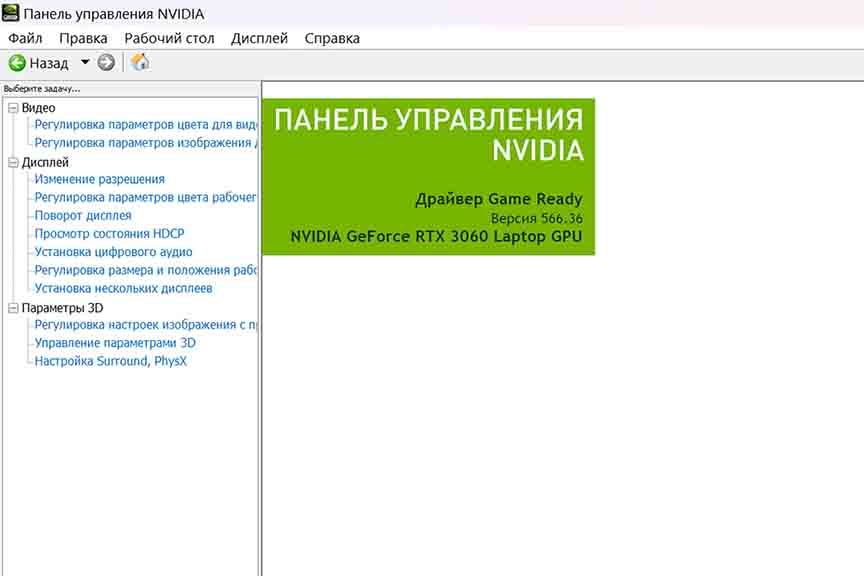
С её помощью можно настроить следующие важные параметры:
- Настройки графики — позволяют управлять базовыми настройками использования графического процессора.
- Конфигурация дисплея — доступно всё, от поддерживаемого соотношения сторон до обычных настроек дисплея.
- Настройки 3D — с помощью настроек 3D на панели управления NVIDIA можно настроить способность графического процессора обрабатывать 3D-объекты и способ их рендеринга.
- Частота обновления — если у вас монитор, поддерживающий более высокую частоту обновления, чем обычно (40–60 Гц), панель управления позволяет отслеживать и поддерживать ее в зависимости от использования.
- G-Sync — это продвинутая функция, которая позволяет синхронизировать частоту обновления графического процессора и монитора. Таким образом устраняются все лаги и разрывы изображения.
В утилите доступны и другие функции. Но это одни из самых распространённых и полезных. Это полезный инструмент. Однако проблемы, связанные со сбоем панели управления NVIDIA при изменении разрешения или с ее полным отсутствием, могут раздражать.
Почему возникают эти проблемы в панели управления NVIDIA?
Прежде чем приступить к устранению неполадок, необходимо изучить возможные причины сбоев в работе панели управления NVIDIA в Windows. Проблемы могут быть вызваны множеством факторов. К ним относятся:
- Устаревшие драйверы NVIDIA.
- Конфликтующее программное обеспечение на ПК.
- Проблемы при запуске.
- Ошибка существующего процесса Display Container.
Это известные проблемы. Внезапный сбой панели управления NVIDIA на вашем компьютере может быть вызван и другими причинами. К счастью, все эти проблемы можно решить. В следующем разделе мы расскажем, как устранить неполадки, из-за которых панель управления NVIDIA не открывается.
Способы устранения проблем с зависанием или открытием панели управления NVIDIA
Способ 1. Перезапустите службы NVIDIA в фоновом режиме
Бывает, что вы дважды щелкаете по значку приложения NVIDIA, но оно не открывается. Это происходит потому, что иногда в фоновом режиме уже запущен какой-то процесс. Обычно это происходит, когда вы нетерпеливо пытаетесь запустить приложение, нажимая на него несколько раз.
Лучший способ решить такие проблемы — закрыть все запущенные процессы, прежде чем повторить попытку. Вот что нужно сделать:
Шаг 1. Нажмите Ctrl+Shift+Esc, чтобы открыть диспетчер задач.
Шаг 2. Перейдите на вкладку «Процессы» в приложении.
Шаг 3. Найдите панель управления NVIDIA.
Шаг 4. Выберите процесс и нажмите «Завершить задачу».
Шаг 5. После того как процесс будет удален из списка, перейдите в панель запуска и запустите процесс снова.
Это должно помочь вам устранить ошибку, из-за которой не открывается панель управления NVIDIA. Однако если это не помогло, просто переходите к следующему исправлению.
Совет : Вы также можете попробовать закрыть процесс NVIDIA Container из списка, так как он часто мешает открытию панели управления NVIDIA в фоновом режиме.
Исправление 2. Попробуйте запустить панель управления NVIDIA от имени администратора
Иногда проблема с открытием может быть связана с отсутствием разрешений. Идеальный способ решить проблему с разрешениями при запуске приложения — попробовать открыть его с правами администратора. Просто найдите источник панели управления NVIDIA и запустите ее от имени администратора. Вот как это можно сделать:
Шаг 1. Откройте меню «Пуск» и найдите панель управления NVIDIA.
Шаг 2. В результатах поиска вы можете найти опцию «Запуск от имени администратора». Нажмите на него, чтобы запустить.
Если раньше вы открывали приложение, щёлкая правой кнопкой мыши по ярлыку на рабочем столе, мы рекомендуем использовать опцию «Запуск от имени администратора» в меню «Пуск». Так приложение откроется быстрее и с более высокой производительностью.
Исправление 3. Обновите драйверы NVIDIA на своём ПК
Ещё одной причиной, по которой на вашем ПК продолжает вылетать панель управления NVIDIA, могут быть устаревшие драйверы.
Обнаружить устаревшие драйверы на своем компьютере — это нормально, поскольку нет прямого способа регулярно их обновлять. Конечно, вы можете вручную зайти в диспетчер устройств и поискать обновления драйверов. Однако это практически невозможно. Именно поэтому у вас могут возникнуть проблемы с совместимостью с панелью управления NVIDIA.
Самый простой способ обновлять драйверы и избежать подобных проблем — использовать Advanced Driver Updater. Это одна из самых популярных программ для обновления драйверов благодаря обширной базе драйверов и мгновенной обработке. Самое приятное, что она разбивает весь процесс обновления драйверов на 3 простых шага.
Шаг 1. Скачайте и установите приложение на свой компьютер.
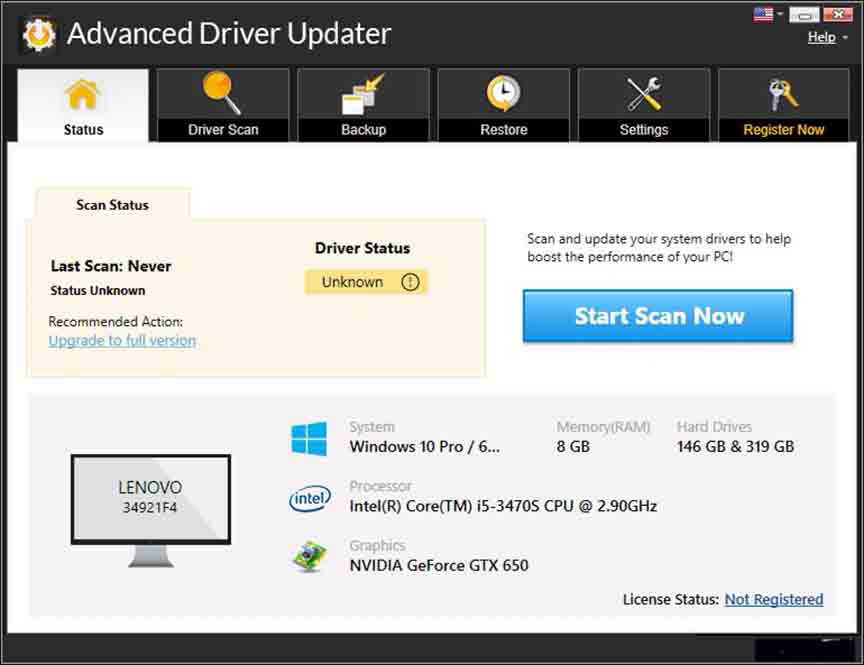
Шаг 2. Запустите сканирование, нажав кнопку «Начать сканирование» на главном экране приложения.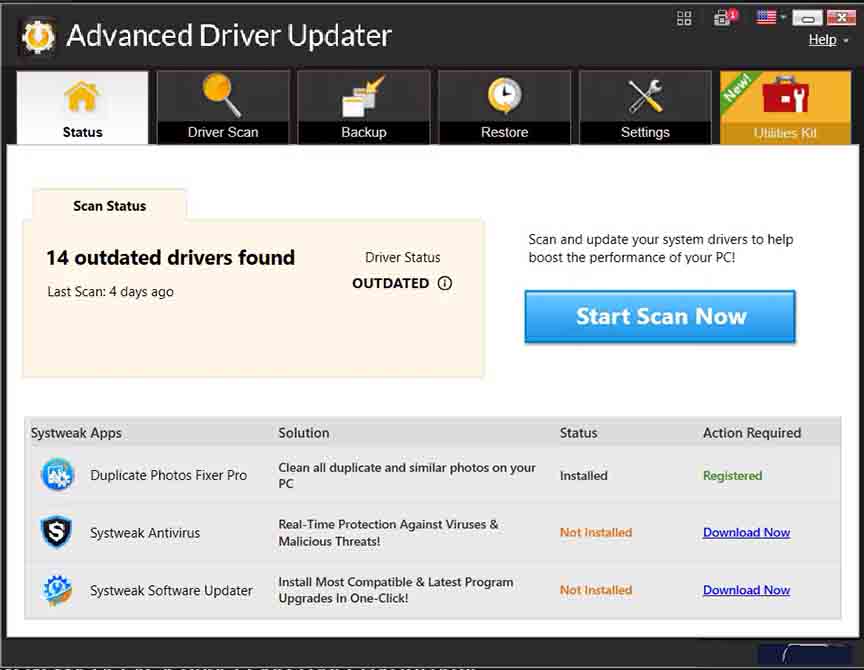
Шаг 3. После получения результатов сканирования нажмите «Обновить все», чтобы завершить процесс.
После обновления драйвера проверьте, сохраняется ли ошибка «Панель управления NVIDIA не открывается» на вашем компьютере. После обновления драйверов проблема должна исчезнуть. Но если нет, не волнуйтесь: у нас есть и другие способы решения!
Исправление 4. Проверьте установленные программы на наличие конфликтов
Если некоторое время назад панель управления NVIDIA работала нормально, а проблемы с ее сбоем или закрытием начались недавно. В таком случае есть вероятность, что ошибка вызвана конфликтом с каким-либо приложением. Это может быть стороннее приложение, которое вы недавно установили на свой компьютер, или антивирусная программа, получившая последние обновления.
Есть два способа решить эту проблему:
1. Удалите недавно установленные сторонние приложения.
Шаг 1. Нажмите Windows + R, чтобы открыть поиск «Выполнить» на вашем компьютере.
Шаг 2. В поиске «Выполнить» введите команду Control appwiz.cpl, чтобы открыть диспетчер программ на вашем компьютере.
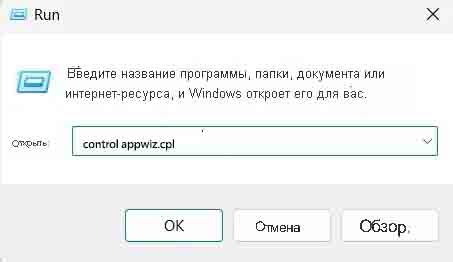
Шаг 3. В окне диспетчера программ нажмите «Установлено на», чтобы отсортировать приложения по дате установки.
Примечание: Помните, что последние обновления также отображаются как недавно установленные приложения, поэтому не удивляйтесь, если увидите в верхней части списка более старое приложение.
Шаг 4. Удалите недавно установленные сторонние приложения, выбрав приложение и нажав кнопку удаления на верхней панели.
2. Отключите антивирус перед запуском панели управления NVIDIA
Если проблема не в приложении, то ошибка может быть вызвана брандмауэром стороннего антивируса. Лучше всего открыть антивирус и отключить его до следующего перезапуска. Попробуйте снова запустить панель управления, и она должна заработать.
Опцию отключения можно легко найти в настройках антивируса. Проверьте меню быстрого доступа на наличие таких файлов.
Исправление 5 — удаление поврежденных файлов bin
В панели управления NVIDIA также есть специальные основные файлы, которые обеспечивают ее корректную работу. Это файлы bin, которые служат системными файлами. Если вы не можете запустить панель управления NVIDIA, возможно, файлы bin повреждены.
Самый простой способ решить проблему — удалить существующие файлы и перезапустить панель управления, чтобы она автоматически создала новые. Вот что вам нужно сделать:
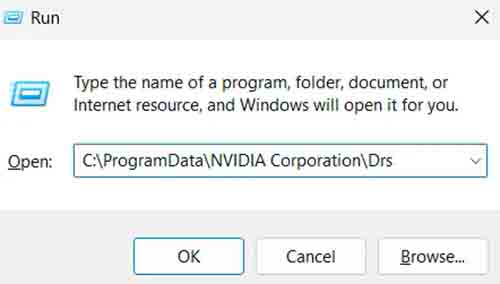
Шаг 1. Нажмите Windows + R, чтобы открыть утилиту «Выполнить поиск»
Шаг 2. В строке «Выполнить поиск» введите адрес
C:\ProgramData\NVIDIA Corporation\Drs
Шаг 3. После открытия адреса найдите файлы – nvdrsdb0.bin и nvdrsdb1.bin и удалите их.
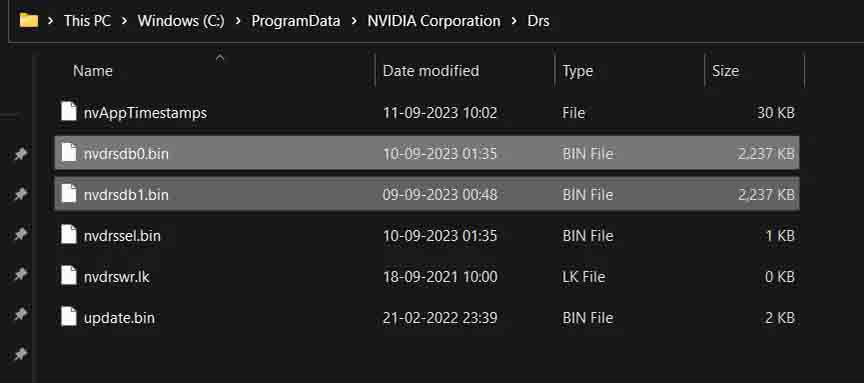
Шаг 4. После удаления этих файлов перезагрузите компьютер.
Шаг 5. После включения компьютера запустите панель управления NVIDIA, которая должна открыться без проблем.
Панель управления NVIDIA не открывается — РЕШЕНИЕ!
Помимо этих способов решения проблемы, вы также можете удалить и переустановить панель управления NVIDIA, но это может не сработать, если вышеуказанные факторы не устранены. Поэтому лучше воспользоваться пятью общими способами решения проблемы и обеспечить корректную работу доступных инструментов.






