 ITFollow.ru Новости, тенденции, обзоры
Все хотят, чтобы их компьютеры на базе Windows работали максимально эффективно. Приложения должны открываться мгновенно, переключение между окнами не должно вызывать задержек, а сама система должна загружаться без промедления.
Но если какой-то из этих аспектов работает медленно, Microsoft утверждает, что это может быть связано с настройками синхронизации файлов OneDrive и визуальными эффектами вашего компьютера.
Как синхронизация OneDrive и визуальные эффекты влияют на производительность Windows
OneDrive — это собственная платформа облачного хранения от Microsoft, которая позволяет хранить данные в облаке. Доступ ко всем данным, хранящимся в OneDrive, можно получить из любого места и с любого устройства, если у вас есть доступ к интернету. Хотя синхронизация файлов с облачными платформами, такими как OneDrive, даёт множество преимуществ, Microsoft подтверждает, что с другой стороны, весь процесс синхронизации сильно нагружает вашу систему Windows, и в результате производительность может снизиться.
Теперь, когда Microsoft указала на это на своей странице поддержки, я вспомнил, что во время работы в проводнике Windows 11 у меня возникали небольшие задержки из-за того, что OneDrive в фоновом режиме создавал резервные копии файлов. Как оказалось, когда включена синхронизация OneDrive, платформа постоянно отслеживает изменения в вашей системе. Например, если вы добавляете новое изображение на один из локальных дисков, синхронизация OneDrive гарантирует, что изображение будет мгновенно загружено в OneDrive. Постоянный фоновый мониторинг и синхронизация данных потребляют значительное количество системных ресурсов, поэтому при синхронизации файлов в OneDrive могут возникать задержки.
Помимо синхронизации OneDrive, на низкую производительность вашего компьютера также влияют визуальные эффекты Windows. Эффекты теней, эффекты перехода и другие графические улучшения, которые вы видите на своём компьютере с Windows, являются частью визуальных эффектов Windows. В совокупности эти эффекты придают Windows современный вид и обеспечивают более плавную работу.
С другой стороны, эти визуальные эффекты потребляют значительное количество ресурсов ЦП, графического процессора и оперативной памяти. Возможно, вы не заметите этого на устройстве высокого класса, но на устройстве с низким энергопотреблением любое дополнительное потребление ресурсов может существенно повлиять на общую производительность системы. Например, если вы включите все визуальные эффекты на системе со старым графическим процессором и менее чем 8 ГБ ОЗУ, вы, скорее всего, столкнетесь с задержками в работе системы.
Что можно сделать, чтобы повысить производительность Windows?
На странице поддержки Microsoft указано, что синхронизация файлов OneDrive и визуальные эффекты Windows влияют на производительность системы, а также приведены способы восстановления производительности. Для OneDrive Microsoft рекомендует приостановить процесс синхронизации. Это действительно хороший совет, поскольку бывают случаи, когда резервное копирование в облаке не требуется. В такие моменты OneDrive, постоянно проверяющий наличие изменений на локальных дисках, может создавать ненужную нагрузку на систему.
Приостановить автоматическую синхронизацию OneDrive
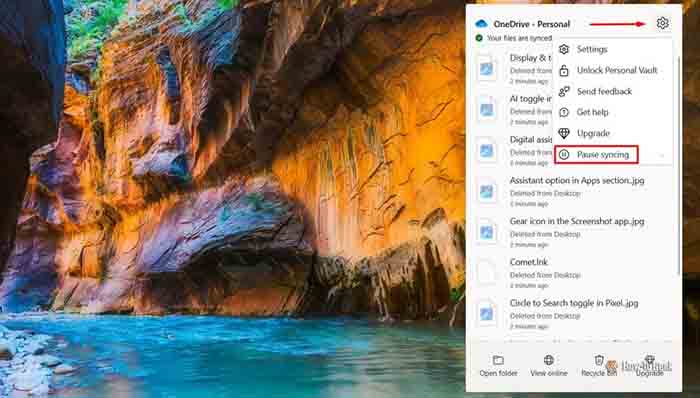
Приостановить синхронизацию OneDrive довольно просто. Для этого нажмите на значок OneDrive на панели задач, а затем на значок шестерёнки, который появится в окне OneDrive. В появившемся меню выберите «Приостановить синхронизацию» и укажите продолжительность приостановки процесса синхронизации.
Помимо приостановки синхронизации вручную, я бы рекомендовал настроить OneDrive таким образом, чтобы он не синхронизировал файлы, когда ваша система находится в режиме энергосбережения. Когда включен режим энергосбережения, ваш компьютер ограничивает некоторые процессы для экономии энергии. Однако если синхронизация OneDrive будет продолжаться в этом режиме, ваша система будет потреблять больше ресурсов, что приведет к более быстрому разряду аккумулятора.
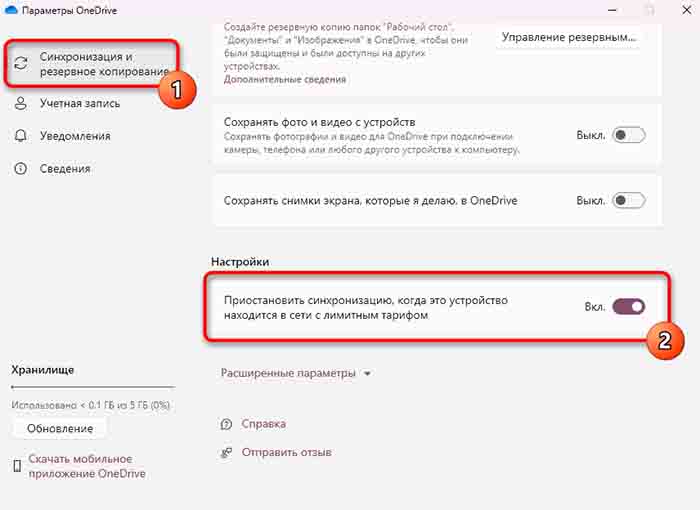
Чтобы приостановить синхронизацию OneDrive при включенном режиме энергосбережения, нажмите на значок шестерёнки в окне OneDrive и выберите «Настройки». В настройках OneDrive выберите «Синхронизация и резервное копирование» на левой боковой панели, затем отключите переключатель рядом с пунктом «Приостанавливать синхронизацию, когда устройство находится в режиме энергосбережения».
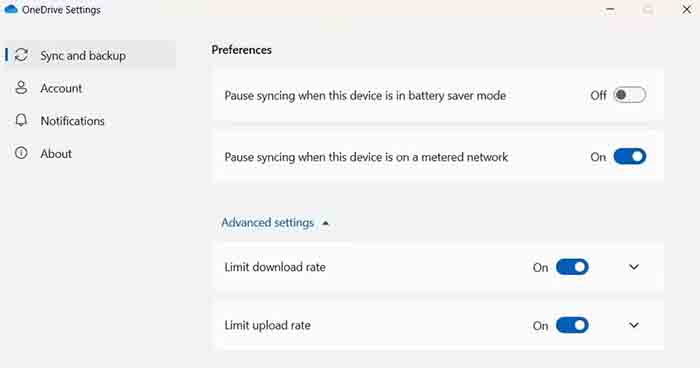
Наконец, я бы порекомендовал ограничить скорость загрузки и выгрузки данных в OneDrive. Если не ограничивать использование интернета в OneDrive, это не только приведёт к повышенному расходу трафика, но и повлияет на общую производительность вашей системы. Чтобы ограничить использование интернета в OneDrive, перейдите в настройки OneDrive, выберите «Синхронизация и резервное копирование» на левой боковой панели и нажмите на раскрывающееся меню «Дополнительные настройки» справа. Установите флажки рядом с пунктами «Ограничить скорость загрузки» и «Ограничить скорость выгрузки» и введите значения скорости для каждого из них в соответствующих полях.
Раздел «Дополнительные настройки» в параметрах OneDrive.
Далее вам нужно настроить визуальные эффекты Windows, чтобы повысить общую производительность системы. Для этого откройте меню «Пуск», введите Настроить внешний вид и производительность Windows и нажмите Enter. В окне «Параметры производительности» выберите «Настроить для достижения максимальной производительности», а затем нажмите «Применить» и «ОК».
Выберите оптимальный вариант производительности в окне «Параметры производительности»
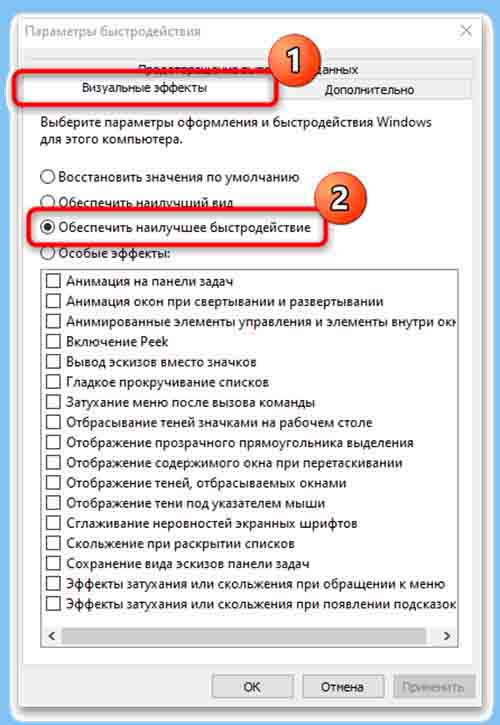
Обратите внимание, что при выборе этого параметра все анимации в вашей системе будут отключены. Если вы хотите, чтобы некоторые анимации оставались включенными, выберите параметр «Пользовательский» и установите флажки рядом с анимациями, которые вы хотите сохранить. Затем нажмите «Применить» и «ОК», чтобы сохранить изменения.
Это две функции Windows, которые Microsoft предлагает вам настроить, если вы сталкиваетесь с постоянными задержками и сбоями в работе системы. Помимо этих двух рекомендаций, на странице поддержки Microsoft также описаны другие действия, которые вы можете предпринять для повышения производительности ПК. К ним относятся регулярное обновление Windows, отключение ненужных приложений при запуске, освобождение места и использование ReadyBoost.






