 ITFollow.ru Новости, тенденции, обзоры
Windows 11 выглядит чистой и отполированной, но она всё равно устанавливает кучу ненужных мне программ. После новой установки, прежде чем я добавляю своё первое приложение, она занимает около 25 ГБ или больше. Я хотел посмотреть, насколько компактной может быть Windows, если оставить в ней только самое необходимое.
Такие проекты, как Tiny11, показывают, что это возможно, и вы можете сами создать облегчённый ISO-образ с помощью стороннего скрипта PowerShell. Я попробовал этот подход, и результат меня удивил, даже с учётом некоторых ограничений.
Но даже тогда мне хотелось сделать его меньше, и я нашёл подходящий инструмент.
Почему я создал собственный ISO-образ Windows 11
Я избавился от всего лишнего во встроенной системе
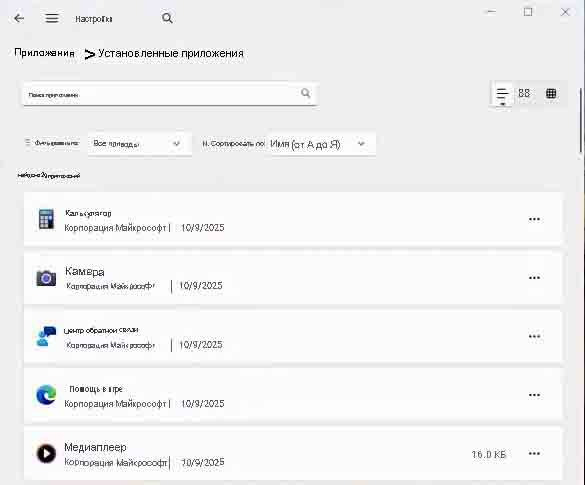
В Windows 11 по-прежнему есть компоненты, которыми я больше не пользуюсь. В первую очередь это касается Edge и связанных с ним компонентов, а также многих предустановленных приложений. Обычно я использую инструмент для удаления ненужных компонентов, но это не всегда помогает. Пользовательский ISO-образ позволяет удалить эти компоненты перед установкой.
Скрипт использует агрессивный подход, поскольку нацелен на упрощение системы. Он удаляет Центр обновления Windows, Защитник, некоторые языковые пакеты и устаревшие компоненты Internet Explorer, а также оптимизирует хранилище компонентов WinSxS, в результате чего размер ISO-образа уменьшается примерно до 2 ГБ.
Использование Nano11 для создания ISO-образа меньшего размера
Этот скрипт обрезает Windows перед установкой
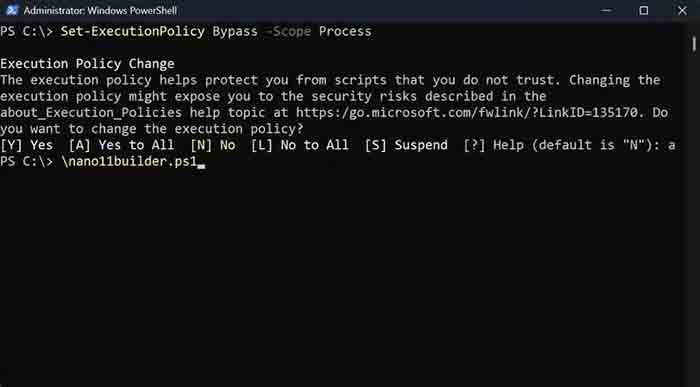
Nano11 — это пользовательский скрипт PowerShell на GitHub, который обрезает ISO-образ Windows 11, а не изменяет существующую установку. Он использует DISM для удаления выбранных компонентов из образа, а затем повторно сжимает установочный образ, чтобы уменьшить его размер. Этот процесс необратим, поэтому всё, что удаляет скрипт, нельзя будет восстановить позже. Поскольку в этой сборке удалены компоненты обслуживания и обновления, после установки она не будет получать обновления ОС.
Для начала скачайте последнюю версию ISO-образа Windows 11 с сайта Microsoft и смонтируйте его в проводнике. Затем скачайте скрипт Nano11 PowerShell с GitHub и распакуйте ZIP-архив в папку в вашей системе. Когда файлы будут готовы, выполните следующие действия.
- Откройте PowerShell с правами администратора.
- Запустите Set-ExecutionPolicy Bypass -Scope Process, чтобы разрешить выполнение скрипта в текущем сеансе.
- С помощью команды cd перейдите в папку, содержащую скрипт Nano11 builder.
- Запустите скрипт, выполнив команду .\nano11builder.ps1, и примите условия, когда появится запрос.
- Введите букву диска, на котором смонтирован ISO-образ, и разрешите скрипту начать работу.
- Выберите порядковый номер нужной версии Windows, например Home или Pro, который указан в списке над подсказкой.
На тестовой системе запуск занял около часа, и скрипт сохранил новый ISO-образ в той же папке, что и файлы Nano11. Размер итогового образа составил 2,09 ГБ по сравнению с исходными 5,49 ГБ.
Тестирование обрезанного ISO-образа на виртуальной машине
Я хотел проверить, работает ли это
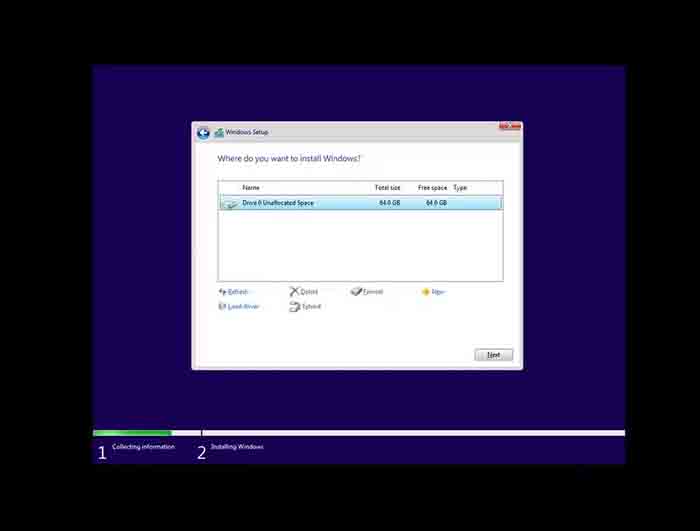
Поскольку скрипт создаёт полноценный загрузочный образ, я протестировал урезанную сборку на новой виртуальной машине с Windows 11. Я настроил виртуальную машину с двумя ядрами процессора и 2 ГБ оперативной памяти, чтобы проверить, сможет ли она работать с минимальными ресурсами. Во время установки в VMware на заключительном этапе возникла ошибка. Однако при использовании более старого метода установки в Windows Setup проблема была решена, и установка прошла успешно. После обхода ошибки при первой загрузке появился рабочий стол с чёрным фоном. Это выглядит необычно и, по-видимому, является результатом изменений в сценарии.
Диспетчер задач показал, что использование памяти составляет почти половину выделенных ресурсов, то есть примерно 1 ГБ в этой конфигурации. Установленная система занимала 7,7 ГБ дискового пространства. На той же виртуальной машине стандартная установка Windows 11 занимала примерно 25 ГБ дискового пространства и около 2 ГБ памяти в режиме ожидания. После запуска системы я проверил, что ещё установлено. В списке приложений в настройках было всего восемь пунктов, а на странице «Программы и компоненты» был указан только «Удаленный рабочий стол». Поскольку Edge был удалён, мне пришлось установить браузер вручную. Winget не работал, а команда curl зависала. Поэтому я скопировал установщик Chrome с USB-накопителя и использовал его на виртуальной машине.
Установив браузер, я проверил, как работает Microsoft Store. Значок по-прежнему присутствовал на панели задач. Поиск работал, но страницы приложений не загружались до конца. Winget также выдавал ошибки при попытке установить Firefox и Chrome. После ручной установки Chrome я смог установить Brave из магазина, возможно, потому что в процессе были восстановлены некоторые компоненты. Когда браузер заработал, я проверил, воспроизводится ли медиаконтент. YouTube воспроизводил видео без проблем со звуком. Это говорит о том, что в сборке по-прежнему было достаточно аудиоподдержки, несмотря на то, что скрипт удалил некоторые связанные компоненты.
Что вы теряете с Nano11
Скрипт Nano11 позволяет вам контролировать, что останется в ISO-образе, но такая гибкость требует определённых технических знаний. Если вы удалите не те компоненты, образ может не загрузиться или работать некорректно. Nano11 также может удалять важные службы Windows, включая Центр обновления Windows, поэтому эта сборка не предназначена для ежедневного использования. Разработчик позиционирует её как тестовую среду или среду для разработки, а не как полноценную замену ОС.
Ещё одна вещь, которую вы сразу замечаете, — отсутствие базовых утилит. Здесь нет программы для просмотра изображений или редактора, а также других повседневных инструментов, если только вы не добавите их вручную. Несмотря на эти недостатки, я бы всё равно рассмотрел возможность использования этой ОС на слабом или дополнительном ПК, где обновления не так важны. Когда Microsoft выпускает новую сборку, я всегда могу сгенерировать ещё один урезанная версия ISO с помощью скрипта.






