 ITFollow.ru Новости, тенденции, обзоры
Реестр Windows содержит все параметры конфигурации, связанные с установленными приложениями, пользователями и даже ядром. Удаление или повреждение одной записи реестра может привести к фатальным ошибкам, и это может сделать вашу Windows нестабильной и очень медленной. В большинстве случаев, когда вы устанавливаете или удаляете какое-либо программное обеспечение, оно изменяет настройки вашего реестра.
Любой спам может легко попасть на ваш компьютер и нанести вред вашим элементам реестра. Одна вещь, о которой большинство пользователей Windows не знают, это то, что они могут время от времени создавать резервные копии своих настроек реестра, чтобы, если в любой момент их настройки реестра будут скомпрометированы, они могли перенастроить их с помощью этой конкретной резервной копии. В следующем пошаговом руководстве будет показана процедура резервного копирования параметров реестра.
Инструкции
1. Убедитесь, что ваш компьютер или ноутбук включен и что Windows полностью загружена. Нажмите “Меню Пуск”, а затем нажмите “Выполнить”. Существуют разные способы выполнения этого шага, но если вы даже являетесь базовым пользователем, у вас не должно возникнуть проблем с этим.
2. Вы увидите небольшое окно с текстовым полем. Введите “Regedit” и нажмите enter. Это приведет вас к реестру.
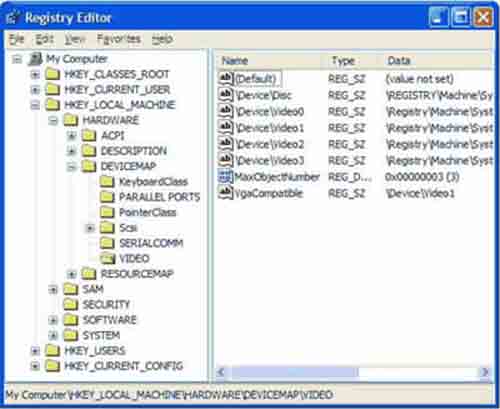
3. Теперь вы сможете увидеть окно, содержащее настройки вашего реестра.
Нажмите на вкладку “Файл”, расположенную в верхнем левом углу окна настроек реестра.
4. Из выпадающего списка нажмите “Экспортировать запись”, после чего вам будет представлено окно с просьбой сохранить файл.
Сохраните этот файл в безопасном месте и нажмите enter.
Вы все сделали, теперь всякий раз, когда вы будете получать ошибки реестра, вы сможете импортировать файл, содержащий ваши настройки реестра.
5. Чтобы восстановить реестр из созданной резервной копии, пересмотрите шаг 1-3, а затем в выпадающем меню выберите ”Импортировать запись” и укажите путь к вашей резервной копии.
6. Если у вас возникли какие-либо трудности, вернитесь к началу и повторите попытку. Вы не хотите пропускать ни один из этих шагов при создании резервной копии вашего реестра. Вы также можете обратиться к разделу «Справка» Windows, чтобы получить дополнительную информацию о том, как эффективно создавать резервные копии вашего реестра. Если у вас все еще возникают проблемы, вы всегда можете выйти в Интернет, поскольку существует множество различных веб-сайтов и форумов, на которых обсуждаются различные проблемы с Windows. Вы найдете множество опытных и профессиональных пользователей, дающих отличные советы и рекомендации, которые помогут вам создать резервную копию вашего реестра. Если вы не нашли то, что искали, вы всегда можете опубликовать свой вопрос на одном из форумов и дождаться помощи.






