 ITFollow.ru Новости, тенденции, обзоры
Windows 11 запускается в чистом и минималистичном виде, но этот безупречный вид не вечен. Вскоре на панели задач скапливаются значки, по экрану постоянно мелькают уведомления, а меню «Пуск» заполняется ярлыками, которые я никогда не открываю. Я не замечал, насколько это стало раздражающим, пока не начал наводить порядок.
После упрощения интерфейса, упорядочивания панели задач и отключения лишних звуков Windows снова стала более лёгкой и спокойной. Дело было не в добавлении новых приложений или углублении в настройки. Нескольких продуманных изменений оказалось достаточно, чтобы всё снова заиграло новыми красками.
Освободите панель задач
Меньше мигания, больше внимания
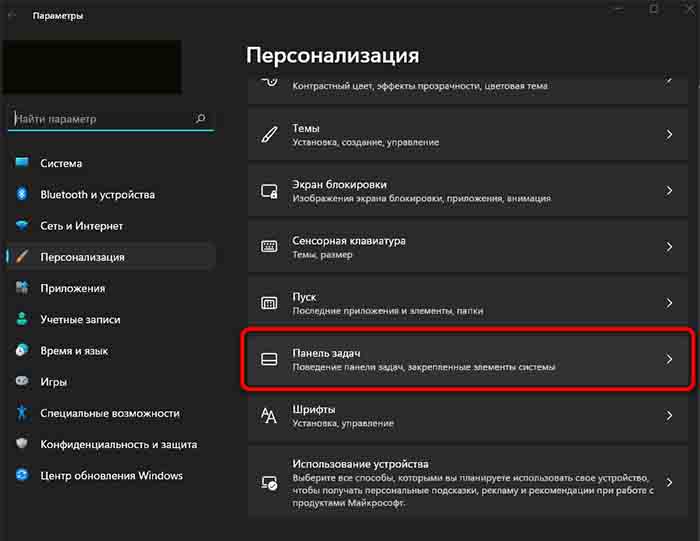
Первым делом я взялся за панель задач. Со временем она превратилась в набор иконок, к которым я почти не прикасался. Виджеты мигали, значки вспыхивали, а половину инструментов я даже не помнил, как добавлял. Из-за постоянного движения рабочий стол выглядел перегруженным, поэтому я убрал всё лишнее.
Я открыл Настройки > Персонализация > Панель задач и сразу перешёл в раздел Элементы панели задач, где находится большинство дополнительных кнопок. Я выбрал Поиск в качестве Скрытого в раскрывающемся списке, потому что нажатие клавиши Пуск или сочетание клавиш Win + S или Win + Q уже открывает тот же поиск. Затем я отключил Виджеты и Представление задач. Я ими никогда не пользуюсь, поэтому было логично их убрать.
Затем я открыл иконки на панели задач, чтобы навести порядок справа от часов. Я отключил меню «Перо» и сенсорную клавиатуру, которыми никогда не пользуюсь. В разделе Другие иконки на панели задач я спрятал такие приложения, как Teams и Outlook, которые не должны быть постоянно на виду. Они по-прежнему работают в фоновом режиме, но если их не видно, вся система выглядит проще.
В разделе Поведение панели задач я оставил выравнивание по центру и отключил значки и мигание приложений на панели задач. Я также настроил автоматическое скрытие панели задач, чтобы она появлялась только при наведении курсора вниз.
Упростите структуру меню «Пуск»
Покажите то, что используете, и скройте то, чем не пользуетесь
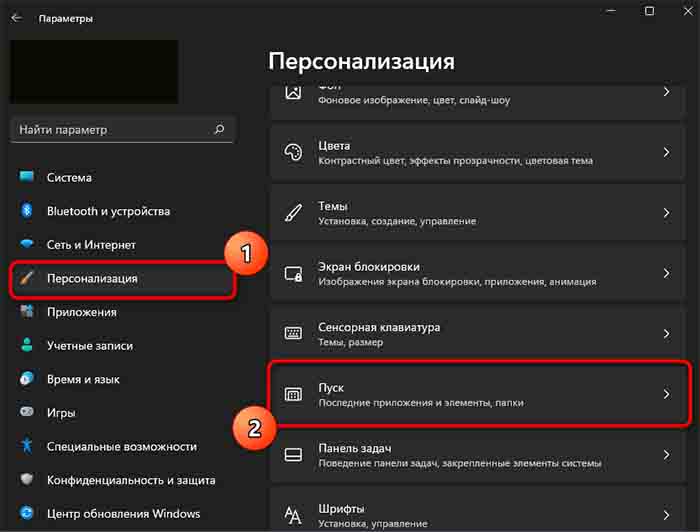
После того как панель задач была упорядочена, следующим делом нужно было привести в порядок меню «Пуск». Оно было перегружено недавно добавленными приложениями, предложениями и ярлыками, которые я открыл один раз и забыл о них. Каждый раз, когда я нажимал «Пуск», там появлялось больше предложений от Windows, чем того, чем я действительно пользовался.
Я перехожу в Настройки > Персонализация > Пуск, чтобы настроить отображение. Сначала я отключил Показывать недавно добавленные приложения. Новые приложения отображаются там после установки, но мне не нужно, чтобы они были закреплены вверху. Затем я отключил Показывать наиболее часто используемые приложения. Это выглядит полезно, но поскольку список постоянно меняется в зависимости от недавней активности, меню становится нестабильным и перегруженным.
Я также отключил Отображение рекомендуемых файлов в меню «Пуск», последних файлов в проводнике и элементов в списках переходов. В нижней части той же страницы я открыл Папки и оставил только те, которыми я действительно пользуюсь, рядом с кнопкой питания, например Настройки и Загрузки. После этого в меню «Пуск» стал отображаться постоянный набор приложений, а не меняющиеся предложения.
Контролируйте, как и когда появляются уведомления
Просматривайте оповещения только в том случае, если они действительно важны
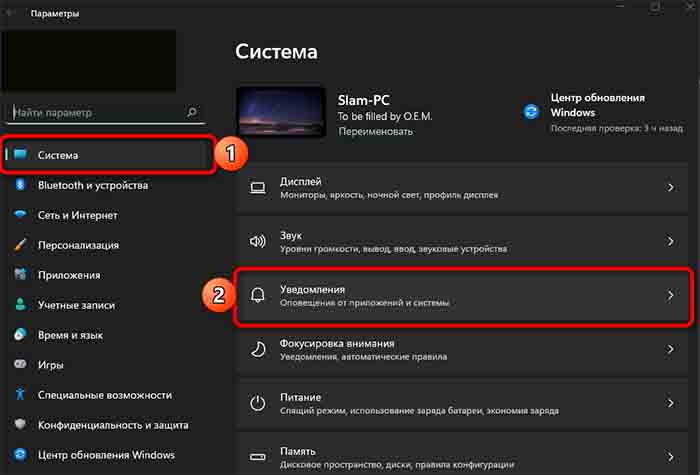
Уведомления полезны только в том случае, если они появляются в нужное время. Когда каждое приложение начинает отправлять оповещения об обновлениях или фоновой активности, экран становится перегруженным. Поэтому я настроил Windows так, чтобы отображались только важные уведомления. Я зашёл в Настройки > Система > Уведомления и включил Режим «Не беспокоить» в верхней части экрана. Это позволяет избежать появления оповещений на экране и отправляет их прямо в Центр уведомлений, где я могу проверить их позже, если понадобится.
Ниже я открыл Настройки приоритета уведомлений и разрешил пропускать только звонки, напоминания и уведомления от выбранных приложений, когда включен режим «Не беспокоить». Таким образом, важные оповещения будут отображаться, а менее приоритетные — нет. Я также настроил Автоматическое включение режима «Не беспокоить» в рабочее время и ночью, чтобы не переключать его каждый день.
Затем я прокрутил страницу вниз до списка приложений и отключил уведомления для тех, которые мне не нужны. Для тех приложений, которые я оставил, я открыл каждое из них и отключил баннеры или звуки, которые появлялись слишком часто. Внизу, в разделе Дополнительные настройки, я снял все флажки, которые показывают подсказки или предложения после обновлений.
Уменьшить анимацию и визуальные эффекты
Убрать движение для более плавной работы
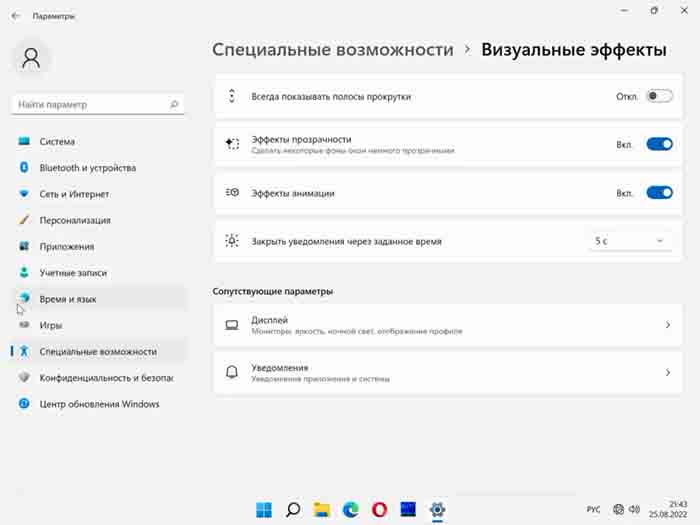
Когда с остальным было покончено, я перешёл к визуальным эффектам. Благодаря анимации Windows выглядит красиво, но слишком большое количество движущихся элементов может отвлекать от экрана. Я хотел, чтобы интерфейс был более плавным и лаконичным, поэтому убрал некоторые визуальные элементы.
В настройках я открыл Специальные возможности > Визуальные эффекты. Здесь я отключил Анимационные эффекты, чтобы убрать лишние переходы при открытии и переключении окон. Я также отключил Эффект прозрачности, из-за которого панель задач и меню выглядели сплошными, а не полупрозрачными.
Затем я сократил время, в течение которого уведомления остаются видимыми. В разделе Отключать уведомления через указанное время я выбрал более короткий промежуток, чтобы оповещения исчезали быстрее.
Меньше отвлекающих факторов, больше концентрации
После всех этих настроек Windows перестала отвлекать меня мелкими оповещениями, и мне стало гораздо проще сосредоточиться. Панель задач оставалась скрытой до тех пор, пока она мне не понадобилась, в меню «Пуск» отображались только те приложения, которыми я пользуюсь, а уведомления появлялись только по важным поводам. Всё выглядело чище, и работать стало проще. Это напомнило мне, что лучшие обновления — это не всегда новые инструменты или функции. Иногда именно небольшие изменения позволяют вашей системе работать так, как вам нужно.






