ITFollow.ru Новости, тенденции, обзоры
Подключить два монитора к компьютеру и настроить их как непрерывный экран может оказаться очень полезным. У вас будет больше места на рабочем столе, два экрана для игр или просмотра широкоэкранных фильмов, а также вы сможете удобно выполнять несколько задач одновременно. Настройка двух мониторов не представляет собой очень сложного процесса, поэтому любой может сделать это с легкостью и в кратчайшие сроки.
Инструкции
1. Первое, что вам нужно сделать, это убедиться, что ваша видеокарта достаточно мощная для поддержки двух мониторов. Вы можете обратиться к руководству пользователя, чтобы подтвердить, возможна ли двойная настройка. Также проверьте, есть ли у неё два порта VGA или DVI. Не имеет значения, есть ли один порт VGA и один порт DVI, или оба порта являются VGA или DVI. Порты VGA обычно синего цвета, тогда как порты DVI обычно белые. Вы также можете подключить два монитора к одному разъёму с помощью разветвителя, но это не рекомендуется.
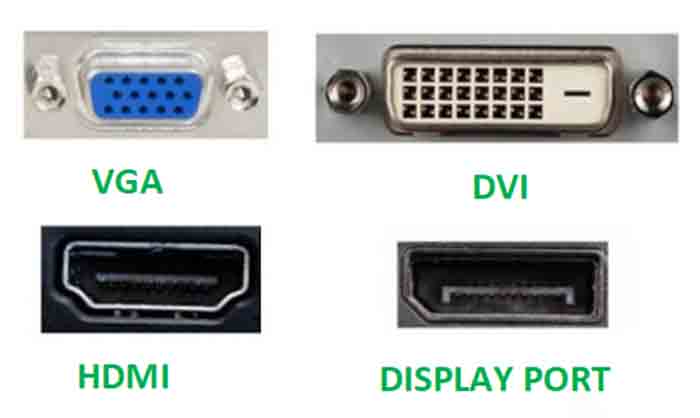
2. После подтверждения того, что ваша видеокарта может поддерживать настройку с двумя мониторами, обратите внимание на два монитора, которые вы хотите подключить к компьютеру. Проверьте заднюю панель мониторов, чтобы определить тип портов, которые у них есть.
3. Приобретите кабели для подключения мониторов к видеокарте. Если ваши мониторы имеют порт DVI, а ваша видеокарта имеет два порта VGA, не паникуйте. Вы можете использовать кабель-конвертер, чтобы совместить порты на мониторах с портами на видеокарте.
4. Выключите компьютер и отсоедините шнуры питания, чтобы полностью исключить риск поражения электрическим током.
5. Подключите два монитора к соответствующим портам на видеокарте с помощью приобретенных кабелей.
6. Подключите шнуры обратно к источнику питания и включите компьютер вместе с двумя подключенными к нему мониторами.
7. После запуска компьютера войдите в систему и щёлкните правой кнопкой мыши на рабочем столе, чтобы на экране появилось выпадающее меню. Найдите “Свойства” в меню и щёлкните по нему.
8. Найдите вкладку “Настройки” в “Свойствах”, чтобы появился экран с двумя полями, помеченными 1 и 2. Эти два поля представляют два монитора, подключенных к вашему компьютеру.
9. Выберите монитор с пометкой 2 и установите флажок, чтобы расширить отображение на второй монитор.
10. Теперь вы получите изображение на обоих мониторах. Думайте об обоих мониторах как об одном большом экране.