 ITFollow.ru Новости, тенденции, обзоры
В современную цифровую эпоху музыка стала неотъемлемой частью нашей жизни, будь то отдых, работа или просто наслаждение ритмом. Но бывают случаи, когда нам необходимо быстро выключить музыку, играющую на наших устройствах с Windows 10, будь то для выполнения срочной задачи или для того, чтобы немного побыть в тишине.
В этом пошаговом руководстве мы рассмотрим различные методы быстрого отключения воспроизведения музыки на вашем устройстве с Windows 10, обеспечивающие беспроблемную работу и бесперебойную производительность.
Доступ к панели управления громкостью в Windows 10
Один из самых простых способов быстро выключить музыку в Windows 10 — это получить доступ к панели управления громкостью. Для этого сначала найдите значок динамика в правой части панели задач, обычно в правом нижнем углу экрана. Затем щелкните правой кнопкой мыши значок динамика, и появится меню.
В меню нажмите на опцию “Открыть микшер громкости”. Откроется панель управления громкостью, где вы можете регулировать уровни громкости для различных приложений и устройств.
После открытия панели управления громкостью вы можете легко отключить музыку, переместив ползунок музыкального приложения или устройства влево, уменьшив громкость до нуля. В качестве альтернативы вы можете нажать на значок динамика под ползунком, чтобы полностью отключить музыку.
Используя панель управления громкостью в Windows 10, вы можете быстро и легко отключить музыку без необходимости перемещаться по нескольким настройкам или меню.
Использование сочетаний клавиш для приостановки или остановки музыки
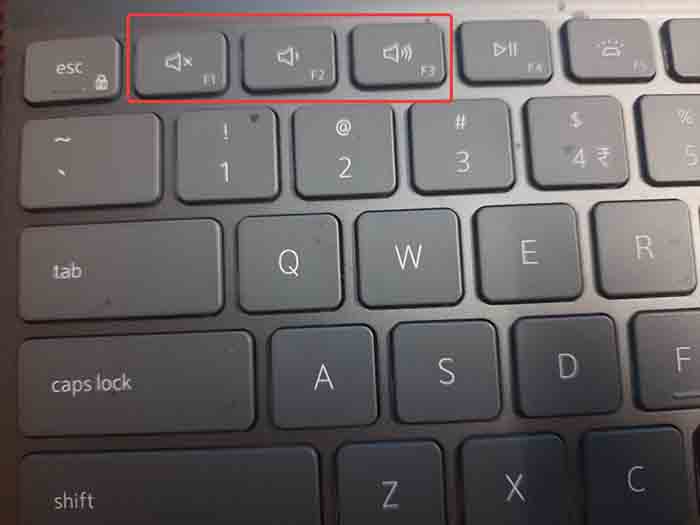
Сочетания клавиш могут быть удобным и эффективным способом быстрой паузы или остановки воспроизведения музыки на вашем компьютере с Windows 10. Эти сочетания клавиш особенно удобны, когда вы хотите быстро отключить звук без навигации по меню или с помощью мыши.
Чтобы приостановить или остановить музыку с помощью сочетаний клавиш, вы можете использовать мультимедийные клавиши на клавиатуре. Эти клавиши обычно имеют символы, обозначающие воспроизведение / паузу, остановку, следующую дорожку и предыдущую дорожку. Если на вашей клавиатуре нет специальных мультимедийных клавиш, вы все равно можете использовать комбинации функциональных клавиш в сочетании с клавишей FN (function).
Чтобы приостановить или остановить музыку, просто нажмите клавишу воспроизведения / паузы или остановки на клавиатуре. Если музыкальное приложение или медиаплеер, запущенный на вашем компьютере, поддерживают эти сочетания клавиш, воспроизведение музыки будет приостановлено или остановлено соответствующим образом.
Имейте в виду, что не все медиаплееры могут поддерживать эти сочетания клавиш. Однако большинство популярных медиаплееров, таких как Windows Media Player, Spotify и iTunes, имеют встроенную поддержку этих сочетаний клавиш. Таким образом, использование сочетаний клавиш может быть эффективным способом быстрого управления воспроизведением музыки в Windows 10.
Закрытие музыкальных приложений и медиаплееров
Закрытие музыкальных приложений и медиаплееров — один из самых простых способов быстрого отключения музыки в Windows 10. Просто выполните следующие действия.:
1. Определите музыкальное приложение или медиаплеер, который в данный момент воспроизводит музыку. Это могут быть такие приложения, как Spotify, iTunes или проигрыватель Windows Media.
2. Перейдите в окно приложения или медиаплеера. Вы можете сделать это, нажав на его значок на панели задач или используя сочетание клавиш Alt + Tab для переключения между открытыми окнами.
3. Как только в фокусе окажется нужное окно, нажмите на кнопку “X” в правом верхнем углу или используйте сочетание клавиш Alt + F4, чтобы закрыть приложение или медиаплеер. Это остановит воспроизведение музыки.
4. Если приложение или медиаплеер не закрывается или музыка не останавливается, попробуйте щелкнуть правой кнопкой мыши по его значку на панели задач и выбрать “Закрыть” в контекстном меню.
Закрыв музыкальное приложение или медиаплеер, вы можете эффективно остановить воспроизведение музыки и наслаждаться тихой работой в Windows 10.
Отключение автоматического запуска музыкальных приложений
Отключение автоматического запуска музыкальных приложений может быть эффективным способом быстрого отключения музыки в Windows 10. Выполните эти действия, чтобы предотвратить запуск музыкальных приложений при запуске.:
1. Нажмите клавишу Windows + R, чтобы открыть диалоговое окно «Выполнить».
2. Введите ”msconfig» (без кавычек) и нажмите Enter. Откроется окно настройки системы.
3. В окне настройки системы перейдите на вкладку “Автозагрузка”.
4. Здесь вы увидите список программ, которые запускаются автоматически при запуске Windows. Найдите любые музыкальные приложения, такие как Spotify или iTunes.
5. Снимите флажок рядом с музыкальными приложениями, которые вы хотите отключить. Это предотвратит их запуск при запуске.
6. Нажмите “Применить”, а затем “ОК”, чтобы сохранить изменения.
7. Перезагрузите компьютер, чтобы изменения вступили в силу.
Отключив автоматический запуск музыкальных приложений, вы можете запретить им автоматически воспроизводить музыку при включении компьютера. Таким образом, вы сможете быстро и легко отключить любую нежелательную музыку.
Отключение фоновой музыки в приложениях Windows 10
Приложения Windows 10 часто воспроизводят фоновую музыку, которая может отвлекать или быть нежелательной. Однако вы можете легко отключить фоновую музыку в этих приложениях. Вот как:
1. Откройте приложение Windows 10, в котором вы хотите отключить фоновую музыку.
2. Найдите меню настроек в приложении. Обычно это представлено значком с тремя горизонтальными линиями или тремя точками и обычно находится в правом верхнем или нижнем углу окна приложения.
3. Нажмите на меню настроек, чтобы открыть его.
4. Найдите опцию, связанную со звуком или настройками звука. Оно может быть помечено как “Аудио”, “Звук” или что-то подобное.
5. В настройках звука вы должны найти опцию отключения фоновой музыки. Это может быть тумблер или флажок, который вы можете снять.
6. Отключите опцию фоновой музыки, переключив переключатель или сняв флажок.
7. Закройте меню настроек и продолжайте использовать приложение без фоновой музыки.
Выполнив эти действия, вы сможете быстро отключить фоновую музыку в приложениях Windows 10 и наслаждаться более тихой и целенаправленной работой.
Использование диспетчера задач для завершения музыкальных процессов
Если вы обнаружите, что простое закрытие музыкального приложения или медиаплеера не останавливает воспроизведение музыки в Windows 10, вы можете использовать диспетчер задач для завершения музыкальных процессов. Диспетчер задач — это мощный инструмент, который позволяет отслеживать приложения и процессы, запущенные на вашем компьютере, и управлять ими.
Чтобы использовать диспетчер задач для остановки музыкальных процессов, сначала щелкните правой кнопкой мыши на панели задач и выберите “Диспетчер задач” в появившемся меню. В качестве альтернативы вы можете нажать Ctrl + Shift + Esc, чтобы напрямую открыть диспетчер задач.
После открытия диспетчера задач перейдите на вкладку “Процессы”. Здесь вы увидите список всех процессов, запущенных в данный момент на вашем компьютере. Найдите любые процессы, связанные с музыкальным приложением или медиаплеером, которые воспроизводят музыку. Вы можете идентифицировать их по названию или ресурсам, которые они используют.
После того, как вы определили музыкальные процессы, щелкните по ним правой кнопкой мыши и выберите “Завершить задачу” в контекстном меню. Это немедленно остановит воспроизведение музыки. Будьте осторожны, чтобы не завершить какие-либо важные системные процессы, которые могут вызвать проблемы с вашим компьютером.
Использование диспетчера задач для завершения музыкальных процессов может быть быстрым и эффективным способом остановить воспроизведение музыки в Windows 10, когда другие методы не работают.
Приглушение или настройка системных звуков в Windows 10
Windows 10 предоставляет возможность приглушать или настраивать системные звуки, включая звуковые эффекты, воспроизводимые Windows, и уведомления из различных приложений. Приглушение или настройка этих системных звуков может помочь быстро отключить любую нежелательную музыку.
Чтобы отключить или настроить системные звуки, выполните следующие действия:
1. Нажмите клавишу Windows + I, чтобы открыть приложение «Настройки».
2. Нажмите “Система”, а затем выберите “Звук” в меню слева.
3. В настройках “Звук” прокрутите вниз до раздела “Связанные настройки” и нажмите “Панель управления звуком”.
4. В окне “Звук” перейдите на вкладку “Звуки”.
5. В разделе “Программные события” вы найдете список системных звуков, которые можно настроить или приглушить.
6. Чтобы отключить определенный звук, выберите его из списка и выберите “Нет” в раскрывающемся меню.
7. Чтобы отрегулировать громкость определенного звука, выберите его и с помощью ползунка установите желаемый уровень громкости.
8. Нажмите “Применить”, а затем “ОК”, чтобы сохранить изменения.
Приглушив или настроив системные звуки, вы можете быстро отключить любую музыку, играющую в фоновом режиме, и наслаждаться более тихой работой на своем устройстве с Windows 10.
Устранение неполадок: что делать, если музыка продолжает воспроизводиться, несмотря на попытки её выключить
Независимо от того, сколько шагов вы выполнили, чтобы отключить музыку в Windows 10, могут возникнуть ситуации, когда музыка продолжает воспроизводиться, несмотря на ваши попытки. В этом разделе по устранению неполадок вы узнаете, что делать в таких сценариях.
Во-первых, дважды проверьте, закрыли ли вы все музыкальные приложения и медиаплееры. В некоторых приложениях могут быть скрытые элементы управления или фоновые процессы, которые продолжают воспроизводить музыку даже после того, как вы думаете, что закрыли их.
Если закрытие приложений не работает, попробуйте перезагрузить компьютер. Это может помочь сбросить любые настройки или процессы, которые могут быть причиной проблемы.
Затем убедитесь, что вы отключили автоматический запуск музыкальных приложений. Иногда эти приложения могут запускаться сами по себе, даже если вы закрыли их ранее.
Если проблема не устранена, откройте панель управления громкостью и убедитесь, что уровень громкости для всех приложений уменьшен или приглушен. Иногда громкость может быть установлена на низком уровне, в результате чего музыка воспроизводится слабо, а вы этого не замечаете.
Наконец, если ни один из этих методов не работает, вы можете попробовать выполнить проверку системы на наличие вредоносных программ и вирусов. Некоторые вредоносные программы могут помешать вашим попыткам выключить музыку.
Выполнив эти шаги по устранению неполадок, вы сможете устранить проблему, из-за которой музыка продолжает воспроизводиться, несмотря на ваши попытки отключить ее в Windows 10.
Вопросы и ответы
Часто задаваемые вопросы 1: Как отключить музыку в Windows 10 с помощью сочетаний клавиш?
Чтобы быстро отключить музыку в Windows 10 с помощью сочетаний клавиш, выполните следующие действия:
1. Нажмите клавишу воспроизведения мультимедиа / паузы на клавиатуре, чтобы приостановить воспроизведение музыки.
2. Нажмите клавиши Media Next Track или Media Previous Track, чтобы при необходимости перейти к следующему или предыдущей дорожке.
3. Если вы хотите полностью остановить музыку, нажмите клавишу Media Stop. Это полностью остановит воспроизведение.
Часто задаваемые вопросы 2: Что делать, если я хочу отключить музыку в Windows 10 без использования сочетаний клавиш?
Если вы предпочитаете не использовать сочетания клавиш, вы можете легко отключить музыку в Windows 10, выполнив следующие действия:
1. Найдите медиаплеер, который воспроизводит музыку. Это может быть приложение для настольного компьютера или окно браузера, воспроизводящее медиаконтент.
2. Обратите внимание на элементы управления воспроизведением, которые обычно расположены вверху или внизу медиаплеера.
3. Нажмите на кнопку Пауза, чтобы временно приостановить воспроизведение музыки. Чтобы полностью остановить музыку, нажмите на кнопку Стоп, если она доступна.
Часто задаваемые вопросы 3: Есть ли способ быстро уменьшить громкость всех звуков, включая музыку, в Windows 10?
Да, Windows 10 предоставляет удобный способ отключить все звуки, включая музыку, всего несколькими щелчками мыши. Вот как:
1. Найдите значок громкости на панели задач, обычно в правом нижнем углу экрана. Он напоминает динамик.
2. Щелкните правой кнопкой мыши значок громкости, чтобы открыть контекстное меню.
3. Нажмите на опцию Отключения звука, и все звуки, включая музыку, будут мгновенно отключены. Чтобы включить звук, просто снова нажмите на значок громкости и выберите Включить звук.
Заключение
В заключение, отключение музыки в Windows 10 — это простой процесс, который можно выполнить всего за несколько шагов. Следуя пошаговому руководству, представленному в этой статье, пользователи могут быстро отключить любую воспроизводимую музыку на своем устройстве с Windows 10. Эта функция полезна для тех, кто хочет отключить музыку в спешке или нуждается в отключении звука на своем устройстве в определенных ситуациях. Независимо от того, предпочитают ли они использовать сочетания клавиш, регулятор громкости или элементы управления медиаплеером, Windows 10 предлагает различные варианты быстрого и эффективного отключения музыки.






