 ITFollow.ru Новости, тенденции, обзоры
Если вы хотите навсегда отключить Защитник Microsoft в Windows 11, сначала нужно отключить защиту в реальном времени и защиту от несанкционированного доступа в приложении «Безопасность Windows». Пользователи Windows Home могут отключить Защитник Microsoft с помощью редактора реестра.
Пользователи Windows Pro могут сделать это с помощью редактора реестра или редактора локальной групповой политики. Чтобы узнать, отключен ли Защитник Microsoft, выполните в Windows PowerShell команду «Get-MpComputerStatus | select AMRunningMode».
Встроенное в Windows приложение для обеспечения безопасности, Microsoft Defender, защищает ваш компьютер от вредоносных программ и вирусов. Однако могут возникнуть ситуации, когда вам потребуется отключить его, например при тестировании стороннего приложения для обеспечения безопасности. Мы расскажем вам, как навсегда отключить Microsoft Defender в Windows 11.
Когда следует навсегда отключить антивирусную программу Microsoft Defender
Антивирусная программа Microsoft Defender обеспечивает различные функции защиты, в том числе защиту в реальном времени, облачную защиту, защиту сети и многое другое. Отключив Microsoft Defender, вы лишитесь доступа ко всем этим функциям защиты, что подвергнет ваш компьютер риску.
Как правило, не следует отключать антивирусную программу Microsoft Defender. Однако, если возникнет такая необходимость — например, если вам нужно установить приложение, которое блокирует Defender, — вы можете временно отключить его. Для этого отключите защиту в реальном времени в приложении «Безопасность Windows», установите приложение, а затем снова включите защиту в реальном времени.
Кроме того, если вы собираетесь навсегда отключить антивирусную программу Defender, чтобы установить стороннее приложение для обеспечения безопасности, вам следует пересмотреть своё решение. Это связано с тем, что при установке совместимой антивирусной программы сторонних разработчиков антивирусная программа Microsoft Defender автоматически отключается. Совместимые антивирусные программы сторонних разработчиков не вызывают никаких проблем при установке вместе с Защитником Windows.
К счастью, существует множество антивирусных программ, совместимых с Microsoft. Чтобы проверить совместимость, обратитесь к руководству пользователя антивирусной программы или свяжитесь с продавцом.
Но, если вы хотите установить программу безопасности, несовместимую с Microsoft, вам нужно будет навсегда отключить антивирусную программу Microsoft Defender.
Теперь, когда вы знаете, в каких случаях следует, а в каких не следует навсегда отключать Защитник Microsoft, давайте разберёмся, как навсегда отключить Защитник Microsoft в Windows 11.
Отключите защиту в реальном времени и защиту от несанкционированного доступа в приложении «Безопасность Windows»
В отличие от временного отключения антивируса Microsoft Defender, его постоянное отключение не так просто. Сначала вам нужно будет отключить защиту в реальном времени и защиту от несанкционированного доступа в приложении «Безопасность Windows».
Отключение защиты в реальном времени гарантирует, что Microsoft Defender не будет сканировать файлы на вашем компьютере. А отключение защиты от несанкционированного доступа позволит вам вносить изменения в настройки антивируса Microsoft Defender на вашем компьютере, что в противном случае было бы невозможно. Чтобы отключить эти настройки, откройте меню «Пуск», введите Безопасность Windows в строке поиска и нажмите Enter.

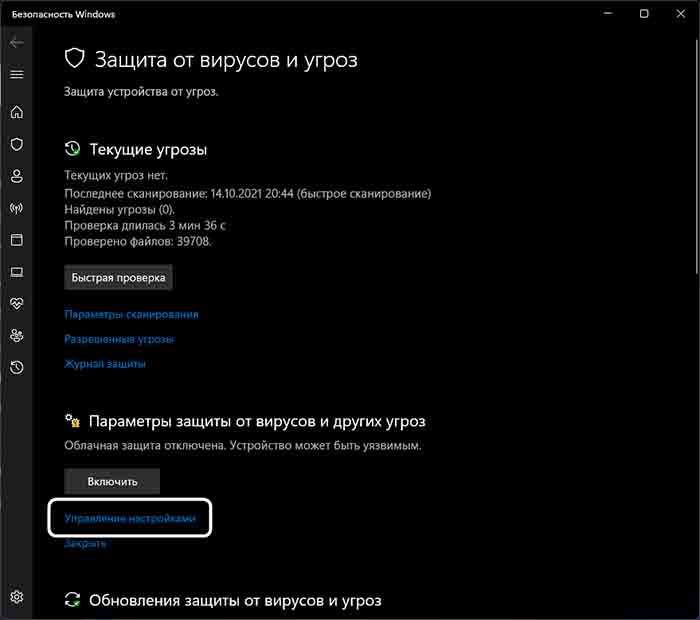
Выберите «Защита от вирусов и угроз» на левой боковой панели, затем нажмите «Управление настройками» справа.
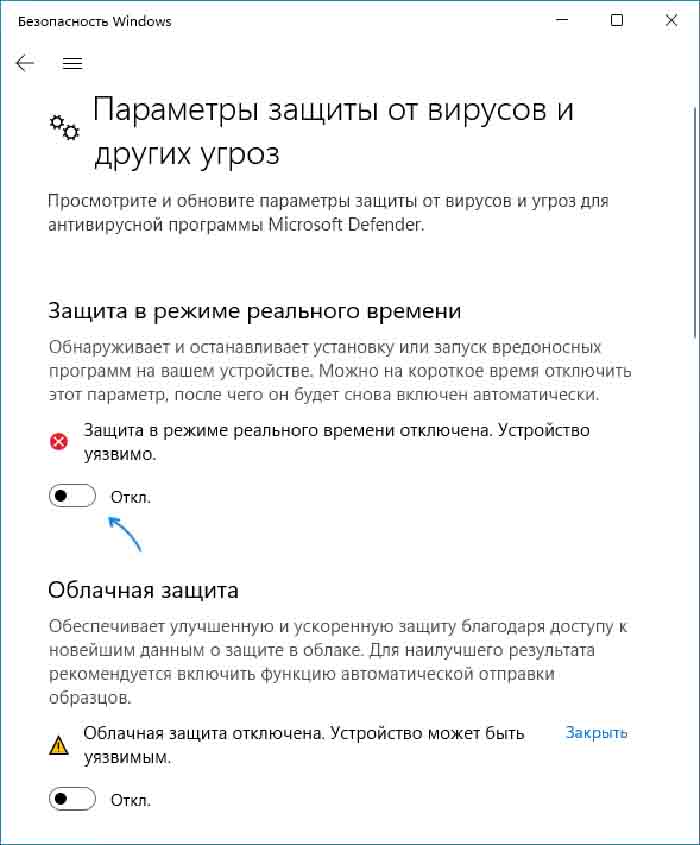
Отключите переключатель «Защита в реальном времени». Если появится запрос контроля учётных записей, нажмите «Да», чтобы подтвердить своё решение.
Затем отключите переключатель «Защита от несанкционированного доступа». Нажмите «Да», когда появится запрос контроля учётных записей.
После того как вы настроите эти параметры в приложении «Безопасность Windows», вы сможете навсегда отключить антивирусную программу Microsoft Defender в Windows 11.
Отключение Microsoft Defender с помощью редактора реестра
Если на вашем компьютере установлена Windows 11 Home, вы можете использовать редактор реестра, чтобы навсегда отключить Microsoft Defender.
Редактировать реестр рискованно, так как одно неверное действие может привести к нестабильной работе системы. В качестве меры предосторожности обязательно создайте резервную копию реестра и создайте точку восстановления. Так вы сможете восстановить компьютер до рабочего состояния, если что-то пойдёт не так.
Откройте меню «Пуск», введите Редактор реестра в строке поиска и нажмите Enter. Затем в редакторе реестра перейдите по следующему пути:
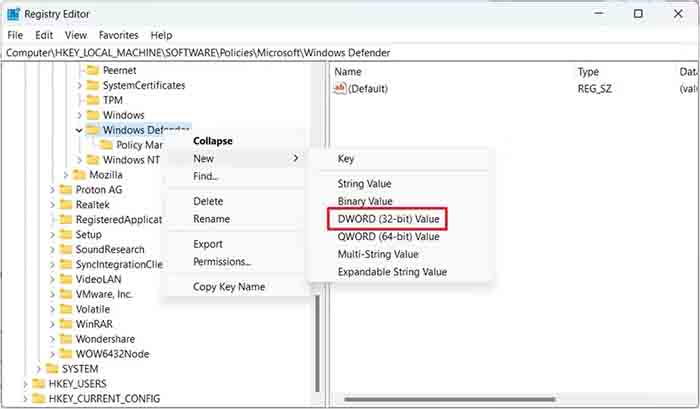
Computer\HKEY_LOCAL_MACHINE\SOFTWARE\Policies\Microsoft\Windows Defender
Щёлкните правой кнопкой мыши по ключу «Защитник Windows» на левой боковой панели, наведите курсор на «Создать» и выберите «Значение DWORD (32-разрядное)».
Назовите значение «DisableAntiSpyware». Затем дважды щелкните значение «DisableAntiSpyware», введите 1 в поле «Данные значения» и нажмите «ОК».
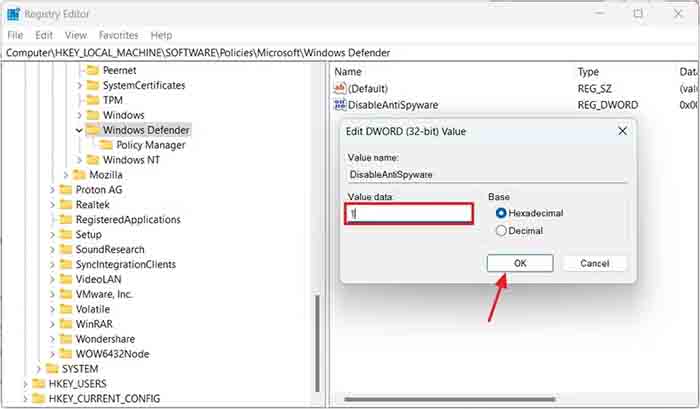
После этого перезагрузите компьютер, чтобы изменения вступили в силу. После перезагрузки вы увидите, что Microsoft Defender на вашем компьютере отключен навсегда.
Чтобы снова включить антивирусную защиту Microsoft Defender, введите 0 в поле «Данные значения» для параметра «DisableAntiSpyware» и нажмите «ОК». После этого вам нужно будет включить «Защиту в реальном времени» и «Защиту от несанкционированного доступа» в приложении «Безопасность Windows».

Отключите Microsoft Defender с помощью редактора локальной групповой политики
Если вы пользуетесь Windows 11 Pro, у вас есть дополнительная возможность навсегда отключить Microsoft Defender. Хотя для этого можно использовать редактор реестра, у пользователей Pro есть возможность использовать редактор локальной групповой политики.
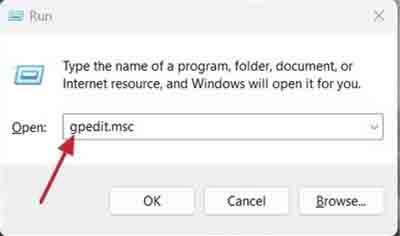
Нажмите Win+R, чтобы открыть инструмент «Выполнить». Затем введите gpedit.msc в поле поиска и нажмите «ОК».
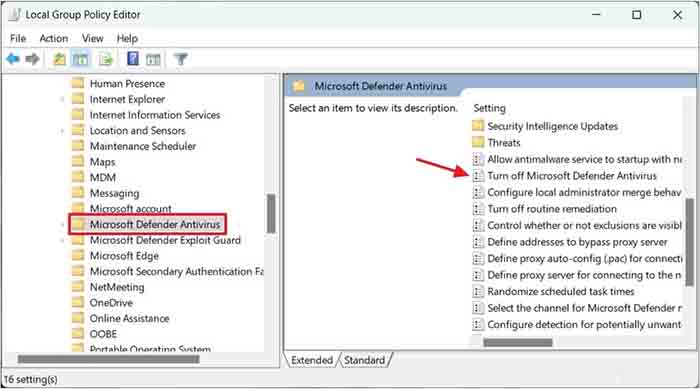
В окне редактора локальной групповой политики перейдите по следующему пути:
Computer Configuration > Administrative Templates > Windows Components > Microsoft Defender Antivirus
Дважды щёлкните по политике «Отключить антивирусную защиту Microsoft Defender».
В окне «Правка» выберите «Включено». Затем нажмите «Применить» и «ОК», чтобы сохранить изменения.
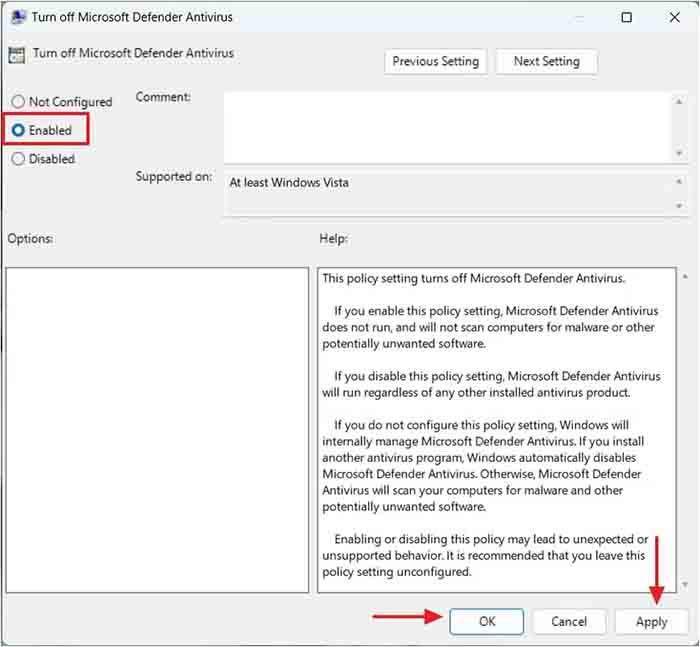
Вот и всё! Перезагрузите компьютер, и вы увидите, что Microsoft Defender отключён.
Если вы хотите включить Microsoft Defender в будущем, установите для параметра «Отключить антивирусную защиту Microsoft Defender» значение «Отключить». После этого включите параметры «Защита в реальном времени» и «Защита от несанкционированного доступа» в приложении «Безопасность Windows».
Как проверить состояние Microsoft Defender в Windows 11
После того как вы отключите Microsoft Defender описанным выше способом, вам нужно будет проверить его состояние, чтобы убедиться, что он действительно отключен. Для этого откройте меню «Пуск», введите PowerShell в строке поиска и нажмите Enter. Затем в окне PowerShell введите следующую команду и нажмите Enter:
Get-MpComputerStatus | select AMRunningMode
Если в результате вы увидите надпись «Не запущено», это будет означать, что вы отключили Microsoft Defender.
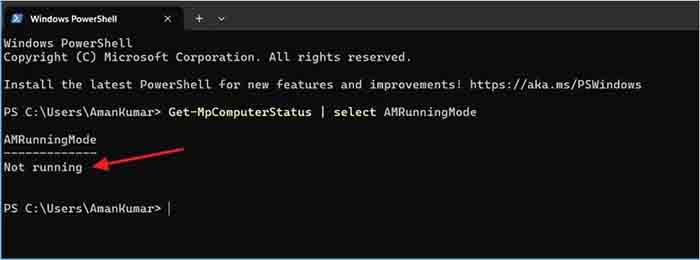
Но если в результате вы увидите надпись «Нормально», это означает, что Microsoft Defender по-прежнему работает на вашем компьютере. В этом случае проверьте, правильно ли вы выполнили все действия.
Microsoft предпочла более длительный процесс полного отключения Microsoft Defender вместо того, чтобы предоставить кнопку для обеспечения безопасности компьютера в один клик. Несмотря на соблазнительность этого варианта, вам действительно стоит отключить его, только если в этом есть острая необходимость.






