 ITFollow.ru Новости, тенденции, обзоры
Обновление BIOS вашего компьютера является важным шагом для обеспечения правильной и безопасной работы всех компонентов, а также обеспечения необходимой поддержки всех системных операций. В зависимости от различных типов компьютерных систем и производителей этот процесс может отличаться, но общие шаги по обновлению BIOS остаются неизменными.
Ниже мы описали некоторые из наиболее важных шагов, которые необходимо предпринять при обновлении BIOS вашего компьютера.
Перед началом процесса обновления BIOS, пожалуйста, убедитесь, что все внешние устройства, такие как USB-накопители и / или внешние жёсткие диски, не подключены к вашему компьютеру. Кроме того, убедитесь, что компьютер подключен к стабильному источнику питания и что ваша батарея полностью заряжена.
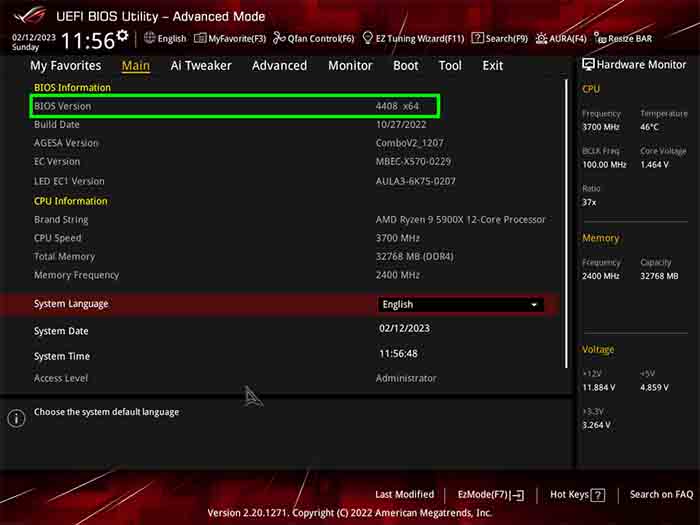
1. Определите текущую версию BIOS
Для начала вы должны сначала определить версию BIOS, которая в данный момент установлена на вашем компьютере. Для этого вам потребуется получить доступ к утилите “Системная информация” вашего компьютера. В некоторых системах вам может потребоваться войти в меню настройки (BIOS), чтобы найти эту информацию. В Windows к этому можно получить доступ, перейдя в меню “Пуск», щелкнув правой кнопкой мыши ”Мой компьютер» и выбрав опцию “Свойства”. Затем вы сможете выбрать вкладку “Сводка системы”, чтобы просмотреть текущую версию BIOS.
2. Проверка наличия обновлений
После того, как вы определили текущую версию BIOS, вы можете использовать различные методы для проверки наличия доступных обновлений. Самый простой способ сделать это — посетить веб-сайт производителя вашего компьютера, где вы сможете найти ссылку на страницу загрузки BIOS. В качестве альтернативы, если ваш компьютер является OEM-моделью (то есть изготовлен таким брендом, как Dell или HP), вы можете воспользоваться вкладкой “Поддержка” на веб-сайте производителя для поиска вашей конкретной модели. Это должно привести вас на ту же страницу загрузки BIOS.
3. Загрузите новый файл BIOS
Теперь, когда вы нашли подходящую версию BIOS, вы должны загрузить ее. Это можно сделать различными способами; чаще всего, путем прямой загрузки с веб-сайта производителя, с компакт-диска или путем загрузки пакета из стороннего источника. Выбор метода во многом зависит от типа загружаемой BIOS, а также от возможностей вашего компьютера. Важно помнить, что вы всегда должны загружать обновления BIOS только от производителя или из надежного стороннего источника; загрузка обновлений BIOS из любого другого источника может представлять огромную угрозу безопасности вашей системы.
4. Подготовьте файл обновления BIOS
После загрузки файла обновления BIOS его необходимо подготовить к установке. В зависимости от типа BIOS, который вы обновляете, для этого потребуется выполнить различные шаги. Как правило, это включает в себя создание загрузочного устройства, такого как гибкий диск или USB-накопитель. Это делается путем извлечения файла BIOS из загруженного пакета, затем форматирования устройства и копирования на него извлеченного файла BIOS.
5. Установите обновление BIOS
После того, как файл обновления BIOS будет подготовлен, вы можете начать процесс установки. Точные шаги для этого будут различаться в зависимости от разных типов BIOS, но, как правило, вы должны перезагрузить компьютер, установив подготовленное устройство в соответствующий порт. Ваш компьютер должен автоматически распознать новую BIOS и начать процесс установки. Важно поддерживать компьютер в рабочем состоянии до завершения процесса установки.
6. Повторный вход в меню setup (BIOS)
После завершения процесса установки вам необходимо повторно войти в меню setup (BIOS), либо нажав соответствующую клавишу при появлении запроса во время загрузки, либо перезагрузив компьютер и войдя в меню вручную. Здесь вы должны убедиться, что установлена новая версия BIOS и что все настройки были восстановлены.
7. Сохраните и выйдите из меню setup (BIOS)
После того, как вы убедитесь, что все настроено правильно, следующим шагом будет сохранение и выход из setup (BIOS). Для этого необходимо перейти к параметрам ”Сохранить и завершить настройку“ или ”Выйти из настройки» в меню BIOS и следовать инструкциям на экране.
8. Заключительная проверка
Наконец, вы должны перезагрузить компьютер, чтобы убедиться, что новая версия BIOS установлена правильно. После перезагрузки убедитесь, что все ваше оборудование работает правильно и что ваш компьютер работает бесперебойно. Если кажется, что какое-то оборудование работает неправильно, возможно, вам потребуется обратиться к руководству производителя по устранению неполадок.
Выполнив эти действия, вы сможете успешно обновить BIOS вашего компьютера. Не забывайте всегда регулярно проверять наличие доступных обновлений BIOS и загружайте и устанавливайте обновления только от производителя или из надежного стороннего источника.






