ITFollow.ru Новости, тенденции, обзоры
Может быть несколько причин, по которым ваш ноутбук не подключается к Интернету. Ниже приведены некоторые распространенные причины и решения по диагностике и устранению проблемы.
1) Проверьте своё сетевое подключение
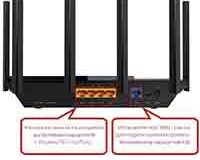
Первым шагом в устранении неполадок при подключении ноутбука к Интернету является проверка правильности настройки сетевого подключения. Если вы используете кабель Ethernet, убедитесь, что он надежно подключен как к маршрутизатору, так и к ноутбуку. Если вы используете беспроводное соединение, убедитесь, что оно включено и подключено к соответствующей сети.
2) Проверьте свой IP-адрес
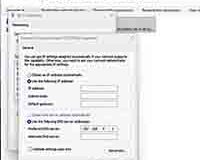
Ваш IP-адрес, также известный как адрес интернет-протокола, представляет собой уникальный номер, присвоенный вашему ноутбуку вашим интернет-провайдером (ISP). Он используется для идентификации вашего компьютера в Интернете. Чтобы подтвердить свой IP-адрес, откройте окно командной строки и введите “IPConfig”. Здесь будут перечислены все ваши активные подключения и связанные с ними IP-адреса.
3) Проверьте настройки DNS
Система доменных имен (DNS) — это глобальная сеть серверов, которые преобразуют доменные имена (например, google.com) в IP-адреса. Если ваш ноутбук не способен разрешать доменные имена, значит, он не может подключиться к Интернету. Чтобы проверить настройки DNS, откройте окно командной строки и введите “ipconfig / all” и найдите раздел “DNS-серверы”.
4) Обновите сетевые драйверы
Ваши сетевые драйверы отвечают за управление связью между вашим ноутбуком и Интернетом. Устаревшие или поврежденные драйверы могут вызвать проблемы с подключением к Интернету. Чтобы обновить их, откройте диспетчер устройств и выберите драйвер вашего сетевого адаптера. Щелкните его правой кнопкой мыши и выберите “обновить программное обеспечение драйвера”.
5) Проверьте настройки брандмауэра
Брандмауэр предназначен для блокирования определенных типов трафика, входящего в вашу сеть или выходящего из нее. Если брандмауэр блокирует определенные подключения, это может помешать подключению вашего ноутбука к Интернету. Чтобы проверить настройки брандмауэра, откройте панель управления и выберите “Брандмауэр Windows”.
6) Перезагрузите свой маршрутизатор
Если вы попробовали все вышеуказанные шаги и по-прежнему не можете подключиться к Интернету, возможно, вам потребуется перезагрузить свой маршрутизатор. Для этого отключите маршрутизатор от источника питания и подождите несколько минут, прежде чем снова подключить его. Это сбросит все настройки маршрутизатора и, возможно, позволит ему взаимодействовать с вашим ноутбуком.
7) Обратитесь к своему интернет-провайдеру
Если ни одно из вышеперечисленных действий не решит проблему с подключением, возможно, вам придется обратиться к своему интернет-провайдеру. Скорее всего, они смогут быстро диагностировать и устранить проблему.
Выполнив эти действия, вы сможете успешно подключить свой ноутбук к Интернету. Если у вас все еще возникают проблемы, обратитесь за помощью к специалисту.