 ITFollow.ru Новости, тенденции, обзоры
Внезапно вам захотелось повысить производительность? Хорошие новости! Windows 10 поставляется со всевозможными инструментами, призванными помочь вам добиться желаемого, наряду с более глубокими настройками, которые могут оптимизировать операционную систему для повышения производительности ещё больше. Каждое новое крупное обновление добавляет еще больше.
Теперь плохие новости: все эти превосходные инструменты и настройки Windows, повышающие производительность, не сразу бросаются в глаза, поскольку многие из наиболее полезных настроек скрыты глубоко в лабиринте меню опций.
Мы можем помочь. Потратив пять-десять минут на настройку Windows 10, вы сможете ускорить процесс настройки, независимо от того, пытаетесь ли вы работать, находясь дома, или настраиваете что-то более постоянное. Более того, большинство этих советов также отлично работают для Windows 11, хотя их точное расположение может немного отличаться. Давайте углубимся.
Избавьтесь от прерываний
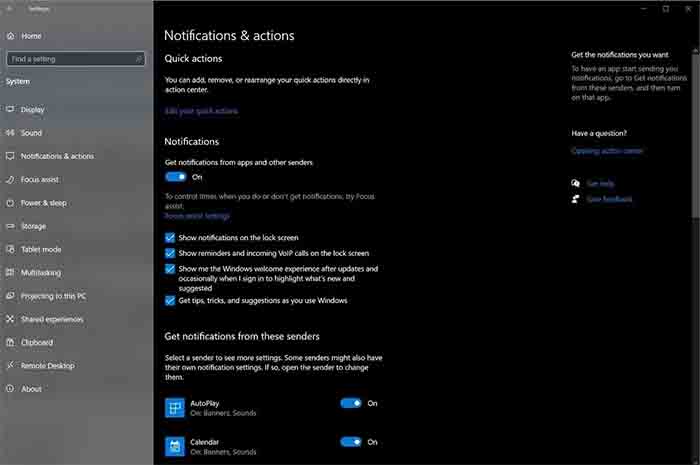
Если вы хотите оставаться сосредоточенным на задаче, ключевым моментом является сокращение перерывов. Это может быть так же просто, как проверять электронную почту и социальные сети только в назначенное время, но Windows 10 по-прежнему может выдавать всплывающие уведомления, которые могут выбить вас из продуктивного рабочего пространства, будь то приложения или сама операционная система. Давайте сначала избавимся от них.
Параметры уведомлений Windows 10
Откройте меню «Пуск», щелкните значок шестеренки «Настройки» и перейдите в «Система> Уведомления и действия». Здесь у вас есть несколько разных вариантов. Чтобы удалить все уведомления с орбиты, полностью удалив их, переместите пункт Получать уведомления от приложений и других отправителей в положение Выкл.
Для более тонкого подхода вы можете щелкнуть крошечную ссылку Настройки Focus assist под этим параметром, которая позволяет вам настроить правила для того, когда и как вы будете получать уведомления операционной системы.
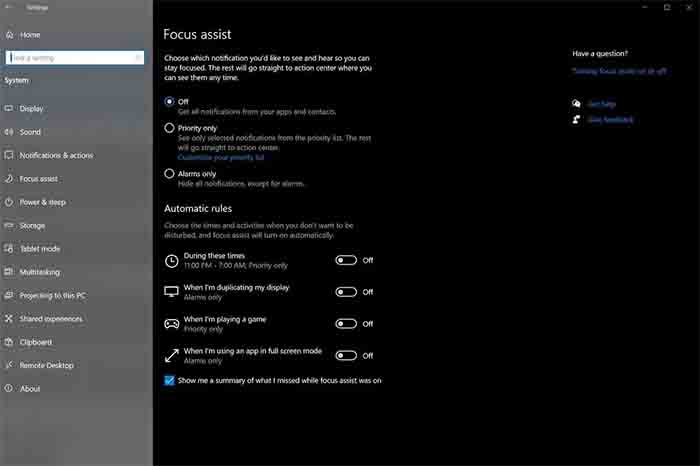
Если вы хотите получать некоторые уведомления — скажем, о событиях почты и календаря, — но не другие, вернитесь к главному экрану уведомлений и действий. Внизу вы увидите большой список всех приложений, которые потенциально могут отправлять вам уведомления. Отключите те, которые не являются критичными. Например, мне нравится отключать системные уведомления Razer Synapse и Discord, потому что, хотя я геймер, они склонны прерывать меня в рабочее время. Я также избегаю уведомлений по почте, предпочитая проверять свой почтовый ящик по собственному расписанию.
Уведомления даже не являются худшим нарушителем, когда дело доходит до прерываний. Нет ничего хуже, чем принудительный перезапуск вашего ПК в Windows 10 для установки обновлений. К счастью, Microsoft за эти годы разработала множество инструментов, которые значительно снижают вероятность возникновения такого сценария — если вы знаете, что они существуют, то есть.
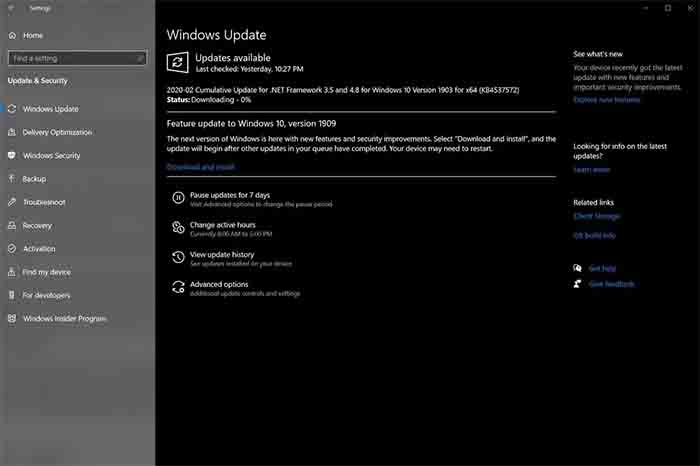
Перейдите в меню Пуск> Настройки> Обновление и безопасность> Центр обновления Windows, чтобы изменить настройки. В частности, проверьте свои настройки изменения часов работы. Они позволяют вам сообщать Windows, когда вы работаете, и она не будет автоматически перезагружать ваш компьютер в течение этого времени. Возможность приостановить все обновления на неделю также удобна; если вы углубитесь в меню Дополнительных опций, вы можете отложить их чуть более чем на месяц.
Организуйте свой рабочий процесс
Наведение некоторого порядка в вашем рабочем процессе может иметь большое значение. Конечно, Alt-Tab-bing во всех ваших открытых программах может работать, но потратив время на настройку какой-либо организации, вы сможете поддерживать работу как можно более плавной. Windows 10 включает в себя несколько инструментов, которые могут сделать многозадачность еще более продуктивной.
Прежде всего: настройки с несколькими мониторами потрясающе повышают производительность, и я настоятельно рекомендую использовать более одного монитора, если это возможно. В этом случае вам помогут наши руководства по настройке двух мониторов и индивидуальному масштабированию дисплея в Windows 10. В крайнем случае вы даже можете использовать телевизор в качестве монитора компьютера, хотя они лучше работают как вспомогательные дисплеи. Тем не менее, не все хотят (или могут позволить себе) более одного дисплея, и приведенные ниже инструменты Windows 10 помогут, даже если вы застряли на одном экране.
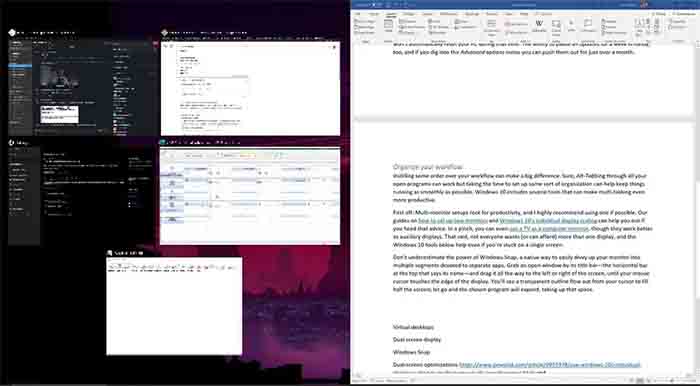
Когда вы привязываете окно к одной половине экрана, Windows отодвигает все остальные открытые окна, позволяя вам выбрать одно для заполнения другой стороны.
Не стоит недооценивать возможности Windows Snap, встроенного способа легко разделить ваш монитор на несколько сегментов, предназначенных для отдельных приложений. Возьмите открытое окно за строку заголовка — горизонтальную полосу вверху, на которой написано его название, — и перетащите его до упора влево или вправо от экрана, пока курсор мыши не коснется края дисплея. Вы увидите, как из-под вашего курсора вытекает прозрачный контур, заполняющий половину экрана. Отпустите кнопку, и выбранная программа расширится, заняв это место. Любые другие программы, открытые на этом мониторе, появятся в другой половине экрана, и если вы выберете одну, она расширится, чтобы заполнить это пространство. Бум! Теперь на экране одновременно отображаются две программы, разделенные прямо посередине.
Если у вас большой монитор или дисплей с плотностью пикселей 1440p или 4K, вы можете использовать Snap, чтобы разделить экран еще больше. Перетаскивание открытых окон в угол вашего дисплея приведет к их размещению в этой четверти экрана, хотя использование этого метода не вызовет запрос о том, чем заполнить остальную часть экрана. Вам нужно вручную привязать нужные окна к каждому углу.
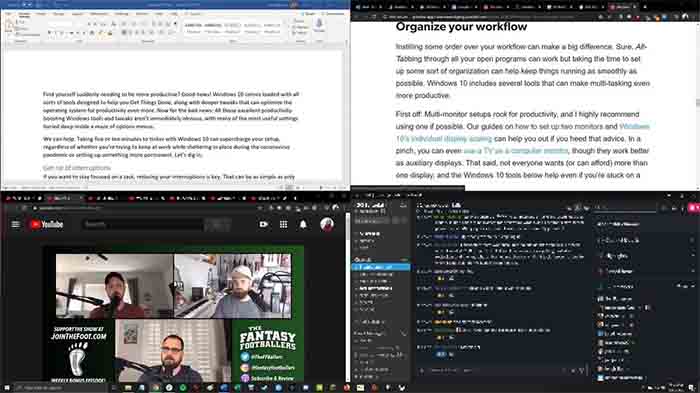
Тем не менее, оно того стоит. Если, скажем, документ, электронная таблица, программное обеспечение для работы в чате и Outlook открыты и видны одновременно, это может помочь вам выполнять много задач быстрее, особенно если вы переносите данные из одного приложения в другое.
Ещё один мощный инструмент для организации: преступно недоиспользуемая функция виртуальных рабочих столов, которая дебютировала в Windows 10. Виртуальные рабочие столы позволяют вам разделять “виртуальные” версии вашего рабочего стола, каждая из которых запускает свои собственные экземпляры программного обеспечения, между которыми вы можете переключаться. Я работаю из дома, поэтому иногда запускаю отдельные виртуальные рабочие столы, предназначенные для рабочего времени и игр, например— Office, Slack и браузер, предназначенный для рабочих задач, в одном, а “забавные” приложения, такие как Steam, Discord, и браузер с открытым Reddit или Twitter в другом. Когда наступает перерыв (или время пива), я могу просто перейти к виртуальному рабочему столу “play” и продолжить с того места, на котором я остановился.
Вы можете увидеть различные виртуальные рабочие столы в верхней части окна задач Windows 10, над временной шкалой ваших действий.
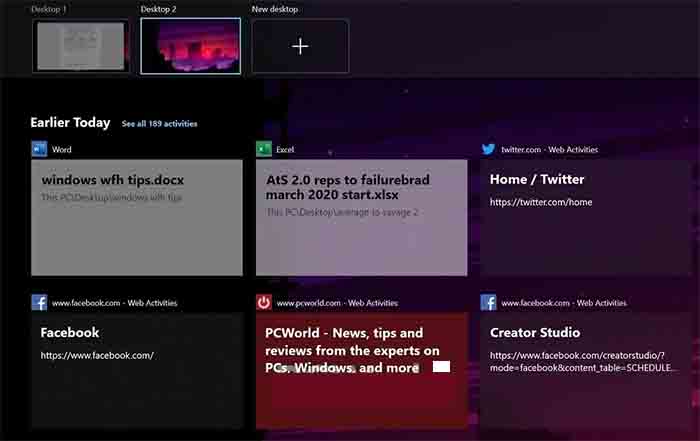
В качестве альтернативы вы могли бы настроить несколько виртуальных рабочих столов, каждый из которых предназначен для выполнения своей сложной рабочей задачи, со всеми соответствующими программами, вкладками браузера и документами / электронными таблицами, открытыми для этого конкретного проекта. Ваш единственный предел — это ваше воображение!
Чтобы начать использовать виртуальные рабочие столы, щелкните значок «Просмотр задач» на панели задач Windows 10, чтобы вызвать свою временную шкалу. Выделите крошечный текст + Новый рабочий стол в левом верхнем углу экрана.
В Windows 10 значок просмотра задач (небольшая стопка прямоугольников с ползунком справа) можно найти справа от панели поиска и значка Cortana.

После настройки используйте тот же интерфейс просмотра задач для переключения между открытыми виртуальными рабочими столами в панели, которая появляется в верхней части экрана.
Вы также можете использовать эти сочетания клавиш для управления своими виртуальными рабочими столами:
: Windows + Ctrl + D Создайте и откройте новый виртуальный рабочий стол
:Windows + Ctrl + F4 Закройте текущий виртуальный рабочий стол.
:Windows + Ctrl + Влево / вправо Переключитесь на виртуальный рабочий стол слева или справа.
Windows + Tab: открыть представление задач / интерфейс виртуального рабочего стола
групповые вкладки
Groupy от Stardock позволяет объединять несколько программ в одном окне, например, вкладки браузера, и переключаться между ними. Если вы посмотрите на строку заголовка в верхней части экрана, вы увидите, что это окно включает в себя File Explorer, Chrome, Spotify и Slack.
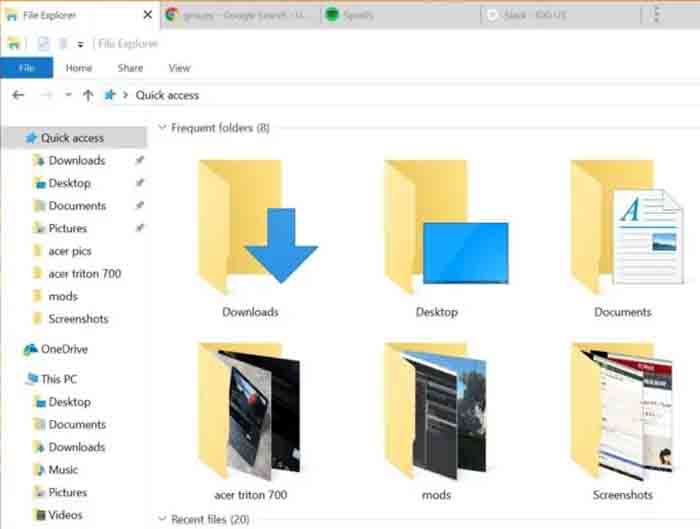
Наконец, хотя это руководство и посвящено советам по работе с Windows, если вы склонны использовать несколько программ одновременно для решения сложных задач, подумайте о том, чтобы заплатить за отличное программное обеспечение Groupy от Stardock. Groupy, по сути, позволяет организовать несколько программ в одном окне, позволяя вам переключаться между каждой из них, как со многими вкладками браузера. Это здорово и стоит всего 10 долларов напрямую от StardockУдалить ссылку, не связанную с продуктом. Microsoft работала над собственным интерфейсом с вкладками для Windows 10, получившим название Sets, но, увы, он мертв. Groupy заслуживает нашей самой высокой рекомендации.
Мелочи
Избавление от отвлекающих факторов и организация рабочего процесса значительно повысят вашу производительность, но несколько других настроек Windows 10 также могут облегчить вашу жизнь.
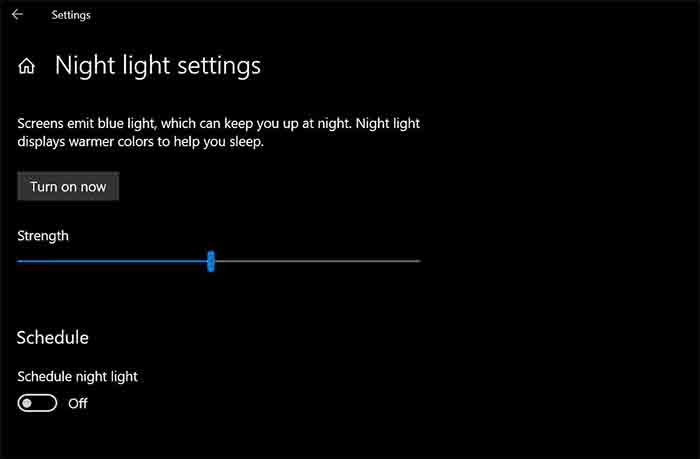
Параметры Night Light простые, но это удобный инструмент.
Night light ограничивает синий свет, исходящий от вашего дисплея, изменяя его оттенок, аналогично популярному приложению f.lux. “Исследования показали, что синий свет ночью подавляет выработку мелатонина сильнее, чем другие цвета, и сдвигает циркадные ритмы организма, тем самым нарушая цикл сна-бодрствования”, — сказали мы в нашем учебном пособии по ночному освещению. Руководитель в Пуск > Параметры > Система > Экран и включить ночник ползунок, чтобы включить его, щелкните ночник настройки ссылке, чтобы настроить, как он работает.
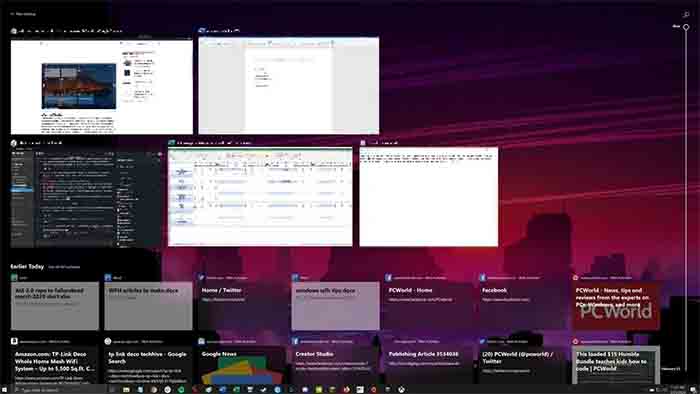
Временная шкала Windows 10 показывает, над чем вы работали в последнее время, позволяя одним щелчком мыши вернуться к тому, на чем остановились.
Временная шкала Windows показывает историю ваших недавних действий в приложениях Microsoft, включая отдельные файлы Office и вкладки браузера Edge, что позволяет легко вернуться к тому, над чем вы работали раньше. (Если вы пользуетесь Chrome, используйте официальное расширение для браузера Web Activities от Microsoft, чтобы включить ту же функциональность.) Вы вызываете временную шкалу, открыв значок просмотра задач на панели инструментов Windows 10 или нажав Windows + Tab. Ваша недавняя активность отображается под видом виртуального рабочего стола.
Облачный буфер обмена дополнительно расширяет возможности подключения вашей учетной записи Microsoft, позволяя копировать текст на одном компьютере, а затем вставлять его на другой. Это замечательно. Перейдите в Настройки> Система> Буфер обмена , чтобы включить его и настроить его поведение.
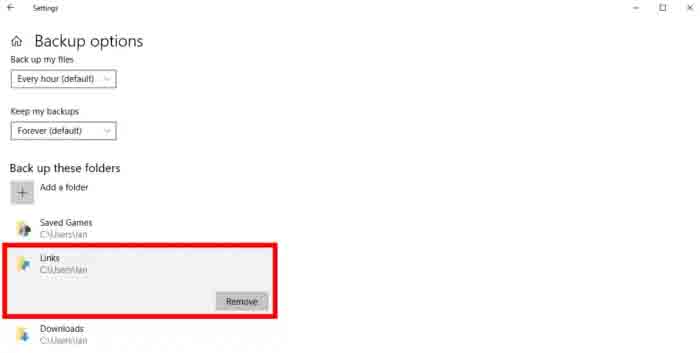
Если к вашему компьютеру подключено внешнее хранилище, История файлов — это находка, позволяющая делать снимки ваших файлов по ходу работы и сохранять разные версии, чтобы при необходимости можно было восстановить старые сохранения. “Скажем, например, вам действительно понравился абзац из первого черновика эссе, но вы давно удалили его и теперь сожалеете”, — объяснили мы в нашем руководстве. “Вы можете заглянуть в историю файлов, найти нужную версию вашего документа и скопировать абзац”. Наше руководство по истории файлов поможет вам, если это покажется интересным, а наш обзор лучших внешних дисков укажет вам на лучшее оборудование для этой задачи. (Для хранения истории файлов вам не нужен быстрый внешний SSD-накопитель; более медленный — и, следовательно, более доступный — жесткий диск отлично справляется с этой задачей.)
Вот примерно и всё. Если вы хотите закончить свой день раньше, обязательно ознакомьтесь с приёмами экономящими время Windows 10, которые помогут вам быстрее выполнять работу. Эти простые советы не кажутся гламурными, и, честно говоря, большинство из них даже не новые, но когда вы используете их вместе, они могут серьезно упростить ваш рабочий процесс.






