 ITFollow.ru Новости, тенденции, обзоры
Нет недостатка в браузерах, ориентированных на конфиденциальность и обещающих более надёжную защиту, в которых меньше трекеров и которые не зависят от крупных технологических компаний. Но я не хотел отказываться от Microsoft Edge, потому что это означало бы отказ от таких функций, как рабочие области, коллекции, разделённый экран, вертикальные вкладки и удобная боковая панель.
Поэтому я сделал следующее. Я покопался в настройках Edge и просмотрел все параметры, влияющие на конфиденциальность, отслеживание и обмен данными. Это заняло некоторое время, но теперь, когда я включил нужные параметры, Edge стал более конфиденциальным, чем раньше.
Используйте функцию «Strict» для предотвращения отслеживания
Пусть Edge скажет «Нет» от вашего имени
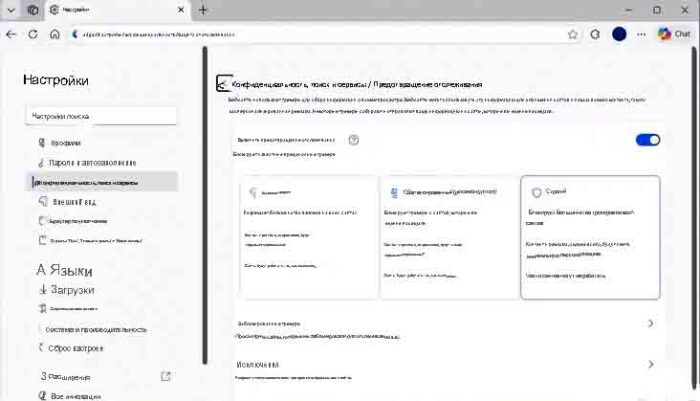
В Microsoft Edge встроена функция защиты от отслеживания, но по умолчанию она работает слишком осторожно. Режим Сбалансированный блокирует одни трекеры и разрешает другие, поэтому веб-сайты работают как обычно. Конечно, этого недостаточно.
При переключении защиты от отслеживания в режим Строгий Edge начинает работать как браузер, ориентированный на конфиденциальность. В этом режиме Edge блокирует известные трекеры на сайтах. К ним относятся трекеры, используемые рекламодателями, аналитическими компаниями и блокировщиками данных, которые отслеживают вас на всех страницах.
Эта настройка не позволяет рекламе преследовать вас в интернете, как будто она знает вас лично. И хотя Edge предупреждает, что некоторые части сайтов могут не работать при более строгом ограничении отслеживания, лично у меня не возникло никаких проблем при его использовании.
Чтобы включить его, откройте Настройки Edge> Конфиденциальность, поиск и службы > Предотвращение отслеживания и выберите Строгий. Как только вы это сделаете, Edge станет гораздо более агрессивно блокировать межсайтовое отслеживание.
Запретить Edge отправлять диагностические данные
Меньше отчётов, больше возможностей для просмотра
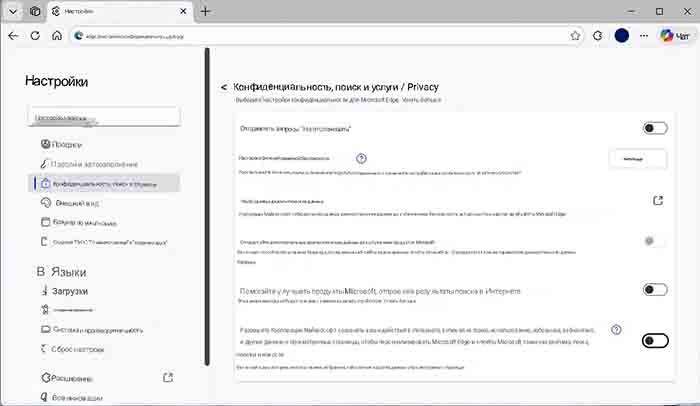
По умолчанию Edge собирает все виды диагностических данных в фоновом режиме, что очень похоже на то, как это делает Windows. Некоторые из них являются базовыми и необходимы для работы браузера. Отчёты о сбоях, проблемах с производительностью и тому подобное.
Но Edge на этом не останавливается. Он также собирает дополнительные диагностические данные, которые охватывают гораздо более широкий спектр. Это может быть информация о том, как вы используете браузер, с какими функциями взаимодействуете, какие веб-сайты посещаете и даже сведения о ваших любимых сайтах.
Всё это происходит незаметно для вас, пока вы просматриваете страницы. Со временем эти небольшие объёмы данных складываются в очень подробную картину того, как вы пользуетесь интернетом. Они также помогают Microsoft показывать персонализированную рекламу и релевантные новостные материалы.
Вот в чем дело. Ни одна из этих собранных данных на самом деле не приносит пользы вам как пользователю, поэтому нет особых причин оставлять их включенными. Перейдите в Настройки Edge> Конфиденциальность, поиск и сервисы > Конфиденциальность. Затем отключите отправку дополнительных диагностических данных для улучшения продуктов Microsoft, помогайте улучшать продукты Microsoft, отправляя результаты поиска в Интернете и разрешите Microsoft сохранять ваши действия в Интернете.
Прекратите отправлять поисковые запросы в поисковую систему
Сделайте адресную строку закрытой
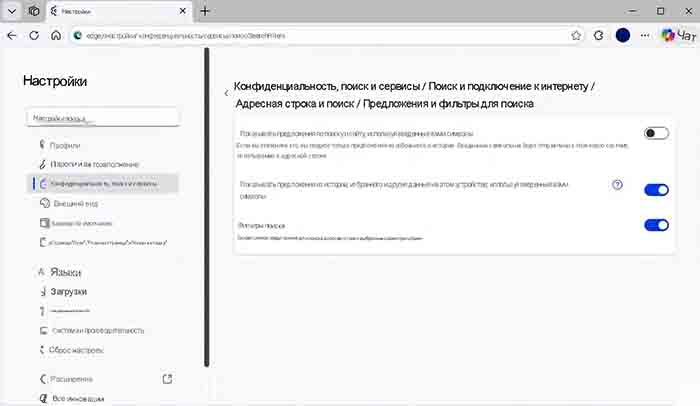
Если что-то и удивило меня при изучении настроек конфиденциальности в Edge, так это то, что до того, как я изменил этот параметр, Edge отправлял каждый символ, который я вводил в адресную строку, в мою поисковую систему по умолчанию. Не только при нажатии клавиши Enter. Каждую букву. Каждую опечатку. Даже те быстрые математические вычисления, которые я выполнял, не задумываясь.
Это обычное поведение для браузеров, поэтому ваша поисковая система по умолчанию может предугадывать, что вы собираетесь ввести, и предлагать варианты. Однако я использую адресную строку не только для поиска в Google. Я ввожу в неё полные адреса сайтов, захожу в локальные панели администратора и даже получаю доступ к настройкам маршрутизатора. Если эта функция включена, всё это передаётся моему провайдеру поисковой системы.
Чтобы остановить это, перейдите в Настройки Edge> Конфиденциальность, поиск и сервисы > Поиск и возможности подключения > Адресная строка и поиск > Предложения по поиску и фильтры и отключите отображение предложений по поиску и сайтам с использованием введенных вами символов.
Отключите сторонние файлы cookie и регулярно проверяйте разрешения сайта
Закройте двери, которые вы забыли закрыть
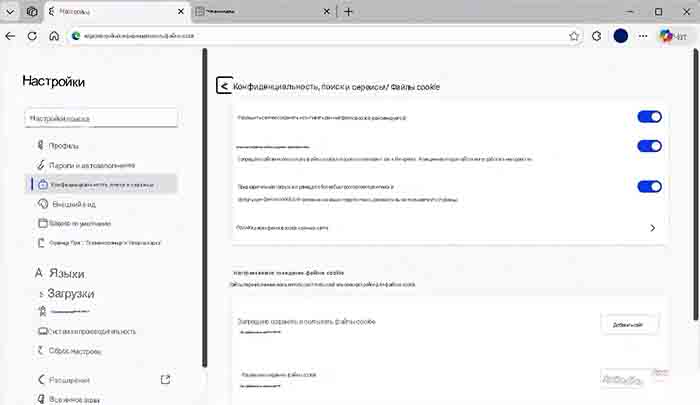
Сторонние файлы cookie — это не те полезные файлы, которые запоминают ваш логин или сохраняют товары в вашей корзине. Они принадлежат рекламодателям, трекерам и аналитическим скриптам, которые следят за вами с сайта на сайт. Хорошо то, что Edge предлагает простой способ заблокировать их. Перейдите в Настройки Edge> Конфиденциальность, поиск и сервисы> Файлы cookie и включите Блокировку файлов cookie сторонних производителей.
Edge, как и большинство браузеров, всегда запрашивает разрешение на доступ к вашему местоположению, камере, микрофону, уведомлениям и буферу обмена. Однако всегда есть вероятность, что вы в спешке нажмёте «Да» и больше не вспомните об этом. Поэтому я взял за правило время от времени пересматривать разрешения для сайтов.
В Настройках Edge> Конфиденциальность, поиск и службы> Разрешения сайта> Все сайты, чтобы увидеть, какие сайты имеют доступ к использованию микрофона, отслеживанию местоположения, отображению всплывающих окон или даже отправке уведомлений. Если сайту не нужен доступ к чему-либо, я могу просто заблокировать доступ оттуда.
Если вы похожи на меня и проводите 90 % своего времени в веб-браузере, имеет смысл настроить несколько ключевых параметров конфиденциальности. Хорошо, что вам нужно изменить их только один раз и при этом вы не жертвуете удобством или продуктивностью.






