 ITFollow.ru Новости, тенденции, обзоры
В мире технологий нередки ошибки и глюки, и одной из неприятных проблем, с которой сталкиваются многие пользователи Windows, является страшный стоп-код Windows. Эта ошибка может нарушить нормальное функционирование и вызвать у пользователей недоумение и разочарование.
Но не бойтесь, поскольку цель этой статьи — предоставить простые и эффективные решения для исправления стоп-кода Windows, обеспечивающие стабильность операционной системы и более плавный процесс работы с компьютером.
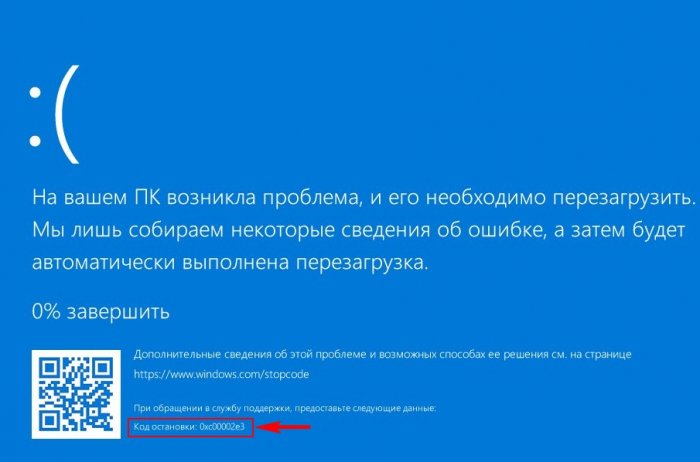
Понимание ошибки стоп-кода Windows
Ошибки стоп-кода, также известные как ошибки «синего экрана смерти» (BSOD), могут расстраивать и нарушать работу с компьютером. Понимание природы этих ошибок — первый шаг к их устранению.
Ошибка стоп-кода Windows возникает, когда операционная система сталкивается с критической ошибкой, от которой она не может оправиться. В результате на вашем компьютере появляется синий экран с сообщением об ошибке, за которым следует код остановки, указывающий на конкретную проблему, вызвавшую ошибку. Распространённые коды остановки включают DRIVER_IRQL_NOT_LESS_OR_EQUAL, MEMORY_MANAGEMENT и PAGE_FAULT_IN_NONPAGED_AREA.
Для эффективного устранения ошибок стоп-кода важно определить основную причину. Эти ошибки могут быть вызваны множеством факторов, включая проблемы с оборудованием, несовместимые или устаревшие драйверы устройств, конфликты программного обеспечения или поврежденные системные файлы.
В следующих подзаголовках мы рассмотрим простые, но эффективные решения, которые могут помочь стабилизировать вашу операционную систему и устранить ошибки стоп-кода. Внедрив решения, представленные в этой статье, вы сможете восстановить стабильную работу с компьютерами без ошибок.
Перезагрузка компьютера для устранения ошибок Stopcode
Перезагрузка компьютера — это первый и самый простой шаг, который следует предпринять при обнаружении ошибки стоп-кода Windows. Это простое решение часто может устранить незначительные проблемы, которые могут быть причиной ошибки. Простая перезагрузка может обновить вашу операционную систему и устранить любые временные сбои, которые могут препятствовать ее стабильности.
Чтобы перезагрузить компьютер, нажмите меню «Пуск» и выберите кнопку «Питание». В настройках выберите «Перезапустить». В качестве альтернативы вы можете нажать клавиши Ctrl + Alt + Del вместе и выбрать «Перезапустить» на появившемся экране.
Важно отметить, что для более тщательной перезагрузки рекомендуется полная перезагрузка, включая выключение компьютера, а затем его повторное включение. Это гарантирует полное завершение любых проблемных фоновых процессов или конфликтующего программного обеспечения.
Если ошибка стоп-кода Windows не исчезает после перезагрузки компьютера, потребуются дальнейшие шаги по устранению неполадок.
Обновление драйверов устройств для устранения проблем с стоп-кодом
Обновление драйверов устройств является важным шагом в устранении ошибок стоп-кода в вашей операционной системе Windows. Устаревшие или несовместимые драйверы часто могут приводить к сбоям системы и проблемам с стоп-кодом. Обновив драйверы устройств, вы можете убедиться, что ваш компьютер работает с новейшим программным обеспечением и совместимым оборудованием.
Чтобы обновить драйверы устройств, вы можете выполнить следующие действия:
1. Откройте диспетчер устройств, щелкнув правой кнопкой мыши по кнопке “Пуск” и выбрав «Диспетчер устройств» в меню.
2. В окне «Диспетчер устройств» разверните категории, чтобы найти устройства с устаревшими драйверами.
3. Щелкните правой кнопкой мыши на устройстве и выберите “Обновить драйвер” в контекстном меню.
4. Вы можете разрешить Windows автоматический поиск последней версии драйвера или просмотреть свой компьютер, чтобы выбрать загруженные файлы драйвера.
5. Следуйте любым инструкциям на экране, чтобы завершить процесс установки драйвера.
Не забудьте обновить драйверы для всех устройств в вашей системе, таких как видеокарта, сетевой адаптер, аудио и набор микросхем, поскольку устаревшие драйверы для любого из этих компонентов могут приводить к ошибкам стоп-кода.
Регулярное обновление драйверов может помочь поддерживать стабильную и безошибочную операционную систему, поэтому обязательно регулярно проверяйте наличие обновлений драйверов на веб-сайте производителя или через Центр обновления Windows.
Запуск проверки системных файлов для устранения ошибок стоп-кода
Когда ваша операционная система Windows обнаруживает ошибку Stopcode, это может быть связано с повреждением или отсутствием системных файлов. Это может приводить к различным проблемам со стабильностью и сбоям. Запуск средства проверки системных файлов (SFC) может помочь вам идентифицировать и восстановить эти проблемные файлы.
Чтобы запустить средство проверки системных файлов, выполните следующие действия:
1. Нажмите клавишу Windows + X и выберите ”Командная строка (администратор)“ или ”Windows PowerShell (администратор)».
2. В командной строке введите “sfc /scannow” и нажмите Enter.
3. Инструмент SFC теперь просканирует ваши системные файлы и заменит все отсутствующие или поврежденные файлы кэшированной копией, расположенной в сжатой папке по адресу %WinDir%System32dllcache.
4. Дождитесь завершения процесса, который может занять некоторое время, в зависимости от скорости вашей системы и размера ваших файлов.
5. После завершения сканирования перезагрузите компьютер и проверьте, сохраняется ли ошибка стоп-кода.
Запустив инструмент SFC, вы часто можете исправить ошибки стоп-кода, вызванные поврежденными или отсутствующими системными файлами. Это простое, но эффективное решение, которое может помочь восстановить стабильность и обеспечить бесперебойную работу вашей операционной системы Windows.
Устранение аппаратных проблем для предотвращения ошибок стоп-кода
Решение аппаратных проблем имеет решающее значение для поддержания стабильной работы операционной системы и предотвращения ошибок стоп-кода Windows. Аппаратные проблемы могут возникать из-за неисправных компонентов, плохого подключения или устаревшего встроенного программного обеспечения. Чтобы обеспечить бесперебойную работу системы, выполните следующие действия:
1. Проверьте, нет ли незакрепленных соединений: Проверьте кабели, шнуры питания и периферийные устройства на наличие незакрепленных соединений. Подсоедините все незакрепленные кабели и убедитесь, что они надежно подключены.
2. Обновите драйверы и прошивку: посетите веб-сайт производителя вашего оборудования и загрузите последние версии драйверов и прошивки. Устаревшие драйверы могут приводить к ошибкам стоп-кода.
3. Проверьте свою оперативную память: неисправная оперативная память может вызывать ошибки стоп-кода. Используйте средство диагностики памяти Windows, доступное на панели управления, для проверки проблем с оперативной памятью. При обнаружении ошибок рассмотрите возможность замены неисправного модуля оперативной памяти.
4. Очистите компьютер: скопление пыли может вызвать перегрев, что приведет к проблемам с оборудованием. Регулярно очищайте внутренние компоненты компьютера, особенно вентилятор процессора и радиаторы, сжатым воздухом.
5. Замените неисправное оборудование: если все остальное не работает, может потребоваться замена неисправных компонентов оборудования. Проконсультируйтесь с профессиональным специалистом, если вы не уверены в определении проблемного оборудования.
Предпринимая эти упреждающие шаги для устранения и предотвращения аппаратных проблем, вы можете обеспечить стабильную работу операционной системы и уменьшить количество ошибок стоп-кода Windows.
Использование инструмента диагностики памяти Windows для выявления проблем с стоп-кодом
Средство диагностики памяти Windows — это полезная утилита, которая может выявить любые проблемы с памятью вашего компьютера, которые могут вызывать ошибки стоп-кода. Этот инструмент выполняет серию тестов оперативной памяти вашей системы на наличие каких-либо ошибок или сбоев.
Чтобы воспользоваться средством диагностики памяти Windows, выполните следующие действия:
1. Нажмите клавишу Windows + R на клавиатуре, чтобы открыть диалоговое окно «Выполнить».
2. Введите “mdsched.exe” и нажмите Enter.
3. Выберите либо “Перезагрузить сейчас и проверить наличие проблем”, либо “Проверить наличие проблем при следующем запуске компьютера”. Первый вариант немедленно перезагрузит ваш компьютер и начнет проверку памяти, в то время как второй вариант запланирует проверку на следующую перезагрузку.
4. После запуска теста будет проверено наличие ошибок памяти. Этот процесс может занять некоторое время, поэтому наберитесь терпения.
5. После завершения теста ваш компьютер автоматически перезагрузится. Вы можете просмотреть результаты тестирования, проверив средство просмотра событий. Найдите любые записи в источнике “MemoryDiagnostics-Results”.
С помощью средства диагностики памяти Windows вы можете выявить и потенциально устранить любые проблемы, связанные с памятью, вызывающие ошибки стоп-кода в вашей системе.
Устранение программных конфликтов для исправления ошибок стоп — кода
Конфликты программного обеспечения часто могут приводить к ошибкам стоп-кода Windows, в результате чего ваша операционная система становится нестабильной. Важно выявлять и разрешать эти конфликты, чтобы обеспечить стабильность и безошибочность системы.
Чтобы приступить к устранению неполадок в программном обеспечении, сначала проверьте, нет ли недавно установленных программ или обновлений, которые могут вызывать проблему. Удаление или отключение этих программ может помочь определить, являются ли они основной причиной.
Другим эффективным решением является запуск вашей системы в безопасном режиме, при котором Windows запускается только с основными службами и драйверами. Если ошибка стоп-кода не возникает в безопасном режиме, это указывает на конфликт программного обеспечения. Затем вы можете приступить к определению конкретного программного обеспечения, вызывающего конфликт, и предпринять соответствующие действия, такие как обновление или переустановка программы.
Кроме того, выполнение чистой загрузки может помочь изолировать конфликты программного обеспечения. Выборочно отключая службы и программы запуска, отличные от Microsoft, вы можете идентифицировать проблемное программное обеспечение и предотвратить его влияние на стабильность системы.
Не забывайте регулярно обновлять операционную систему и установленное программное обеспечение, чтобы свести к минимуму проблемы с совместимостью и обеспечить более плавный пользовательский опыт.
Если ошибки стоп-кода сохраняются, несмотря на эти шаги по устранению неполадок, может потребоваться обратиться за профессиональной помощью для диагностики и эффективного решения проблемы. Профессиональные технические специалисты могут предоставить передовые диагностические инструменты и опыт для выявления сложных программных конфликтов и предложить индивидуальные решения для стабильной операционной системы.
Обращаемся за профессиональной помощью при постоянных проблемах с стоп-кодом
Если вы перепробовали все предыдущие решения и по-прежнему испытываете постоянные проблемы с стоп-кодом в вашей операционной системе Windows, возможно, пришло время обратиться за профессиональной помощью. Хотя многие проблемы можно решить с помощью методов, упомянутых ранее, могут быть основные проблемы, для диагностики и устранения которых требуется помощь специалиста.
Профессиональные технические специалисты, специализирующиеся на операционных системах Windows, могут предоставить ценную информацию и решения для устранения сложных ошибок стоп-кода. Эти эксперты обладают глубокими знаниями и опытом в устранении неполадок и широкого спектра системных проблем. Они могут тщательно оценить вашу систему, выявить любые лежащие в основе аппаратные или программные проблемы и предоставить эффективные средства их устранения.
Обратившись за профессиональной помощью, вы сможете сэкономить время и усилия при попытке устранить проблему самостоятельно. Кроме того, это помогает обеспечить комплексное решение проблемы, сводя к минимуму риск дальнейших осложнений.
Помните, постоянные проблемы с стоп-кодом могут указывать на более глубокие проблемы с аппаратным или программным обеспечением вашего компьютера, и лучше всего доверить решение профессионалам, которые могут предложить специализированные знания и рекомендации.
Вопросы и ответы
1. Что такое стоп-код Windows и почему он возникает?
Стоп-код Windows, также известный как синий экран смерти (BSOD), представляет собой экран ошибки, который появляется, когда операционная система сталкивается с критической ошибкой, и его необходимо остановить, чтобы предотвратить дальнейшее повреждение. Это может происходить по различным причинам, таким как проблемы с оборудованием, несовместимые драйверы или программные конфликты.
2. Как я могу устранить неполадки и исправить стоп-код Windows?
Есть несколько простых решений, которые вы можете попробовать, чтобы исправить стоп-код Windows. Во-первых, убедитесь, что все ваши драйверы и обновления Windows актуальны. Вы также можете использовать встроенные средства устранения неполадок Windows для автоматического выявления и устранения распространенных проблем. Кроме того, запуск сканирования на наличие вредоносных программ, проверка аппаратных подключений и удаление недавно установленного программного обеспечения или оборудования также могут помочь решить проблему.
3. Какие шаги я могу предпринять, чтобы предотвратить будущие ошибки стоп-кода Windows?
Чтобы предотвратить будущие ошибки стоп-кода Windows, крайне важно поддерживать работоспособную и стабильную операционную систему. Регулярно обновляйте драйверы, поскольку устаревшие или несовместимые драйверы могут способствовать возникновению таких ошибок. Также рекомендуется поддерживать вашу операционную систему и все установленное программное обеспечение в актуальном состоянии. Наконец, убедитесь, что ваша система защищена от вредоносных программ, используя надежное программное обеспечение для кибербезопасности и выполняя регулярные проверки.
Заключительные слова
В заключение, очевидно, что устранение проблем с стоп-кодом Windows имеет решающее значение для поддержания стабильной работы операционной системы. Следуя простым решениям, обсуждаемым в этой статье, пользователи могут эффективно устранять эти ошибки. Будь то обновление драйверов устройств, выполнение восстановления системы или использование специализированных инструментов, у пользователей есть множество вариантов обеспечения бесперебойной работы их системы Windows. С помощью этих шагов и упреждающего подхода к обслуживанию системы пользователи могут избежать ошибок стоп-кода в будущем и наслаждаться стабильной работой с компьютерами.






