 ITFollow.ru Новости, тенденции, обзоры
Windows 7 была одной из самых успешных ОС от Microsoft и работала очень долго, несмотря на более позднее обновление до Windows 8. Как потребители, так и корпоративные клиенты приветствовали Windows 7 как флагманскую ОС, и её использование продолжалось даже после того, как Microsoft решила прекратить поддержку этой версии ОС в 2015 году.
Тем не менее, настало время без промедления перейти с Windows 7 на Windows 10, и для этого есть множество причин.
Microsoft прекратила продажу Windows 7 в 2014 году и прекратила основную поддержку в январе 2015 года. С тех пор обновлений не было. Прекращение поддержки означает, что с этого момента Корпорация Майкрософт не будет нести ответственности за ошибки и проблемы, связанные с Windows 7. Расширенная поддержка закончилась, что приведёт к удалению дополнительных исправлений безопасности. Это должно мотивировать вас к обновлению Windows 7 до Windows 10.
Обновление до Windows 7 довольно простое, и если вы используете аутентичную версию Windows 7, вы можете сделать это с помощью своего ключа Windows.
Извлечение ключа Windows 7
Чтобы перейти к обновлению до Windows 10 по этому пути, вам необходимо иметь ключ продукта Windows, который вы, должно быть, получили при покупке Windows 7. Теперь, как вы можете найти этот ключ? Если на вашем новом ПК предварительно установлена Windows 7, на компьютере должен быть сертификат подлинности с указанным на нём ключом Windows. Если вы приобрели Windows 7 у авторизованного продавца, вы можете найти ключ, напечатанный на карточке внутри коробки.
Если ничего из этого вам не подходит, вы всегда можете обратиться за помощью в службу поддержки Майкрософт и узнать, как можно получить недокументированный ключ продукта Windows.
Проверьте наличие активации Windows 7
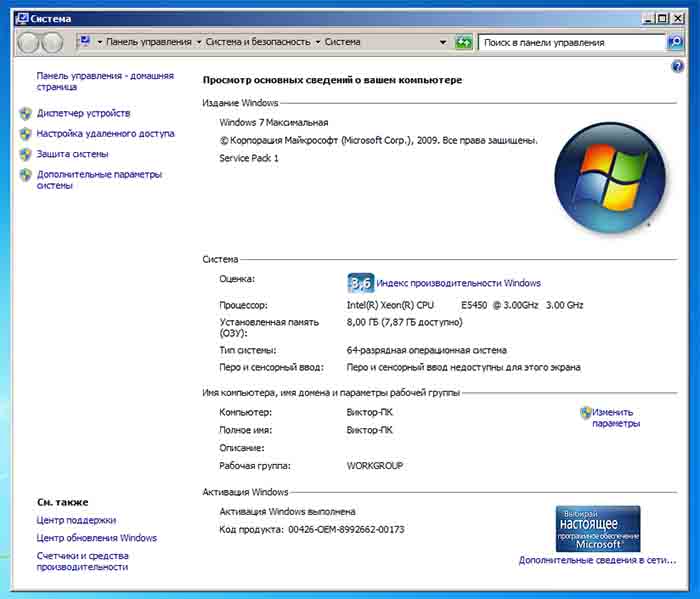
После получения ключа Windows проверьте, активирована ли Windows 7 на вашем ПК. Сначала перейдите в Свойства компьютера, а затем прокрутите вниз до нижней части окна. В разделе «Активация Windows» посмотрите, указано ли в сообщении, что Windows активирована. Если нет, вы увидите сообщение Активировать Windows сейчас. Нажмите на это и следуйте инструкциям по активации Windows 7, введя полученный ключ в вашей системе.
Теперь выполните следующие действия и перейдите к обновлению Windows 10 в вашей системе:
Шаг 1: загрузите Windows 10
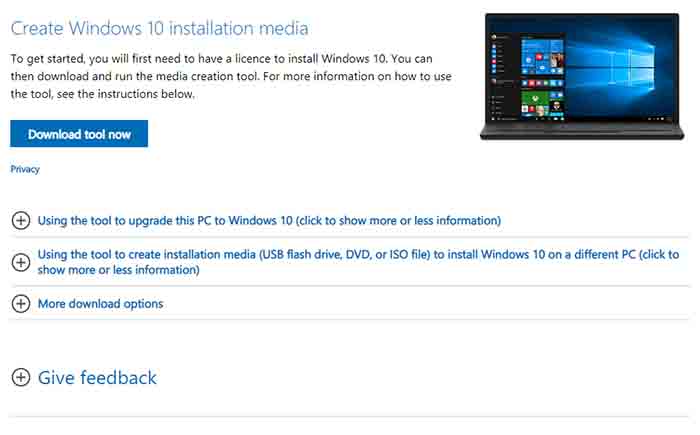
На странице предлагается загрузить Windows 10 Media Creation Tool с официального сайта Microsoft. Вы можете либо загрузить средство для обновления Windows 7 до Windows 10 на том же компьютере, либо просто создать установочный носитель для другого компьютера. Для вашей системы выберите вариант № 1.
Шаг 2. Запустите средство создания мультимедиа и начните обновление Windows 10
При запуске инструмента может появиться или не появиться всплывающее окно с просьбой ввести ключ продукта. Вот как это окно будет выглядеть:
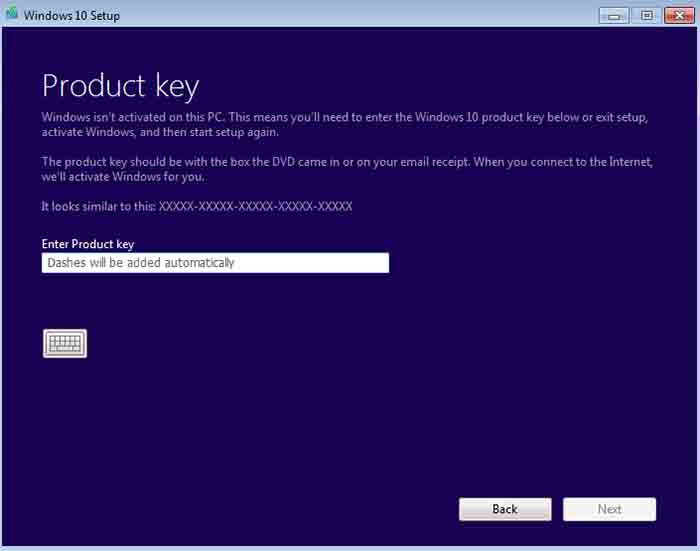
Помните, как мы сначала проверяли активацию Windows 7 перед обновлением до Windows 10? Вот когда это вступает в игру. Если вы уже активировали Windows 7 с помощью ключа Windows, это окно не появится. В этом окне требуется новый ключ Windows 10, и старый ключ здесь не будет работать. Поэтому, если появляется это окно, используйте свой ключ Windows 7 и активируйте его перед обновлением Windows 7 до Windows 10.
Поскольку мы заранее проверили наличие активации, мы сразу же перейдем к следующему шагу.
Шаг 3: Выберите, какие файлы сохранить
Хотя, прежде чем приступать к обновлению Windows 7 до Windows 10, лучше создать резервную копию всех необходимых файлов; тем самым вы получаете возможность сделать последний вызов перед окончательной командой. Во время установки, когда на экране отобразится Готовность к установке, см. раздел «Изменить то, что сохранить».
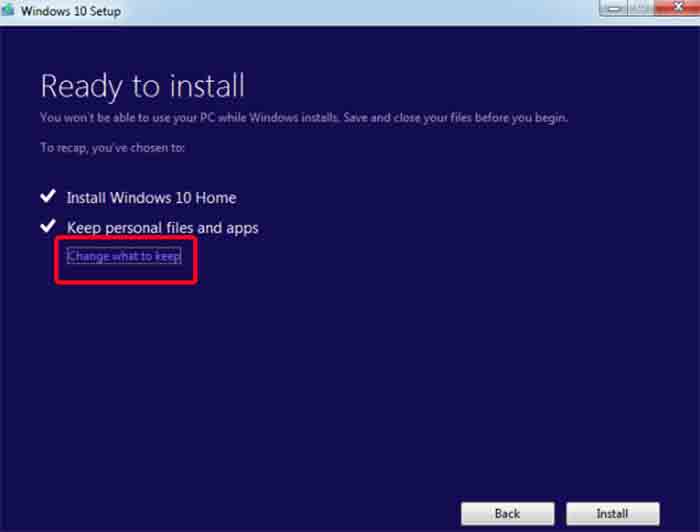
Выберите один из трёх вариантов: сохранить личные файлы; сохранить личные файлы и приложения; Ничего (см. Изображение ниже). Решите, какие файлы вы хотите сохранить, прежде чем обновлять Windows 7 до Windows 10. На случай, если у вас есть предыдущая резервная копия. Если вы уже создали отдельную резервную копию для используемых вами файлов, нажмите непосредственно на установить и продвигайтесь вперед в процессе.
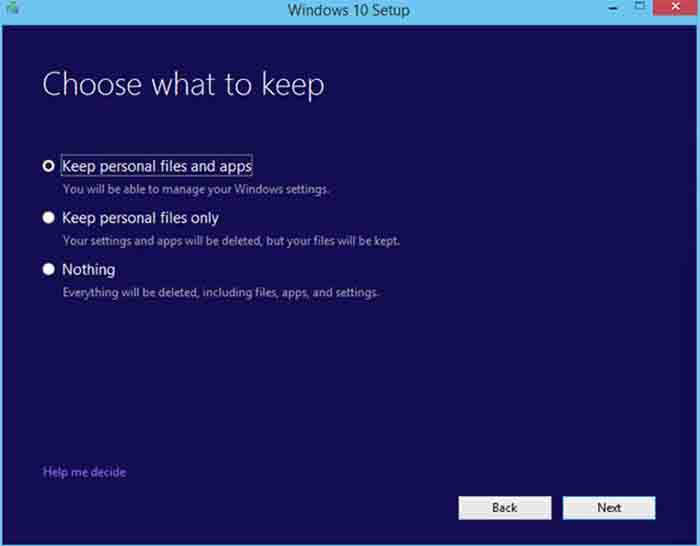
Это последний шаг в установке обновления Windows 10. Следующий шаг — подготовить вашу систему к наилучшему функционированию ОС Windows 10 и убедиться, что компьютер не вызывает сбоев и остановок приложений во время использования.
Подготовьте Windows 10 к работе, обновив драйверы
Windows 10 постоянно обновляется вместе с драйверами, чтобы предотвратить любую ошибку, мешающую конфиденциальности системы и повышению производительности ОС. Но если вы не обновляете эти драйверы регулярно, вы, вероятно, столкнетесь с замедлением работы системы. И обновление их снова и снова будет стоить вам времени и затруднит регулярную загрузку вашей системы для размещения этих обновлений.
Advanced Driver Updater — одна из лучших утилит Windows, которая автоматизирует процесс обновления драйверов. Это избавит вас от необходимости просматривать все драйверы для проверки обновлений. После установки в системе инструмент может обновить драйверы в три простых шага:
Шаг 1. Проверьте наличие обновлений драйверов, выполнив то же самое сканирование.
Шаг 2: Завершите сканирование. Все доступные обновления будут перечислены перед вами. В случае, если все драйверы обновлены, инструмент покажет то же самое.
Шаг 3: обновите драйверы и расслабьтесь, поскольку процесс будет завершен автоматически. Перезагрузите систему, чтобы адаптировать новые обновления.
Advanced Driver Updater создаст резервную копию всех предыдущих обновлений драйверов, чтобы предоставить вам возможность отката к более ранней версии. Эта функция пригодится в случае нежелательных сбоев, вызванных обновлением драйвера.
Обновление Windows 7 до Windows 10 — это одна задача, а сохранение этого обновления в целости и сохранности — это другая задача. Важно, чтобы вы обновили все аспекты вашего системного программного обеспечения и драйверов для обеспечения наилучшей производительности системы. Драйверы имеют решающее значение для обеспечения лучшей производительности с точки зрения вывода видео / аудио, беспроводной связи с устройствами и сетевых подключений. С Advanced Driver Updater вы можете быть уверены, что ваша система никогда не станет жертвой ненужных системных сбоев; и что ваши системные аксессуары и приложения будут работать без проблем. Это, в свою очередь, обеспечит благоприятный пользовательский интерфейс.






