ITFollow.ru Новости, тенденции, обзоры
Если ваша настольная клавиатура вышла из строя или вы просто хотите упростить процесс набора текста на разных устройствах, ваш верный ноутбук может стать полноценной внешней клавиатурой для настольного ПК. Нет, вам не нужно ничего менять в аппаратном обеспечении. С помощью нескольких бесплатных приложений и быстрой настройки вы сможете печатать на ПК с ноутбука.
Примечание: если у вас нет доступа к клавиатуре настольного ПК, вы можете использовать экранную клавиатуру Windows On-Screen Keyboard или сенсорную клавиатуру для настройки описанных ниже методов.
1. Используйте приложение Network KVM
Сетевое программное обеспечение KVM (Keyboard, Video, Mouse) позволяет использовать периферийные устройства вашего компьютера, такие как клавиатура и мышь, на других компьютерах в вашей сети. Это позволит вам беспрепятственно использовать тачпад и клавиатуру на разных устройствах. «Мышь без границ» — отличный бесплатный инструмент для этой цели.
После первоначальной настройки вы сможете перемещать курсор мыши между ноутбуком и ПК, а клавиатура будет вводить данные в зависимости от того, на каком устройстве находится курсор.
Вот как это настроить:
Установите Mouse without Borders как на ноутбук, так и на настольный компьютер. Сначала запустите его на настольном компьютере и выберите Нет в окне подтверждения установки, чтобы увидеть код безопасности и имя компьютера.
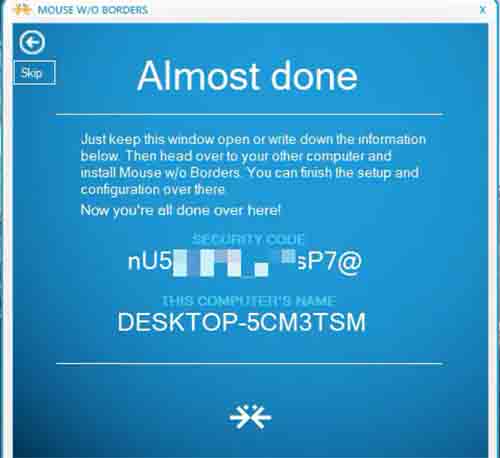
Теперь запустите приложение на своём ноутбуке и выберите Да в появившемся окне, чтобы заполнить поля для ввода кода безопасности и имени компьютера. Введите код безопасности и имя компьютера, которые вы видите на рабочем столе, и нажмите Ссылка.
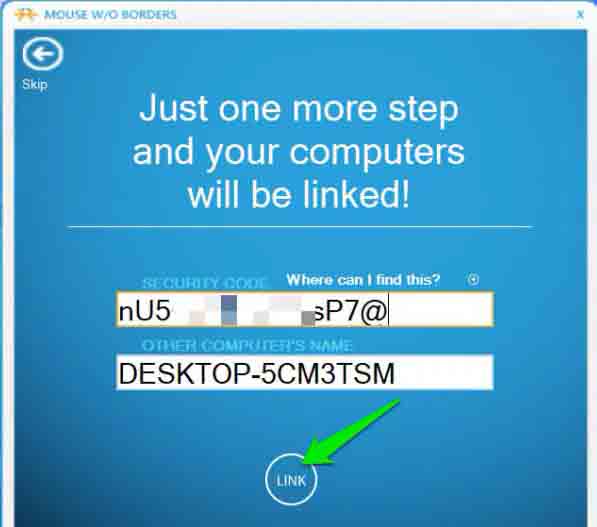
После подключения вы можете просто провести курсором мыши по углу экрана ноутбука, и он появится на экране вашего ПК, а вы сможете использовать клавиатуру. В интерфейсе приложения вам также нужно будет настроить положение ноутбука и ПК, так как курсор может перемещаться на ПК только с одной стороны экрана.
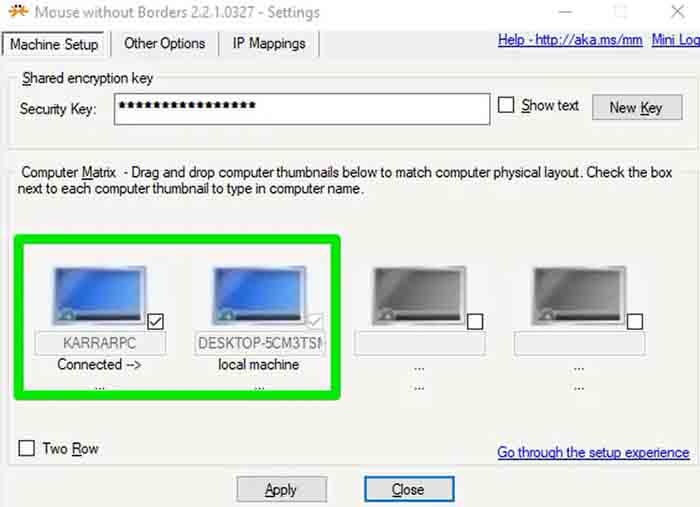
Помимо использования клавиатуры и мыши, он также позволяет копировать и вставлять данные с одного устройства на другое, в том числе файлы размером менее 100 МБ.
2. Используйте приложение USB Virtualization
Программы для виртуализации USB-устройств виртуализируют все USB-устройства и позволяют подключать их к ПК через Интернет. Поскольку большинство ноутбуков используют протокол HID для клавиатуры, вы можете виртуализировать его как USB-устройство и использовать на своем ПК. Ваш ПК будет воспринимать его как подключенную физическую USB-клавиатуру и работать с ним соответствующим образом.
Но ваша клавиатура на ноутбуке также станет непригодной для использования, поскольку она фактически отключена и подключена к ПК виртуально. Для этого мы будем использовать Free Virtual USB, поскольку его бесплатной версии достаточно для виртуального подключения клавиатуры без каких-либо ограничений.
Установите его как на настольный компьютер, так и на ноутбук. При установке выберите Сервер на ноутбуке и Клиент на настольном компьютере. После установки вам нужно будет перезагрузить оба устройства.
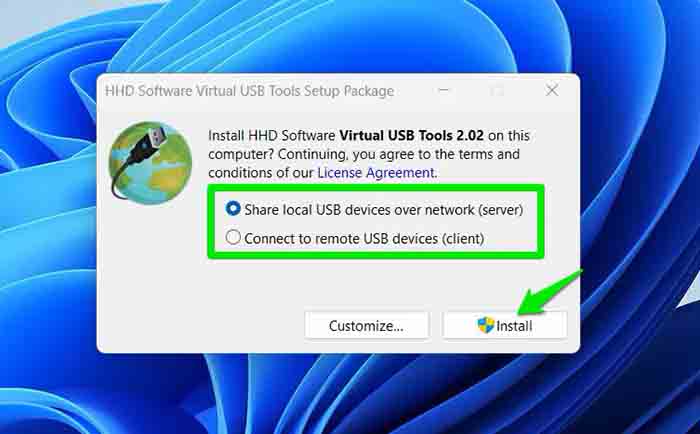
Теперь запустите сервер на ноутбуке, и вы увидите все USB-устройства, к которым можно получить общий доступ. Рядом с клавиатурой установите флажок в столбце Общий доступ и подтвердите запрос. После этого клавиатура станет видимой для клиента. Откройте бесплатный виртуальный USB-клиент на рабочем столе и выберите клавиатуру, чтобы установить и использовать её.
В отличие от KVM-программы, использование клавиатуры не зависит от расположения мыши. Кроме того, она позволяет обходить программные ограничения, например блокировку DRM-приложений или приложений, блокирующих удалённые сеансы.
3. Используйте программу удалённого доступа
Вместо того чтобы просто подключить клавиатуру, вы можете получить полный контроль над своим рабочим столом с ноутбука и выполнять все действия с ноутбука. Программа для удалённого доступа к рабочему столу позволяет полностью управлять устройством через Интернет, в том числе использовать клавиатуру для ввода данных.
Вы можете использовать TeamViewer для бесплатного удалённого сеанса. Просто скачайте приложение TeamViewer на свой ноутбук и приложение QuickSupport на свой настольный компьютер (оба доступны на странице загрузки).
Для создания и запуска сеанса на ноутбуке вам понадобится учётная запись TeamViewer, поэтому создайте её и войдите в систему. В главном интерфейсе вы найдёте раздел Управление удалённым устройством с пустым полем внизу. В приложении QuickSupport отображаются идентификатор и пароль. Чтобы установить соединение, вам нужно ввести их в это пустое поле.
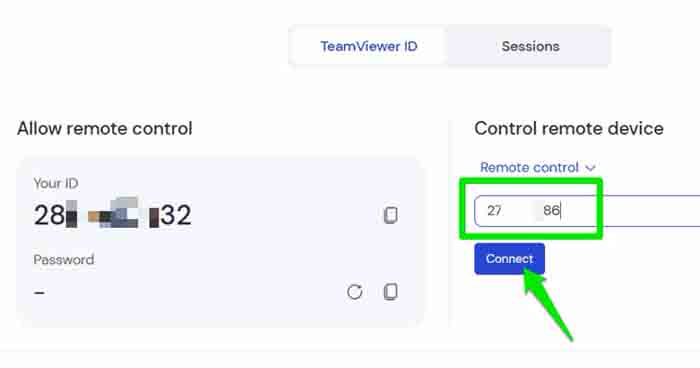
Сеанс будет проходить в отдельном окне, поэтому вы сможете работать на ноутбуке и на настольном компьютере одновременно. Главный недостаток этого метода заключается в том, что вы заметите небольшую задержку ввода. Возможно, этот способ не подходит для задач, требующих быстрой реакции, например для игр, но он отлично подходит для управления файлами или набора текста.
Кроме того, вы можете использовать расширение Chrome для удалённого доступа к рабочему столу для сеансов без регистрации.
Использование мыши без ограничений — это, безусловно, самый простой способ, если вы хотите использовать клавиатуру ноутбука на настольном компьютере и управлять обоими устройствами.