 ITFollow.ru Новости, тенденции, обзоры
Технология Resizable BAR, которую AMD продвигает под названием Smart Access Memory (SAM), представляет собой метод оптимизации быстродействия. Она меняет принцип взаимодействия процессора с видеопамятью GPU. Обычно ЦП ограничен доступом лишь к 256 МБ видеобуфера, но при активации BAR процессор получает полный доступ ко всему объему VRAM.
Данная статья посвящена процедуре активации этой опции для видеокарт NVIDIA линейки RTX 3000.
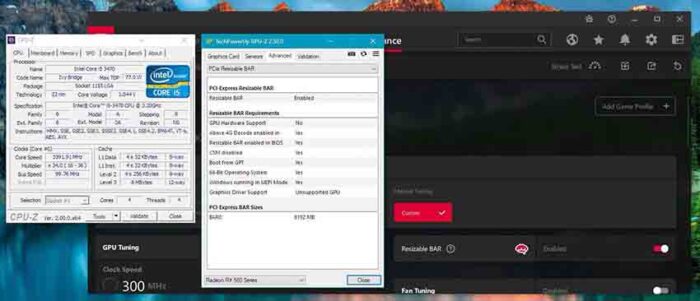
Зачем это нужно? В ряде проектов активация способна увеличить частоту кадров (FPS) на 5–10 %. Если ваша система состоит из современных комплектующих, включение функции не составит труда.
История вопроса
В конце 2020 года AMD представила SAM как эксклюзивное решение для связки процессоров Ryzen 5000 и карт Radeon RX 6000. Позже поддержку добавили и для процессоров Ryzen 3000.
Как активировать Resizable BAR на RTX 3000
Несмотря на маркетинговые названия, технология базируется на стандарте PCIe 3.0, принятом еще в 2010 году. Это открытый стандарт, поэтому им могут пользоваться AMD, NVIDIA и Intel. Это не частная разработка одного вендора.
Требования к железу
Для работы необходимы: совместимый CPU, видеокарта, материнская плата с актуальным BIOS и обновленный VBIOS графического адаптера, а также свежий драйвер.
Для платформы AMD официально требуется:
- Чипсет серии 500.
- Процессоры Ryzen 5000 или большинство моделей Ryzen 3000 (кроме APU 3400G и 3200G).
- Видеокарты Radeon RX 6000.
Необходим BIOS на базе AGESA 1.1.0.0+ и драйверы 20.11.2+. Некоторые производители добавили поддержку даже для плат серии 400.
Если у вас RTX 3000
Владельцам RTX 3000 повезло: поддержка BAR уже встроена. Карты RTX 3060 имеют нужный VBIOS «из коробки», для остальных может потребоваться прошивка. Также нужен драйвер NVIDIA версии 465.89 или новее.
Инструкция по включению
На примере связки Gigabyte B550 AORUS PRO AC и RTX 3070 VISION OC:
- Обновите BIOS платы до версии с AGESA 1.1.0.0+.
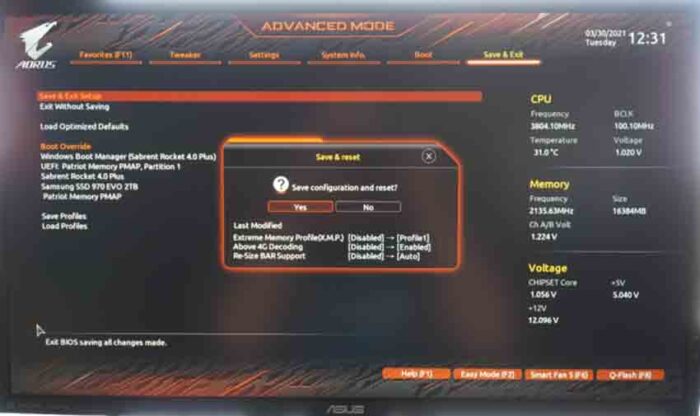
- В BIOS активируйте «Above 4G Decoding» и «Re-Size BAR Support», отключив CSM.
- Обновите VBIOS видеокарты до нужной версии.
- Установите драйвер GeForce 465.89+.
После перепрошивки BIOS не забудьте заново включить профиль XMP и нужные настройки BAR в разделе «Settings».
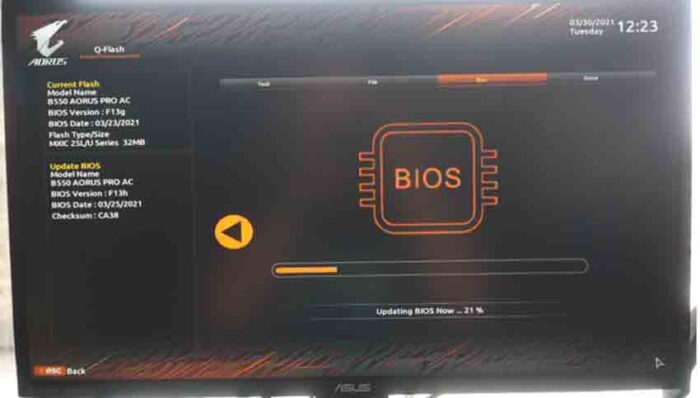
На сайте Gigabyte для RTX 3070 доступно несколько версий прошивок. Важно подобрать версию, совместимую с текущей (например, F1 обновляется до F2-F9). С помощью GPU-Z я узнал свою версию и подобрал подходящую прошивку. Процесс волнительный, но необходимый.
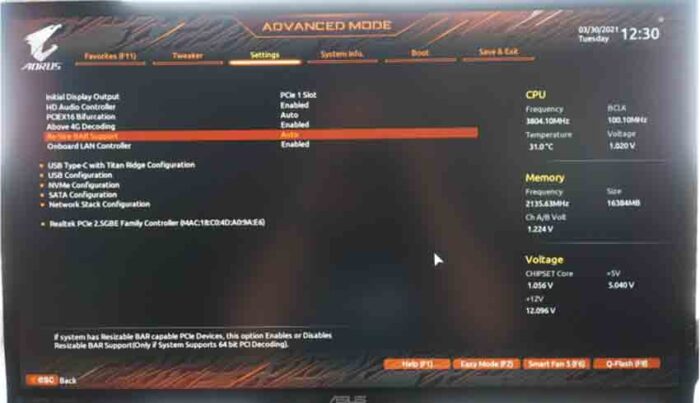
Проверка
Убедиться в активации можно двумя путями:
- Через «Информацию о системе NVIDIA» (вкладка «Экран», пункт «Re-Size BAR» должен быть «Да»).
- Через утилиту GPU-Z 2.38+ (статус шины PCIe должен быть «Enabled»).
Итог
Лично для меня, играющего в World of Tanks, профит оказался минимальным, так как NVIDIA включает поддержку BAR для конкретных игр (преимущественно ААА-хитов) через драйверы. Но процесс настройки был познавательным. Позже Gigabyte выпустила подробную инструкцию на своем сайте.






