ITFollow.ru Новости, тенденции, обзоры
Для защиты вашей учётной записи надёжный пароль имеет большое значение, но его вряд ли можно назвать надёжным. Короткие или простые пароли уязвимы для атак методом перебора или по словарю, которые систематически проверяют комбинации паролей до тех пор, пока не будет раскрыт ваш истинный пароль. Кейлоггеры могут перехватывать и передавать введённые пароли с заражённого компьютера.
Анализаторы пакетов потенциально перехватывают данные для входа в общедоступные беспроводные точки доступа или локальные сети. И ваш пароль всегда находится под угрозой для сторонних сотрудников или взломов на уровне сервера, оба из которых находятся вне вашего контроля.
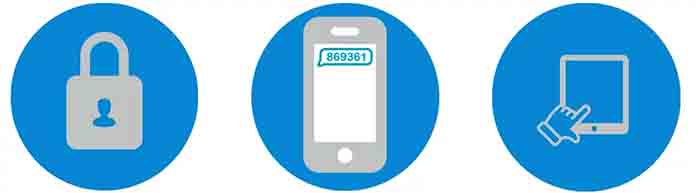
Дело в том, что современные учётные записи нуждаются в поддержке для защиты от хакеров. Вот где нужна двухэтапная проверка. Эта безопасная система, часто называемая двухфакторной аутентификацией, требует двух частей информации перед предоставлением доступа к вашей учётной записи: что-то, что вы знаете, и что-то, что у вас есть.
Что-то, что вы знаете
“Что-то, что вы знаете” относится к паролю вашей учётной записи. Но сам по себе пароль бесполезен, поэтому, даже если хакер владеет вашим паролем, он не сможет получить доступ к вашей учетной записи с поддержкой двухэтапной проверки. Прежде чем этот пароль сможет предоставить доступ к вашей учетной записи, вам (или хакеру) потребуется устройство для проверки второго шага.
Что-то, что у вас есть
Ваш мобильный телефон обычно отвечает второму требованию “что-то у вас есть”. При попытке входа в свою учетную запись на ваш телефон приходит SMS-сообщение, содержащее код, и на экране входа отображается приглашение. Как только вы успешно введёте этот код, тем самым подтвердив, что у вас есть телефон, вы сможете получить доступ к учётной записи.
Хотя текстовые сообщения являются наиболее распространенным методом второго фактора, они не единственные. Некоторые учётные записи необязательно отправляют коды с помощью голосовых вызовов или голосовой почты. Приложения-аутентификаторы, такие как Google Authenticator, Windows Authenticator или Authy, являются альтернативными вариантами получения кодов через Интернет, что особенно полезно при поездках за границу без покрытия сотовой связи. Некоторые учётные записи, такие как Windows 10, также позволяют получать коды на дополнительный адрес электронной почты. Наконец, если вы установили доверенное устройство, вам вообще не понадобится код при доступе к учётной записи на этом устройстве, что означает, что у ленивого пользователя нет оправдания для отказа от двухэтапной проверки.
Надёжные устройства
Большинство учётных записей предоставляют вам возможность “доверять” устройству при успешном входе с него. Если вы пропустили эту опцию, вы, вероятно, можете найти её в разделе безопасности онлайн-аккаунта. Чтобы использовать учётную запись Microsoft в качестве примера, вы найдете опцию с надписью “Я часто выполняю вход на этом устройстве. Не спрашивайте у меня код. ” Кроме того, имейте в виду, что некоторые учётные записи временно или постоянно доверяют любому устройству, с которого вы успешно вошли в систему, что означает, что вам следует позаботиться о том, к каким учётным записям вы получаете доступ на общем компьютере. Ещё лучше, заходите в учётные записи только со своего домашнего компьютера или мобильных устройств, к которым у вас есть эксклюзивный доступ.
Включение двухэтапной проверки
Большинство учётных записей предлагают опцию двухэтапной проверки в разделе Безопасность настроек учетной записи. Включение этой функции регистрирует ваш мобильный телефон, приложение аутентификации или дополнительный адрес электронной почты в качестве второго требования для входа. В учётных записях Майкрософт откройте раздел «Пароль и сведения о безопасности» и выберите «Настроить двухэтапную проверку». В аккаунты Google, нажмите кнопку записи, Параметры и затем установки рядом с паролем коробка 2-ступенчатая проверка. В учетных записях Apple откройте раздел «Пароль и безопасность» и нажмите «Начать» в разделе «Двухэтапная проверка».
Коды восстановления
При первой настройке двухэтапной проверки вы, вероятно, увидите опцию для восстановления или резервного кода. Если учетная запись не создает этот код автоматически, сделайте это и сохраните его в безопасном месте. Этот код является вашим запасным ключом на случай, если вы потеряете или сломаете свое устройство аутентификации второго уровня, и позволяет вам получить доступ к своей учетной записи, альтернативно введя этот одноразовый код. Если вы пропустили эту опцию, просмотрите раздел безопасности учетной записи, пока не увидите опцию для кодов восстановления или ключей. В зависимости от учетной записи вам разрешается использовать один код восстановления (Windows) или несколько кодов (Google) одновременно. Находясь в разделе безопасности, вы также можете настроить дополнительные параметры восстановления, такие как вопросы или вторичные электронные письма, для использования в качестве дополнительных резервных копий.
Проблемы с приложениями
Многие приложения и некоторые аппаратные средства, такие как Xbox, не могут отправлять коды безопасности на ваше устройство, поэтому вы должны вручную утверждать каждое приложение. Найдите опцию “Пароль приложения” в разделе безопасности управляющей учетной записи (Microsoft для Windows, Google для Android, Apple для iOS), сгенерируйте новый ключ и введите его в приглашении приложения. Вам не нужно запоминать этот код; как только он будет успешно введен, вам больше не будет предложено