ITFollow.ru Новости, тенденции, обзоры
Яркость монитора — это показатель освещенности и силы света, излучаемого экраном. Она измеряется в нитах или канделах на квадратный метр. Основные типы: стандартный динамический диапазон (SDR) от 0 до 500 нит для обычного использования и расширенный динамический диапазон (HDR) от 500 нит для повышенной контрастности и цветопередачи при ярком освещении.
Настройка подходящего уровня яркости в зависимости от окружающего освещения, контента и возможностей монитора улучшает видимость и снижает утомляемость глаз.
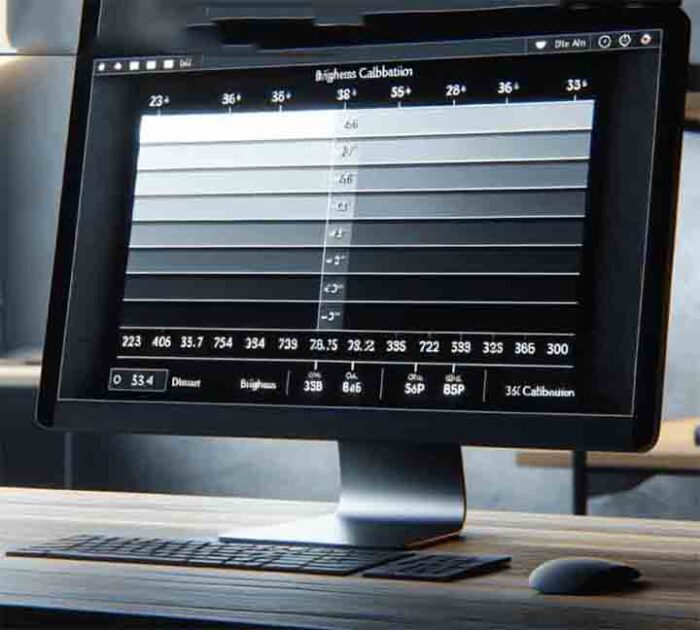
Вам плохо видно экран компьютера? Или у вас болит голова из-за слишком яркого свечения? Яркость монитора играет ключевую роль в видимости, снижении нагрузки на глаза, качестве изображения и общем впечатлении от просмотра.
Из этого подробного руководства вы узнаете все о яркости монитора, в том числе о таких важных характеристиках, как ниты, факторах, влияющих на восприятие яркости дисплея, различных типах яркости, таких как SDR и HDR, а также о том, как настроить подсветку в соответствии с предпочитаемым уровнем яркости. Читайте дальше, чтобы стать экспертом по яркости дисплея!
Будь то игры, работа, просмотр фильмов или повседневное использование — понимание таких показателей, как канделы на квадратный метр, регулировка яркости подсветки и подбор конфигурации в соответствии с окружающим освещением, может существенно изменить ситуацию. Мы также ответим на распространенные вопросы об идеальных значениях яркости для игр, безопасности для глаз и автоматической регулировке яркости.
Что такое яркость монитора и ниты?
Яркость — это показатель освещенности или интенсивности свечения дисплея. Наряду с контрастностью, она определяет, насколько ярким и заметным будет изображение на экране. Яркость измеряется в нитах.
Определение яркости и нит
Нит — это кандела на квадратный метр (кд/м2). Одна нит равна свету, излучаемому одной свечой на площади в один квадратный метр.
Таким образом, монитор с яркостью 300 нит означает, что его экран равномерно излучает 300 кандел света на каждый квадратный метр. Чем выше яркость, тем интенсивнее освещение.
Измерение яркости монитора позволяет количественно оценить освещенность дисплея и сравнить разные экраны.
Стандартные показатели яркости
Ниже приведены стандартные диапазоны яркости мониторов в нитах и их значения:
| Диапазон нит | Использование / окружающая среда |
|---|---|
| 0–80 нит | Просмотр медиа в тёмной комнате |
| 80–250 нит | Офисная работа, базовое использование |
| 250–500 нит | Игры и просмотр фильмов |
| 500+ нит | Хорошо освещенные помещения, HDR-контент |
Как видно из приведённой выше таблицы уровней яркости монитора, чем выше яркость в нитах, тем лучше видно экран в светлых помещениях или при воспроизведении изображений с расширенным динамическим диапазоном. Более низкая яркость подходит для темных помещений.
Распространенные типы и характеристики яркости мониторов
Существуют различные стандарты и спецификации, связанные с яркостью дисплея, в зависимости от предполагаемого сценария использования и условий просмотра.
Стандартный динамический диапазон (SDR)
Большинство обычных мониторов и экранов предназначены для отображения контента со стандартным динамическим диапазоном (SDR). Это относится к «нормальному» диапазону яркости от 0 до 500 нит, который подходит для обычных изображений.
SDR отлично подходит для выполнения базовых задач, игр и просмотра видео без поддержки HDR при любом уровне внешнего освещения. Мониторы позволяют точно регулировать уровень яркости в этом диапазоне.
Расширенный динамический диапазон (HDR)
Дисплеи с расширенным динамическим диапазоном (HDR) могут достигать гораздо более высоких уровней яркости — от 540 до 1000+ нит. Это расширяет диапазон яркости, позволяя одновременно отображать яркие блики и темные тени.
HDR создает более яркие и реалистичные изображения. Для использования расширенных возможностей яркости требуется совместимый медиаконтент.
Существуют различные стандарты HDR, такие как HDR10 и Dolby Vision, которые предполагают разные целевые показатели пиковой яркости. Однако в целом чем выше яркость в нитах, тем лучше — так вы сможете в полной мере оценить преимущества HDR.
Типы панелей
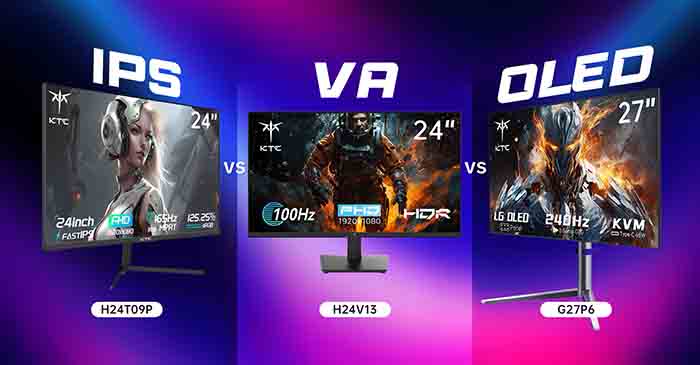
Различные технологии производства панелей также влияют на возможную яркость изображения. Например,
- IPS-панели — обычно до 600 нит.
- VA-панели — пиковая яркость около 3000 нит.
- OLED-панели — обеспечивают практически бесконечную контрастность и яркость благодаря подсветке каждого пикселя.
Таким образом, матрицы VA и OLED обеспечивают значительно более высокую яркость, чем IPS и другие типы матриц. При выборе технологии панели учитывайте предполагаемые условия просмотра и контент.
Другие характеристики
Дополнительные характеристики монитора, такие как пиковая яркость, собственная контрастность и другие, также влияют на яркость изображения.
Пиковая яркость — это максимальное значение яркости, которое может обеспечить дисплей. От этого показателя зависит качество HDR и видимость в ярко освещенных помещениях.
Собственная контрастность показывает, насколько монитор способен четко отображать самые яркие белые и самые темные черные цвета. Чем выше контрастность, тем лучше.
Тщательный анализ технических характеристик позволяет составить полное представление о предполагаемой яркости изображения.
Как настроить яркость монитора
Существует несколько способов управления яркостью дисплея и ее настройки.
Управление яркостью/подсветкой
Большинство мониторов оснащены элементами управления ручной регулировкой яркости или подсветки, обычно расположенными в экранном меню (OSD).
Увеличивайте или уменьшайте яркость, чтобы настроить ее в соответствии с вашими предпочтениями и потребностями. Снижение яркости позволяет экономить электроэнергию.
Программные утилиты и настройки
Производители мониторов также предлагают собственные программные утилиты для расширенной калибровки. Или используйте встроенные в операционную систему ползунки регулировки яркости.
В Windows, Mac и Linux есть специальные возможности для точной настройки яркости всей системы.
Автоматическое управление яркостью
Многие мониторы и настройки программного обеспечения оснащены датчиками внешней освещенности и функцией автоматической регулировки яркости, которая позволяет автоматически настраивать яркость экрана без ручного вмешательства.
Это помогает настроить яркость в соответствии с реальными условиями освещения и контентом для более комфортного просмотра. Однако автоматическая настройка может привести к нестабильности. При отключении автоматического управления можно зафиксировать определенные значения яркости.
Рекомендации по настройке яркости монитора
Вот советы по настройке яркости и подсветки для различных сценариев использования:
Для повышения производительности и повседневного использования
- 100–250 нит — оптимальный показатель для офисной работы, просмотра веб-страниц и т. д. Снижает утомляемость глаз по сравнению с более высокой яркостью.
- Для комфортного просмотра без чрезмерной яркости сядьте на расстоянии 60–90 см от экрана.
Расположите монитор перпендикулярно окнам и избегайте попадания прямых солнечных лучей на экран.
Азартные игры
- 300–400 нит помогает обнаружить врагов, прячущихся в темных игровых локациях.
- Для наилучшего качества изображения настройте визуальные параметры игры в соответствии с максимальной яркостью монитора.
- Используйте датчики внешней освещенности для автоматической калибровки яркости при изменении освещения.
Потребление медиа / видео
- Увеличьте яркость до максимального значения, поддерживаемого вашим монитором (возможно, до 500+ нит), чтобы насладиться яркими цветами в фильмах, видео и кинематографичных играх.
- Уменьшите яркость до 50 нит или ниже для комфортного просмотра в ночное время или в темной комнате.
Использование ночью / в тёмной комнате
- Ваши глаза адаптируются к темноте в течение 30 с лишним минут. Поэтому начните с яркости 20 нит, а затем снизьте ее до 2–10 нит, чтобы избежать нарушений сна и усталости глаз.
Следование этим рекомендациям по настройке яркости монитора повысит качество игр, производительность и удобство использования любого дисплея.
Вопросы и ответы
Какая яркость нужна для игр?
Для оптимального игрового процесса выбирайте мониторы с яркостью от 300 до 500 нит. Это позволит точно отображать темные сцены, не напрягая глаза. Игровые мониторы высокого класса имеют пиковую яркость более 1000 нит, что позволяет в полной мере использовать HDR.
Вредна ли высокая яркость для глаз?
Да, слишком высокая яркость в течение длительного времени может привести к перенапряжению глаз и дискомфорту. Старайтесь не превышать яркость в 250 нит при длительном просмотре. Регулярно делайте перерывы в работе за экраном. Используйте фильтры синего света, чтобы снизить нагрузку на глаза.
Почему яркость постоянно меняется?
Многие мониторы и устройства автоматически регулируют яркость экрана в зависимости от уровня окружающего освещения, определяемого встроенными датчиками. Если вы хотите зафиксировать определенные настройки подсветки, отключите автоматическую регулировку яркости. Изменение яркости также может указывать на то, что подсветка износилась и требует замены.
Заключительные мысли
Правильная настройка яркости монитора играет важную роль в восприятии изображения — от понимания таких ключевых показателей, как нит, до настройки параметров подсветки в соответствии с вашими потребностями. Подбирайте тип и уровень яркости в зависимости от условий освещения и целей использования монитора, чтобы улучшить качество игр, повысить продуктивность и получать больше удовольствия от просмотра.
Технология HDR значительно расширяет диапазон яркости по сравнению со SDR, обеспечивая потрясающую реалистичность изображения. Даже небольшие изменения сильно влияют на видимость. Поэтому, независимо от того, оптимизируете ли вы яркость для хорошо освещенных помещений или для просмотра фильмов в темноте, воспользуйтесь этими советами по настройке яркости монитора, чтобы полностью раскрыть потенциал вашего дисплея.
Ваши глаза скажут вам спасибо, если вы воспользуетесь этими инновационными секретами для обеспечения максимальной яркости и комфорта. Благодаря нашему ультрасовременному руководству вам больше не придется щуриться из-за бликов!