 ITFollow.ru Новости, тенденции, обзоры
Замена жесткого диска в вашем ноутбуке Acer Aspire может показаться сложной задачей, особенно если вы имеете дело с неисправным жестким диском и хотите повысить производительность компьютера с помощью дополнительного жесткого диска путем самостоятельной работы с компьютером.
Но при правильном руководстве это простая задача для владельцев ноутбуков, которая может различными способами заменить ваше устройство и вдохнуть в него новую жизнь.
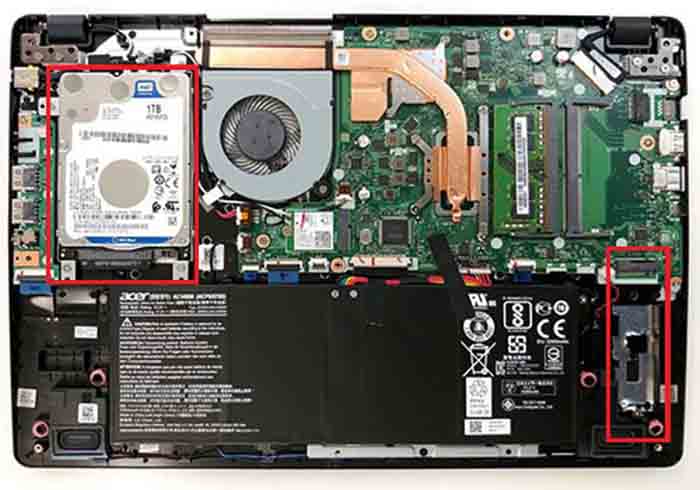
Обновление жесткого диска, например твердотельного накопителя для ноутбука Acer, повышает производительность и расширяет пространство для хранения всех ваших файлов и приложений на компьютере и материнской плате.
В этом руководстве мы расскажем вам о каждом этапе процесса, в котором участвуют компьютер, материнская плата, отсек для жёсткого диска и оптический привод. Вы узнаете, как безопасно извлечь старый диск из отсека для жёсткого диска и без проблем установить новый на материнскую плату. Если вы столкнулись с низкой скоростью работы компьютера или вам нужно больше места, замена жёсткого диска — эффективное решение. Давайте разберёмся и сделаем так, чтобы ваш ноутбук снова работал как новый, оптимизировав жёсткий диск и проверив оптический привод как профессионал!
Оценка возможности обновления ноутбука
Проверьте место для хранения
Оцените текущее использование памяти. Этот шаг поможет вам определить, сколько места вам нужно на новом жестком диске для вашего компьютера. Используйте встроенные инструменты на вашем ноутбуке Acer, чтобы проверить жесткий диск и оптический привод. В Windows есть функция, которая показывает, сколько места используется на жестком диске и сколько места свободно на компьютере.
Изучите доступные варианты жёстких дисков для вашего компьютера, которые соответствуют вашим требованиям к объёму памяти. Рассмотрите как традиционные жёсткие диски, так и твердотельные накопители для модернизации. Твердотельные накопители обеспечивают более высокую скорость, а жёсткие диски — больший объём памяти за меньшие деньги. Прежде чем принимать решение, обязательно сравните цены и прочитайте отзывы.
Также учитывайте будущие потребности в хранении данных. Если вы планируете хранить больше файлов или устанавливать более крупные программы, выберите жёсткий диск с большим объёмом памяти. Такой выбор поможет избежать частой замены в будущем.
Проверьте размер диска
Определите физические размеры существующего жёсткого диска. В большинстве ноутбуков Acer используются 2,5-дюймовые жёсткие диски, но некоторые могут отличаться по размеру. Измерьте ширину, длину и толщину существующего жёсткого диска, чтобы убедиться, что он подходит.
Проверьте технические характеристики вашего ноутбука, чтобы подтвердить поддерживаемые размеры дисков. Эту информацию о жестком диске можно найти в руководстве пользователя или на веб-сайте Acer. Знание того, какие размеры жестких дисков совместимы, экономит время и усилия при установке.
Убедитесь, что новый жёсткий диск без изменений помещается в предусмотренное для него пространство ноутбука. Правильная установка предотвращает проблемы во время монтажа и позволяет избежать повреждения внутренних компонентов, таких как жёсткий диск.
Доступ к жёсткому диску
Найдите панель доступа к жёсткому диску на вашем ноутбуке Acer Aspire. Обычно она находится на нижней стороне устройства. Найдите винты, которые удерживают панель на месте.
Используйте соответствующие инструменты, чтобы безопасно открыть панель, не повредив ее. Обычно для этой задачи достаточно небольшой отвертки. Обращайтесь со всеми компонентами осторожно, чтобы избежать статических повреждений.
Ознакомьтесь с внутренним устройством вашего ноутбука. Зная, где расположены компоненты, вы сможете легко ориентироваться при замене жесткого диска. При необходимости сделайте фотографии, чтобы запомнить, где что находится.
Этапы подготовки
Резервное копирование данных
Определите важные файлы и папки. Это гарантирует, что при замене жесткого диска ничего важного не будет потеряно. Важные документы, фотографии и видео должны быть в приоритете.
Используйте облачные сервисы, такие как Google Диск или Dropbox. Внешние накопители также эффективны для полного резервного копирования данных. Они обеспечивают дополнительный уровень защиты от потери данных.
В будущем запланируйте регулярное резервное копирование. Эта практика предотвращает потерю данных в непредвиденных ситуациях. Установка напоминаний поможет выработать эту привычку.
Клонирование существующего диска
Выберите надёжное программное обеспечение для клонирования. Такие программы, как Macrium Reflect или EaseUS Todo Backup, хорошо подходят для создания точной копии вашего текущего диска.
Убедитесь, что на новом диске достаточно места. Он должен без проблем вместить все клонированные данные. Проверка емкости перед клонированием имеет решающее значение.
Проверьте целостность клона. Этот шаг гарантирует, что перед установкой все было скопировано правильно. Запустите тест, чтобы убедиться, что файлы доступны и работают.
Создание установочного носителя
Скачайте последнюю версию ISO-файла Windows с официального сайта Microsoft. Это гарантирует, что у вас будет самая последняя версия операционной системы.
Используйте такой инструмент, как Rufus, для создания загрузочного USB-накопителя или DVD-диска. Этот инструмент упрощает процесс создания установочного носителя. Чтобы выполнить эту задачу, следуйте простым инструкциям Rufus.
Убедитесь, что установочный носитель работает. Тестирование на другом компьютере может подтвердить его эффективность. Рабочий установочный носитель обеспечивает бесперебойную установку после замены жесткого диска.
Извлечение старого диска
Выключение питания ноутбука
Полностью выключите ноутбук во избежание повреждения электрическим током. Отсоедините адаптер питания от устройства. Если в вашем Acer Aspire есть съемный аккумулятор, выньте и его. Этот шаг обеспечивает безопасность при работе внутри ноутбука. Подождите несколько минут, чтобы убедиться в том, что все остаточное напряжение разрядилось. Это поможет избежать любых случайных коротких замыканий во время процесса.
Открыть заднюю панель
Используйте отвертку, чтобы осторожно открутить винты, крепящие заднюю панель вашего ноутбука. Убедитесь, что используете отвертку правильного размера, чтобы не сорвать винты. Осторожно приподнимите панель после того, как все винты будут удалены. Будьте осторожны, чтобы при этом не сломать зажимы или соединители. Для удобства последующей сборки важно правильно расположить винты. Вы можете поместить их в небольшой контейнер или разложить по порядку на чистой поверхности.
Отсоединить привод
Определите и аккуратно отсоедините кабели передачи данных и питания от старого накопителя. Эти кабели обычно подсоединяются с помощью пластиковых разъемов, которые легко снимаются. Отвинтите все монтажные кронштейны или винты, удерживающие старый накопитель на месте. Обратите внимание на расположение этих компонентов, поскольку вам потребуется повторить это при установке нового накопителя. Обращайтесь со старым накопителем осторожно, чтобы не повредить какие-либо компоненты при извлечении.
Извлечение жесткого диска требует терпения и осторожности. Каждый шаг следует выполнять медленно и методично. Спешка может привести к ошибкам или повреждениям, которые усложнят процесс замены.
Установка нового накопителя
Вставьте новый накопитель
Совместите новый накопитель с разъемами в ноутбуке. Осторожно вставьте его в отсек. Этот шаг имеет решающее значение для правильной установки. Убедитесь, что накопитель установлен правильно для обеспечения надежного подключения. Надежно подсоедините кабели питания и передачи данных. Незакрепленные соединения могут вызвать проблемы в дальнейшем.
Надёжный накопитель на месте
Используйте винты или кронштейны для надежного закрепления нового накопителя. Это обеспечивает его устойчивость во время использования. Дважды проверьте герметичность всех соединений. Незакрепленный накопитель может привести к проблемам с производительностью. Избегайте чрезмерного затягивания винтов. Избыточное давление может повредить как дисковод, так и корпус ноутбука.
Закройте заднюю панель
Совместите заднюю панель с корпусом ноутбука. Аккуратно прижмите ее на место. Это поможет обеспечить плотное прилегание. Верните винты в исходное положение, чтобы надежно закрепить панель. Проверьте, нет ли зазоров между панелью и корпусом ноутбука. Хорошо подогнанная панель защищает внутренние компоненты.
Переустановка операционной системы
Загрузка с установочного носителя
Вставьте загрузочный USB-накопитель или DVD-диск в ноутбук. Этот носитель содержит файлы операционной системы, необходимые для установки. Включите ноутбук. Возможно, вам потребуется войти в настройки BIOS или UEFI, нажав определенную клавишу, например F2 или DEL, во время запуска.
Войдя в BIOS, перейдите к параметрам загрузки. Установите порядок загрузки с приоритетом установочного носителя. Это гарантирует, что ваш ноутбук будет запускаться с USB-накопителя или DVD-диска, а не с жесткого диска. Сохраните изменения и выйдите из BIOS. Ноутбук перезагрузится и начнется загрузка установочного носителя.
Следуйте инструкциям по настройке
Процесс установки начинается после загрузки установочного носителя. Выберите предпочитаемый язык, время и настройки клавиатуры. Этот шаг позволяет персонализировать работу с Windows.
Затем нажмите «Установить сейчас». Следуйте инструкциям, чтобы начать процесс установки. При появлении запроса примите условия лицензии; это необходимо для продолжения. Затем вы увидите экран с запросом, куда установить Windows. Выберите новый диск, который вы установили ранее, в качестве места назначения для установки Windows. Этот шаг имеет решающее значение для обеспечения установки вашей операционной системы на нужный диск.
Восстановление данных
После установки Windows пришло время восстановить ваши данные. Перенесите все файлы из резервной копии с внешнего накопителя на новый диск. Это могут быть документы, фотографии и другие важные файлы, которые вы сохранили перед заменой жесткого диска.
При необходимости переустановите приложения и программы. Используйте оригинальные установочные носители или повторно загрузите их из надёжных источников. Обязательно следите за наличием лицензий или ключей активации, необходимых для программного обеспечения.
Упорядочивание ваших данных важно для поддержания чистой файловой структуры. Создавайте папки для различных типов файлов, таких как рабочие документы, личные фотографии и музыка. Хорошо организованная система поможет вам быстро найти то, что вам нужно, и сохранит порядок на вашем рабочем столе.
Тестирование новой установки
Проверьте распознавание диска
Откройте инструмент «Управление дисками». Этот шаг необходим для проверки того, что ваш новый диск распознается системой. Вы можете сделать это, щелкнув правой кнопкой мыши по «Этот компьютер» и выбрав «Управление». Затем перейдите в «Управление дисками».
Убедитесь, что диск имеет правильный размер. Он должен соответствовать характеристикам вашего нового жесткого диска. Если он отображается как нераспределенный, возможно, вам потребуется его отформатировать. Если диск не отображается, устраните неполадки. При необходимости отключите и снова подключите диск. Проверьте надежность соединений или попробуйте другой порт SATA.
Проверка целостности данных
Откройте файлы и приложения после восстановления данных. Это гарантирует их корректную работу на новом жестком диске. Проверьте, нет ли отсутствующих или поврежденных файлов, которые могли возникнуть во время переноса. Иногда потеря данных происходит из-за неправильных методов копирования.
Запустите инструменты диагностики, чтобы подтвердить работоспособность нового диска. Такие инструменты, как CrystalDiskInfo, могут помочь оценить состояние вашего жесткого диска. Они предоставляют информацию о температуре, состоянии работоспособности и ошибках чтения / записи. Регулярные проверки предотвратят будущие проблемы.
Обеспечение производительности системы
После установки проверьте скорость работы системы. Обратите внимание на то, насколько быстро открываются программы и загружаются файлы. Хорошо работающий жёсткий диск должен повышать общую производительность.
Обновляйте драйверы и программное обеспечение для оптимизации производительности. Производители часто выпускают обновления, улучшающие совместимость и скорость. Посетите веб-сайт службы поддержки Acer, чтобы узнать последние версии драйверов для вашей модели ноутбука.
Проводите регулярные проверки технического обслуживания, чтобы система работала бесперебойно. Очистка ненужных файлов может освободить место и повысить скорость. Используйте встроенные инструменты, такие как очистка диска, или программное обеспечение сторонних производителей для более тщательной очистки.
Устранение распространенных проблем
Диск не обнаружен
Проблемы с обнаружением диска могут возникнуть после замены жёсткого диска. Сначала проверьте все подключения. Убедитесь, что диск правильно установлен в ноутбуке. Неплотно закреплённые кабели могут препятствовать обнаружению.
Затем перезагрузите ноутбук. Войдите в меню BIOS, нажав соответствующую клавишу во время загрузки. Эта клавиша зависит от модели, но чаще всего это F2 или Delete. В BIOS найдите раздел жесткого диска. Если диск появляется там, он распознается системой.
Если диск по-прежнему не отображается, рассмотрите дополнительные шаги по устранению неполадок. Ищите любые сообщения об ошибках во время запуска. Они могут дать ключ к разгадке проблемы. Если проблемы не устраняются, может оказаться полезным обратиться в службу поддержки Acer. У них могут быть конкретные рекомендации для вашей модели.
Низкая производительность
Низкая производительность может наблюдаться даже после успешной установки. Проанализируйте системные ресурсы с помощью диспетчера задач. Этот инструмент показывает, какие приложения потребляют больше всего ресурсов процессора и памяти.
Дефрагментация диска может помочь повысить скорость. Используйте встроенные инструменты, такие как очистка диска Windows, или стороннее программное обеспечение для оптимизации. Регулярное обслуживание обеспечивает бесперебойную работу системы.
Если низкая производительность сохраняется, рассмотрите возможность обновления других компонентов. Увеличение объема оперативной памяти может значительно повысить скорость. Новые ноутбуки также часто выигрывают от обновления SSD. Эти усовершенствования приводят к сокращению времени загрузки и повышению общей производительности.
Восстановление данных
Потеря данных может произойти во время замены жесткого диска. Если файлы потеряны или повреждены, программное обеспечение для восстановления может помочь их восстановить. Популярными вариантами являются такие программы, как Recuva или EaseUS Data Recovery Wizard. Они сканируют файлы, которые можно восстановить, и помогают пользователям выполнять поиск.
В случае серьезной потери данных могут потребоваться профессиональные услуги по восстановлению данных. Эти услуги позволяют восстановить данные с поврежденных дисков, но за них приходится платить. Сопоставьте этот вариант со стоимостью ваших утерянных данных.
Чтобы свести к минимуму риск потери данных в будущем, регулярно создавайте резервные копии важных файлов. Используйте облачные хранилища или внешние жёсткие диски для резервного копирования. Установка расписания для резервного копирования гарантирует сохранность данных с течением времени.
Риски замены жёсткого диска
Риск потери данных
Потеря данных может произойти во время замены жесткого диска. Регулярное резервное копирование имеет решающее значение. Оно защищает ваши файлы и информацию. Используйте внешние накопители или облачные сервисы для резервного копирования. Это гарантирует, что вы не потеряете важные документы.
Научитесь безопасно работать с данными. Не раскрывайте конфиденциальную информацию в процессе работы. Рассмотрите возможность использования конфигураций RAID. Этот метод обеспечивает дополнительную защиту от потери данных. RAID использует несколько дисков для хранения копий ваших данных. Если один диск выйдет из строя, ваша информация останется в безопасности на другом.
Повреждение оборудования
Перед заменой осмотрите ноутбук. Ищите признаки физических повреждений. Трещины или незакреплённые детали могут усложнить процесс. Обращайтесь со всеми компонентами осторожно. Статическое электричество может повредить электронные детали. По возможности используйте антистатический напульсник.
Если после установки вы заметили проблемы, обратитесь за профессиональной помощью. Некоторые аппаратные проблемы может быть непросто устранить самостоятельно. Обращение к специалисту поможет сэкономить время и предотвратить дальнейшие повреждения.
Проблемы с совместимостью
Перед покупкой нового жесткого диска проверьте совместимость с вашей моделью Acer Aspire. У каждой модели свои требования к жестким дискам. Изучите обновления встроенного ПО, которые могут потребоваться для нового накопителя. Драйверы гарантируют, что ваша система правильно распознает новое оборудование.
Ознакомьтесь с инструкциями по установке, предоставленными производителем. Выполнение этих действий поможет обеспечить правильную работу после установки. Неправильная установка может привести к проблемам с производительностью или сбоям системы.
Заключительные замечания
Замена жёсткого диска в вашем ноутбуке Acer Aspire может показаться сложной задачей, но при наличии правильных инструкций это простой процесс. Вы узнали, как оценить возможность модернизации, подготовиться к замене и устранить любые неполадки. Каждый шаг имеет решающее значение для успешной модернизации, которая повысит производительность вашего ноутбука.
Теперь, когда вы вооружены этими знаниями, действуйте! Займитесь проектом по модернизации и наслаждайтесь преимуществами более быстрой и надёжной машины. Не забудьте поделиться своим опытом и советами с другими, кому может понадобиться помощь. Ваши идеи могут изменить ситуацию!






