 ITFollow.ru Новости, тенденции, обзоры
Как человек, который провёл буквально тысячи часов, соревнуясь в киберспорте, например в Counter-Strike, я как никто другой понимаю, что высокая частота кадров имеет первостепенное значение. Наличие монитора с высокой частотой обновления и отличных периферийных устройств ничего не значит, если ваша система не выдаёт сотни кадров в секунду.
Хотя это не самый удобный вариант для продуктивной работы, я по-прежнему использую Windows в повседневной жизни, потому что в свободное время играю в динамичные шутеры от первого лица, для которых требуется защита от читерства на уровне ядра. Я обнаружил, что эти 6 настроек существенно влияют на стабильно высокую частоту кадров во время игры.
Отключение полноэкранной оптимизации
Может привести к задержке ввода, что потребует дополнительных затрат
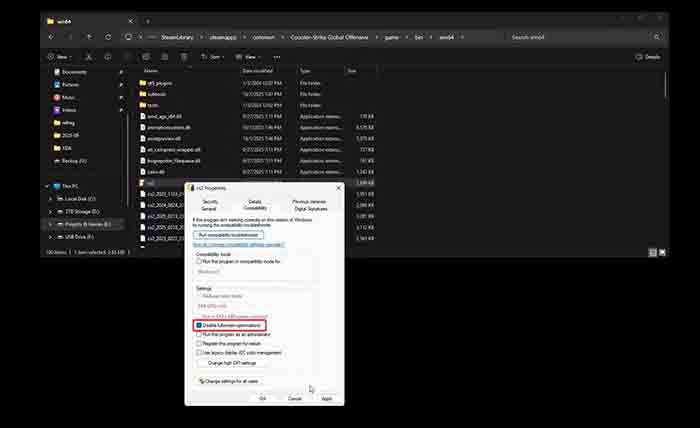
В то время как другие настройки, описанные в этой статье, повышают количество кадров в секунду, эта настройка влияет на частоту кадров и общую плавность. «Отключить оптимизацию для полноэкранного режима» — это переключатель для исполняемых файлов в Windows, который был добавлен в попытке сделать полноэкранные приложения более похожими на оконные без полей. Это отлично подходит для казуальных игр, но вызывает проблемы с частотой кадров, когда вы стремитесь к стабильно высокой частоте кадров.
Чтобы отключить их, найдите исполняемый файл вашей игры и щёлкните по нему правой кнопкой мыши. Затем перейдите в Свойства и в разделе Совместимость установите флажок «Отключить полноэкранную оптимизацию».
Хотя из-за этого могут возникнуть проблемы с переключением между вкладками и наложениями, это поможет обеспечить стабильную частоту кадров, что сделает работу с приложением более плавной.
Полная переустановка драйвера графического процессора с помощью DDU
Обновления недостаточно
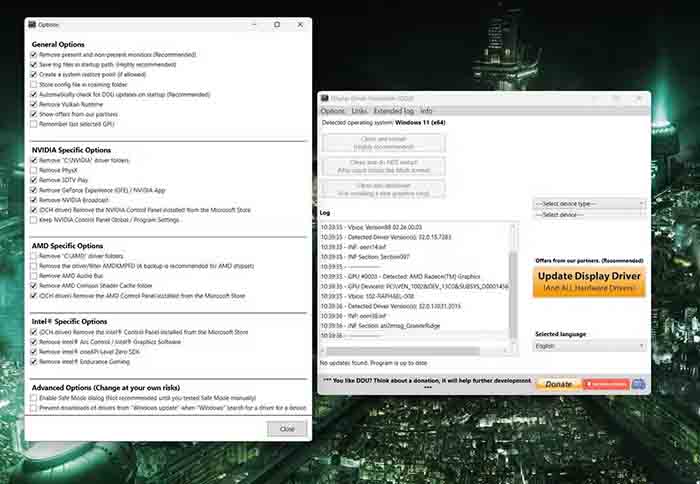
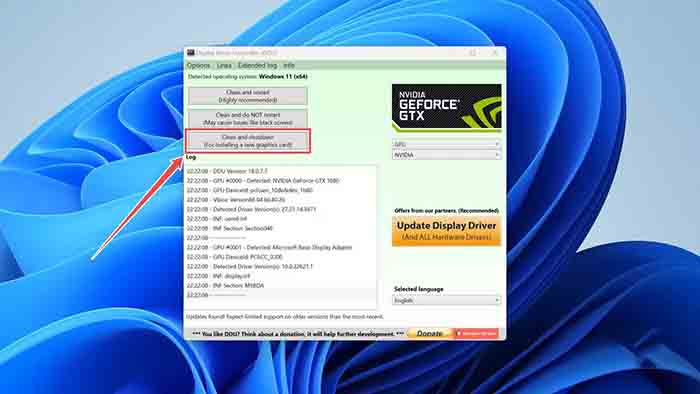
В зависимости от того, как давно вы установили Windows, у вас могут остаться старые драйверы графического процессора, которые могут вызывать проблемы с производительностью. Или, возможно, недавнее обновление драйвера повлияло на производительность в конкретной игре, и вы хотите откатиться к предыдущей версии.
Лучший способ полностью решить любую из этих проблем — использовать DDU, или Display Driver Uninstaller. Это позволит полностью очистить систему от всех прошлых и текущих драйверов графического процессора и выполнить чистую установку выбранной вами версии драйвера.
Использование MSI Afterburner + RTSS для ограничения частоты кадров
Внутриигровые ограничители могут вызывать дополнительную задержку
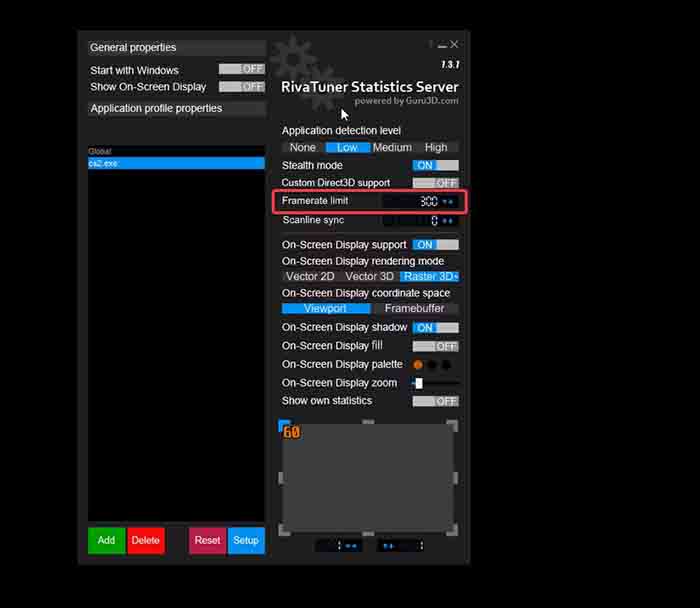
Хотя неограниченная частота кадров может показаться хорошей идеей, она может привести к гораздо более резким скачкам производительности, а эти пики и спады могут значительно ухудшить впечатления от игры, даже если минимальная частота кадров остаётся высокой. Самый простой способ смягчить это — использовать внутриигровой ограничитель частоты кадров, который должен быть в большинстве игр, но в некоторых случаях он приводит к задержкам, даже если вы не используете вертикальную синхронизацию.
RTSS, или RivaTuner Statistics Server, — это приложение, которое поставляется в комплекте с MSI Afterburner. После установки вы можете добавить выбранную вами игру и ограничить частоту кадров извне, не полагаясь на внутриигровой ограничитель. Вы также можете установить его отдельно, без Afterburner, но Afterburner позволяет настраивать такие параметры, как ограничение мощности графического процессора, что может ещё больше повысить производительность. Я установил максимальное количество кадров в секунду для Counter-Strike 2 на уровне 300, так как могу стабильно поддерживать такую частоту кадров в игре, и она значительно превышает частоту обновления моего монитора. Обычно я не опускаюсь ниже этого значения, поэтому не должен испытывать никаких проблем с производительностью.
Отключение всех оверлеев
Discord, Nvidia, Game Bar — все они должны быть отключены
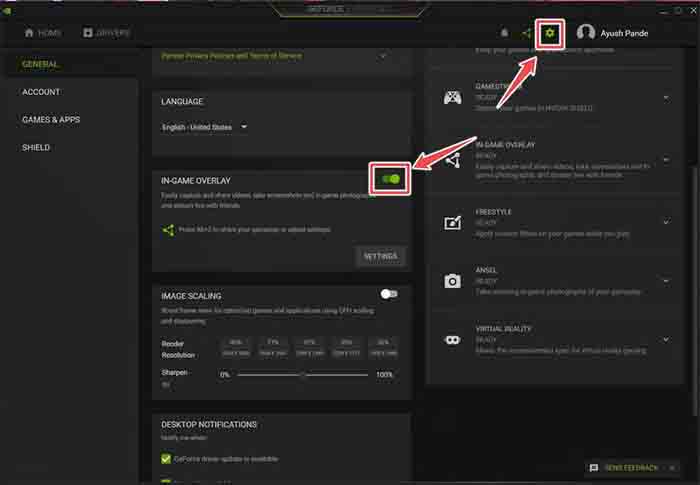
Лично я считаю, что оверлеи скорее раздражают, чем приносят пользу, но я понимаю, почему так удобно иметь быстрый доступ к настройкам, голосовым вызовам и другим социальным функциям. Их использование также существенно влияет на производительность, особенно в таких ресурсоёмких приложениях, как Discord. Они могут напрямую подключаться к конвейерам DirectX/Vulkan, что может привести к снижению производительности. Отключить их можно в настройках каждого приложения, и в настоящее время я использую только оверлей Steam.
Отключение визуальных эффектов в Windows
Каждая мелочь имеет значение
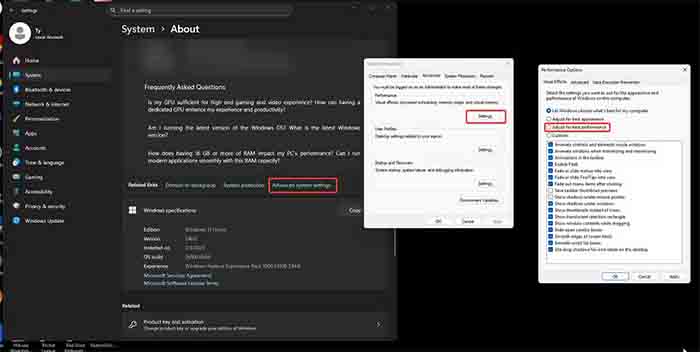
Хотя из-за этого пользовательский интерфейс Windows может выглядеть более простым, это может значительно снизить нагрузку на оборудование начального уровня и повысить производительность более мощных компьютеров. Анимация в Windows, какой бы красивой она ни была, требует ресурсов графического процессора, что может повлиять на задержку. Это не так уж много, но в сумме получается немало.
Чтобы отключить визуальные эффекты, перейдите в раздел Система, затем найдите Дополнительные параметры системы. Нажмите на вкладку Дополнительно и откройте настройки Производительности. Если установить переключатель в положение Настроить для оптимальной производительности, будут отключены практически все дополнительные визуальные эффекты Windows.
Включите игровой режим
Это довольно неплохо
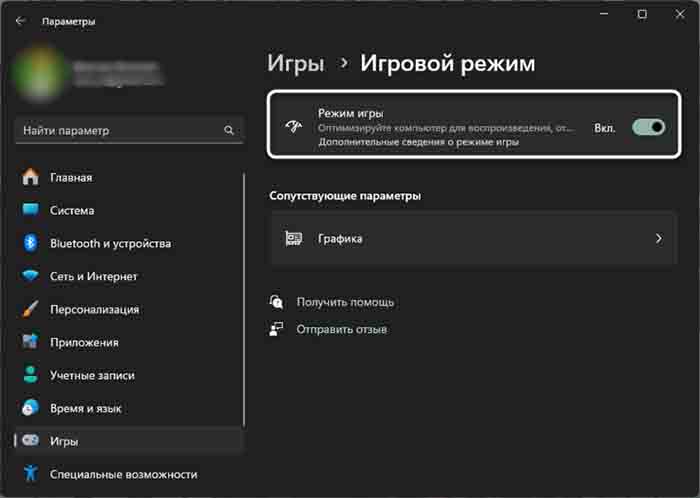
Многие пользователи думают, что игровой режим напрямую увеличит их FPS, и хотя он может сделать это косвенно, то, что он делает на самом деле, важнее. Игровой режим фактически останавливает загрузку и установку обновлений Windows в фоновом режиме и отдает приоритет системным ресурсам для любой игры, которую вы открыли. Он не сотворит никаких чудес для оптимизированной установки, но вы определенно должны его включить.
Это помогает моей системе оставаться «быстрой»
Не каждый геймер заметит разницу, которую вносит каждое из этих изменений по отдельности, но в совокупности они дают гораздо более стабильный результат. Прелесть в том, что все эти настройки относительно просты в использовании и не требуют взлома реестра или разгона. Если вы серьёзно относитесь к соревновательной игре или просто хотите, чтобы ваша система работала как можно быстрее и плавнее, эти шесть настроек станут надёжной основой для более быстрой игровой системы на Windows.






