 ITFollow.ru Новости, тенденции, обзоры
Время загрузки увеличивается, поскольку вы тратите время на каждую загрузку или перезагрузку компьютера. Из-за очень медленной загрузки вы можете не выключать компьютер неделями, что приводит к снижению производительности. К счастью, проблему медленной загрузки можно решить.
С помощью нескольких переключателей и настроек ожидание загрузки компьютера перестанет напоминать ожидание доставки заказа из ресторана. Здесь мы сосредоточимся на Windows 11, поскольку поддержка Windows 10 прекращена. Однако эти советы применимы и к Windows 10.
Включить быстрый запуск
Одним из наиболее проблемных параметров, которые могут привести к замедлению загрузки Windows, является опция быстрого запуска. Это включено по умолчанию и должно сократить время запуска за счёт предварительной загрузки некоторой загрузочной информации перед выключением вашего компьютера.
Хотя название звучит многообещающе, у многих людей оно вызывает проблемы. Поэтому это первая настройка, которую следует проверить, если у вас проблемы с медленной загрузкой.
Быстрый запуск применяется только при выключении компьютера. Эта функция не влияет на перезагрузку компьютера, которая всегда представляет собой полноценную перезагрузку системы.
Чтобы отключить быстрый запуск, откройте поиск Windows с помощью клавиши Windows на клавиатуре и введите «control», чтобы открыть Панель управления. В открывшемся окне измените Вид в правом верхнем углу на Мелкие значки (если это ещё не сделано), затем выберите Электропитание.
Затем нажмите Выберите действие кнопок питания на левой боковой панели. Чтобы изменить эти настройки, вам потребуется предоставить права администратора. Для этого нажмите на текст в верхней части экрана с надписью Изменить настройки, которые в данный момент недоступны.
Теперь снимите флажок Включить быстрый запуск (рекомендуется), а затем нажмите Сохранить изменения, чтобы отключить эту настройку. Если быстрый запуск уже отключен, попробуйте включить его и проверьте, ускорит ли это загрузку вашего компьютера. Если у вас SSD, эта функция оказывает меньшее влияние, но все же стоит попробовать включить и выключить ее, чтобы понять, какой вариант вам больше подходит.
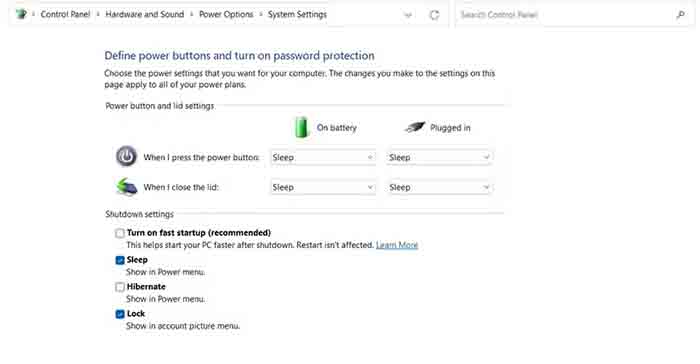
Если вы не видите здесь быстрый запуск, значит, у вас не включена функция гибернации, и она не будет отображаться. Чтобы включить гибернацию, откройте командную строку администратора, нажав правой кнопкой мыши на кнопку «Пуск» (или нажав Win + X) и выбрав Командная строка (Администратор), Windows PowerShell (Администратор) или Терминал (Администратор).
Введите следующую команду, чтобы включить режим гибернации, а затем снова попробуйте отключить быстрый запуск:
powercfg /hibernate on
Настройте параметры файла подкачки
Виртуальная память — это функция, которая позволяет Windows выделять часть вашего накопителя в качестве резервной оперативной памяти. Этот раздел называется файлом подкачки. Если Windows близка к максимальному использованию вашей оперативной памяти (из-за того, что вы запускаете слишком много программ одновременно), она использует виртуальную память для хранения процессов, которые не используются в данный момент.
Некоторые пользователи обнаружили, что Windows может самостоятельно изменять настройки виртуальной памяти, что приводит к проблемам с загрузкой. Поэтому вам следует проверить настройки виртуальной памяти и посмотреть, можно ли их изменить, чтобы устранить проблему с медленной загрузкой.
Для этого введите Производительность в меню «Пуск» и выберите Настройка внешнего вида и производительности Windows. На вкладке Дополнительно вы увидите размер файла подкачки. Нажмите Изменить, чтобы изменить его.
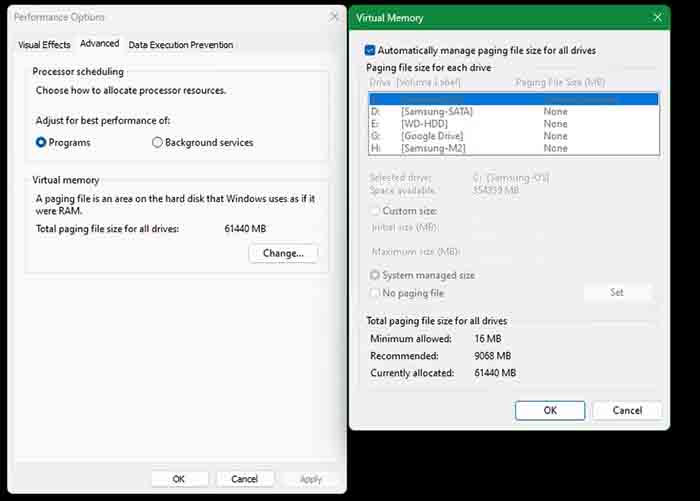
В появившемся окне важны нижние значения. Вы увидите рекомендуемый объём памяти и используемый в данный момент объём. Некоторые пользователи, столкнувшиеся с этой проблемой, обнаруживают, что используемый в данный момент объём намного превышает рекомендуемый.
Если у вас что-то не так, снимите флажок Автоматически управлять размером файла подкачки для всех дисков, чтобы внести изменения. Если у вас несколько томов, убедитесь, что в верхнем поле выбран диск C: (на котором установлена ОС).
Затем выберите Пользовательский размер и установите Начальный размер и Максимальный размер в соответствии с рекомендуемыми значениями для вашей системы (они могут отличаться от значений на моём скриншоте). Перезагрузите систему, и время загрузки должно сократиться.
Здесь применим тот же совет, что и в пункте 1: если для этого параметра не установлено значение Автоматически управлять…, попробуйте включить его и проверьте, решит ли это проблему.
Отключите подсистему Windows для Linux
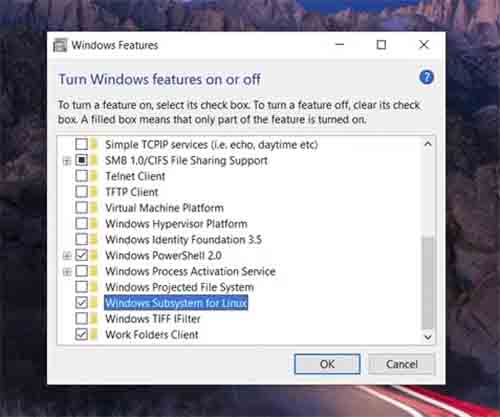
Windows 11 и 10 предлагают подсистему Windows для Linux (WSL), которая предоставляет полноценный терминал Linux и упрощает запуск дистрибутивов и программного обеспечения Linux. Это удобно для разработчиков, но не нужно, если вы не интересуетесь Linux. Поскольку эта функция не включена по умолчанию, скорее всего, проблема не в ней, если вы не знаете, что такое Bash.
Тем не менее это всё равно стоит проверить в качестве меры по устранению неполадок. Чтобы отключить WSL, введите Функции Windows в меню «Пуск», чтобы открыть меню Включение и отключение компонентов Windows. Прокрутите вниз до Подсистемы Windows для Linux, снимите флажок и перезагрузите компьютер.
Обновите графические драйверы
К сожалению, известно, что современные версии Windows конфликтуют с драйверами, поэтому у вас может быть установлен неправильный или устаревший драйвер, который мешает процессу загрузки. Обновление драйверов для видеокарты иногда помогает решить проблемы с загрузкой, поэтому вам стоит попробовать это сделать.
Откройте диспетчер устройств, щёлкнув правой кнопкой мыши по кнопке «Пуск» (или нажав Win + X) и выбрав его из списка. Перейдите в раздел Видеоадаптеры, чтобы узнать, какая видеокарта у вас установлена (Nvidia или AMD, если у вас есть дискретная видеокарта).
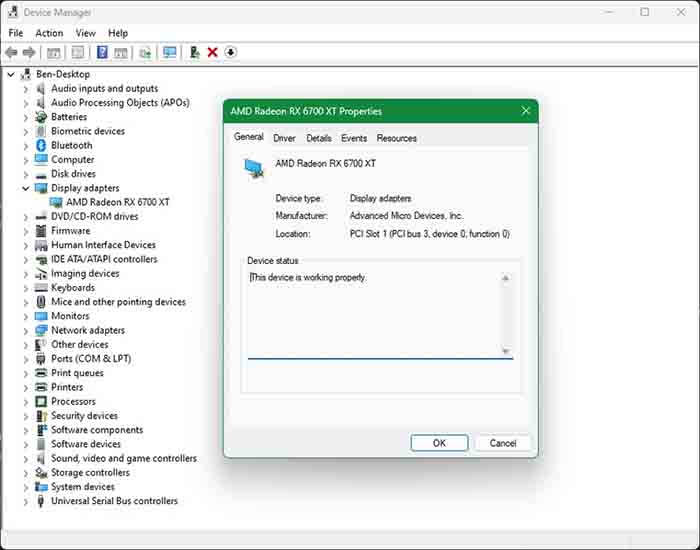
Затем откройте или загрузите на свой компьютер соответствующее программное обеспечение производителя (приложение Nvidia или AMD Software: Adrenalin Edition), чтобы проверить наличие обновлений для графического драйвера. Кроме того, вы можете воспользоваться автоматическими инструментами для установки драйверов от Nvidia или AMD. Если вы используете встроенную графику Intel, воспользуйтесь Intel Driver & Support Assistant.
Установите все доступные новые версии, перезагрузите компьютер и проверьте, ускорилась ли загрузка.
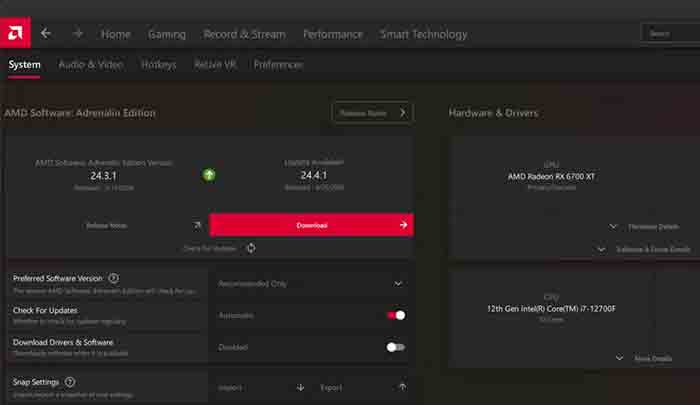
Возможно, стоит проверить наличие других обновлений драйверов, пока вы делаете это, хотя графические драйверы, скорее всего, вызывают медленную загрузку. И пока вы устанавливаете обновления, неплохо проверить наличие обновлений Windows в Настройках> Центре обновления Windows и установить все, что находится в ожидании.
Отключите ненужные запускаемые программы
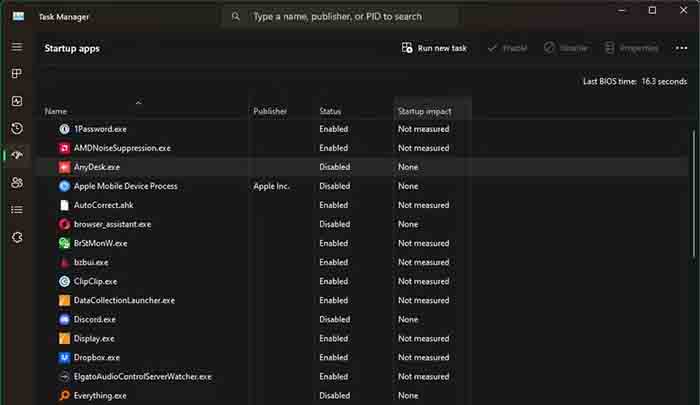
Хотя большинство описанных выше способов направлены на ускорение загрузки компьютера от момента включения до появления экрана блокировки, вы также можете столкнуться с замедлением работы между входом в систему и началом использования Windows. В этом случае распространённой причиной является слишком большое количество программ, запускаемых при включении компьютера.
При установке, а иногда даже при обновлении многие программы настраиваются на автоматический запуск при включении компьютера. Если при входе в систему у вас загружаются десятки приложений, это замедляет работу системы, поскольку все они запускаются одновременно и потребляют ресурсы. Чтобы решить эту проблему, нажмите Ctrl + Shift + Esc, чтобы открыть диспетчер задач, а затем перейдите на вкладку Автозагрузка приложений и отключите все элементы, кроме самых необходимых.
Мы подробно рассказали о том, как отключить программы, запускаемые при включении Windows. Если вам нужна дополнительная помощь, это должно заметно улучшить ситуацию. Если вы хотите продолжить расследование, выполнив чистую загрузку (без запуска сторонних программ), вы сможете определить, в чём проблема — в приложениях или в самой Windows.
Если вы хотите продвинуться дальше, то один из других способов сократить время загрузки вашего ПК — это изменение настроек BIOS, например порядка загрузки устройств или функции быстрого запуска.
Запустите сканирование SFC
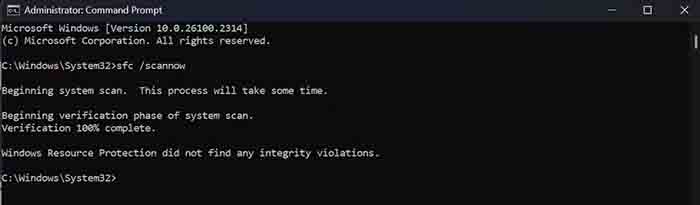
Команда SFC (System File Checker) проверяет установку Windows на наличие поврежденных системных файлов и пытается заменить их рабочими копиями. Эту команду стоит запустить для устранения неполадок, связанных с медленным запуском, поскольку причиной могут быть поврежденные файлы Windows, отвечающие за процесс загрузки.
Обновите систему до SSD (или купите новый компьютер)
Запуск Windows с жесткого диска (HDD) приведет к снижению производительности во всех аспектах. Жесткие диски отлично подходят для хранения больших объемов данных по низкой цене, но в наши дни они слишком медленные, чтобы использовать их в качестве основного диска для ОС.
Если ваш компьютер настолько старый, что в нём нет твердотельного накопителя, самое время перейти на современную систему. А пока, если это возможно, вы можете перейти на твердотельный накопитель, что значительно повысит производительность Windows. Это потребует дополнительных затрат, которые, скорее всего, лучше потратить на новую систему, но твердотельный накопитель — это серьёзное обновление, которое вы оцените в любом случае.
Мы показали как установить SSD в ноутбук; на настольном компьютере это сделать гораздо проще.
Если ничего не помогает, выполните сброс
Если вы перепробовали все вышеперечисленные способы и по-прежнему не можете ускорить загрузку, лучше смириться с потерями и переустановить Windows.
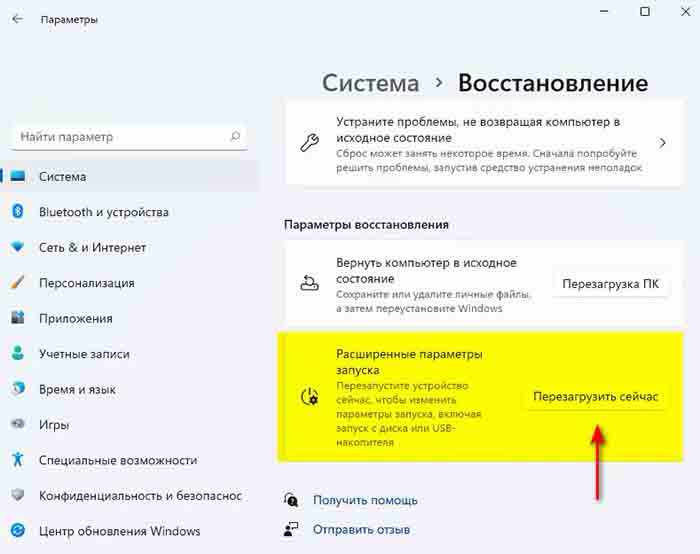
У вас есть несколько вариантов сброса настроек компьютера. Встроенная функция «Обновить» может переустановить Windows без удаления ваших файлов, но перед этим всё же рекомендуется создать резервную копию данных Windows.
Перейдите в Настройки> Система> Восстановление, затем нажмите кнопку Перезагрузить этот компьютер, чтобы запустить процесс.
На этой странице Windows 11 также предлагает опцию Переустановить сейчас в поле Устранение неполадок с помощью Центра обновления Windows. Это переустановит вашу текущую версию Windows без потери данных и является менее радикальным шагом, чем сброс. Поэтому сначала стоит попробовать этот способ.
Надеемся, что одно или все эти решения помогли вам. Медленный запуск — огромная проблема, но с ней можно справиться. Не забывайте и о спящем режиме: компьютер выйдет из спящего режима быстрее, чем из режима полного выключения, а спящий режим удобен, если вы планируете вскоре воспользоваться компьютером.
Помните, что если ваш компьютер старый, то с помощью программного обеспечения вы сможете лишь немного ускорить его загрузку. Обновление системы значительно поможет.






