 ITFollow.ru Новости, тенденции, обзоры
Если ваш графический процессор постоянно выходит из строя, проблема может заключаться в неисправном блоке питания или видеокарте. Сначала исключите все проблемы, связанные с подключением, недостатком питания и поврежденными кабелями/слотами. Кроме того, убедитесь, что графический процессор не перегревается, а BIOS / VBIOS / драйверы обновлены.
Хотя видеокарты могут прослужить более пяти лет (в среднем), они выходят из строя раньше срока из-за интенсивной эксплуатации и экстремальных температур.
То же самое касается блоков питания низкого качества и материнских плат (если слоты PCIe повреждены).
Я рассмотрю все возможные решения, чтобы вернуть графический процессор в рабочее состояние. Но если он продолжает сбоить, остается последний вариант — обратиться к поставщику за разрешением на возврат товара (RMA).
Исключите ошибки новичков
Итак, давайте начнем устранение неполадок с базовых проверок подключения и совместимости.
Во-первых, убедитесь, что каждый кабель надежно подключен. Я имею в виду дисплей, PCIe и даже кабель блока питания.
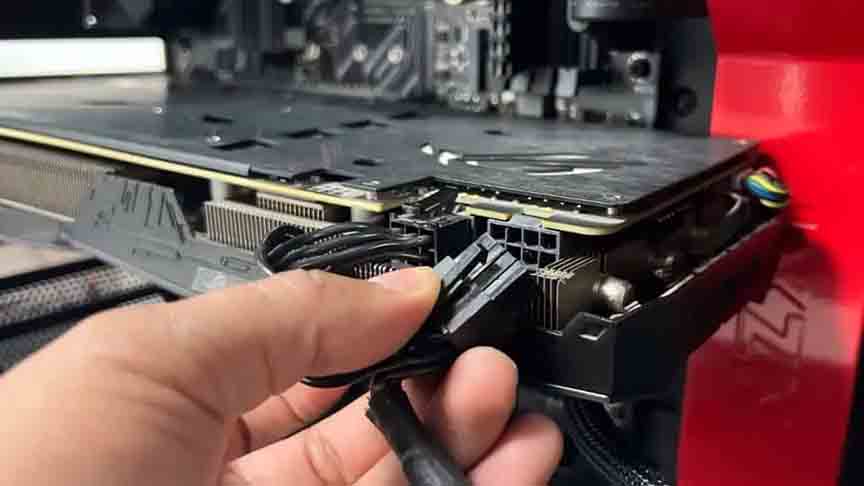
Убедитесь, что кабель питания компьютера подключен напрямую к розетке. Попробуйте другой кабель, если считаете, что этот неисправен или не обеспечивает достаточную мощность.
Ещё одна причина внезапного отключения графического процессора заключается в том, что относительно тяжелая видеокарта могла выскочить из слота материнской платы.
Подключите видеокарту к материнской плате. На этот раз убедитесь, что вы затянули ее с помощью подходящего винта, чтобы графический процессор стоял ровно и не прогибался.
Достаточно ли питания получает ваша видеокарта и другие компоненты ПК? Проверьте номинальную мощность каждого компонента.
Для этого я часто использую PC Part Picker. Если блок питания не обеспечивает достаточную мощность, вам нужно заменить его.
Несмотря на то, что ваш компьютер проходит POST-тестирование нормально, видеокарта или даже блок питания могут отключаться при высокой нагрузке (особенно во время игр). Это происходит потому, что блок питания не может обеспечить достаточную мощность для графического процессора.
Некоторые видеокарты оснащены двумя или тремя разъемами питания. Всегда используйте отдельный кабель PCIe для каждого порта.
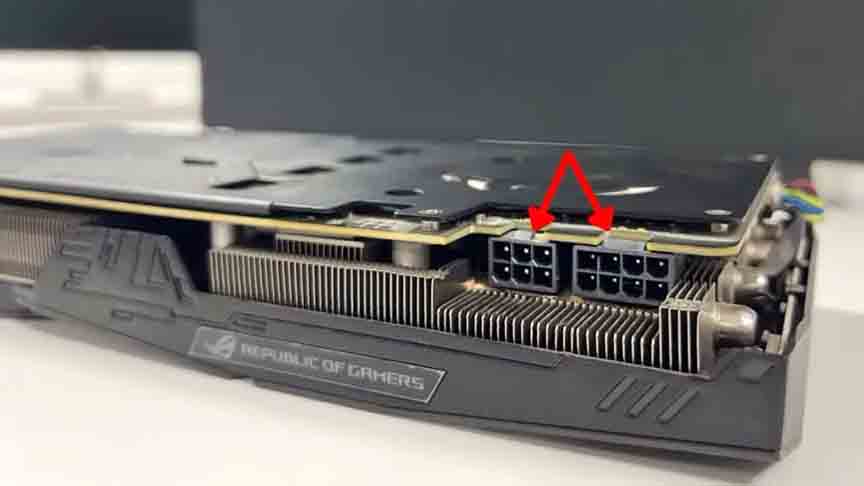
Последовательное подключение кабелей PCIe подходит для видеокарт начального уровня (потребляющих менее 150 Вт). Однако этого будет недостаточно для графических процессоров с более высоким энергопотреблением.
Устранение проблемы перегрева
Как и центральный процессор, графический процессор является еще одним компонентом, который сильнее всего нагревается. Чем выше нагрузка, тем выше температура и тем выше вероятность выхода из строя.
Когда температура графического процессора превысит пороговое значение, вы столкнетесь с троттлингом из-за перегрева. А если он перегреется слишком сильно, графический процессор выключится чтобы не выйти из строя.
В таком случае вот несколько возможных способов снизить температуру:
- Если вы слышите громкие шумы, то, скорее всего, вентиляторы засорились. Вам нужно снять видеокарту и тщательно очистить её.
- Я также советую изменить скорость вращения вентилятора. Вы можете использовать любую надежную утилиту на свой вкус. Я всегда предпочиталMSI Afterburner и рекомендую его.
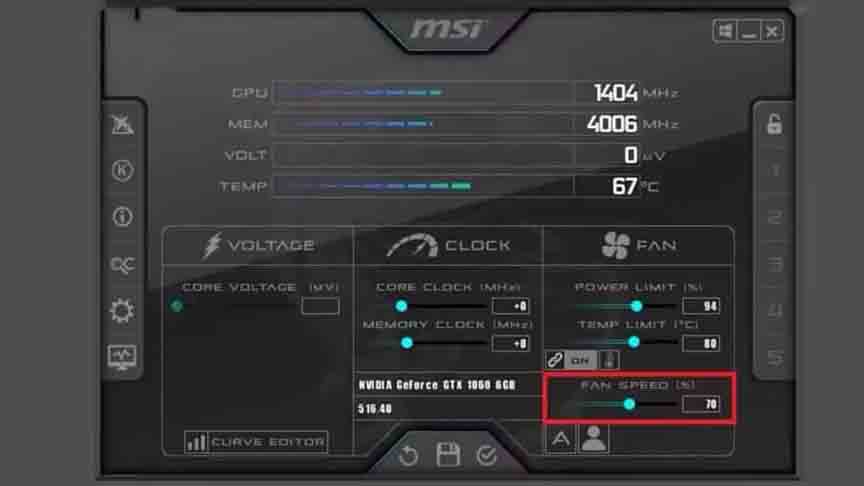
- Если вы разогнали графический процессор, снижайте его скорость и напряжение. Проводите стресс-тестирование, чтобы найти идеальный баланс. Идея в том, чтобы обеспечить отсутствие сбоев в работе системы и идеальную температуру (не выше 90 градусов) при полной нагрузке.
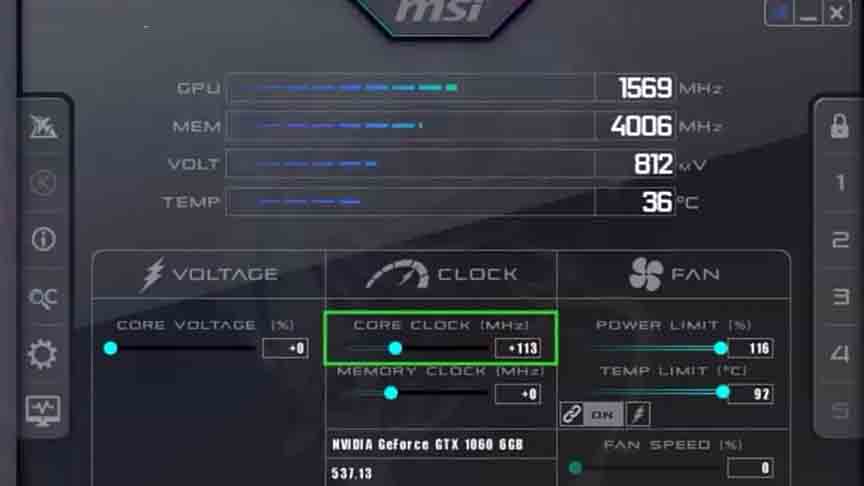
- Хотя разгон на пониженных частотах — отличный вариант, можно попробовать снизить напряжение графического процессора. Это должно сработать, даже если ваш компонент работал на стандартных настройках до внезапного отключения.
- Если ничего не помогает и у вас старая видеокарта, отличным решением будет повторное нанесение термопасты.
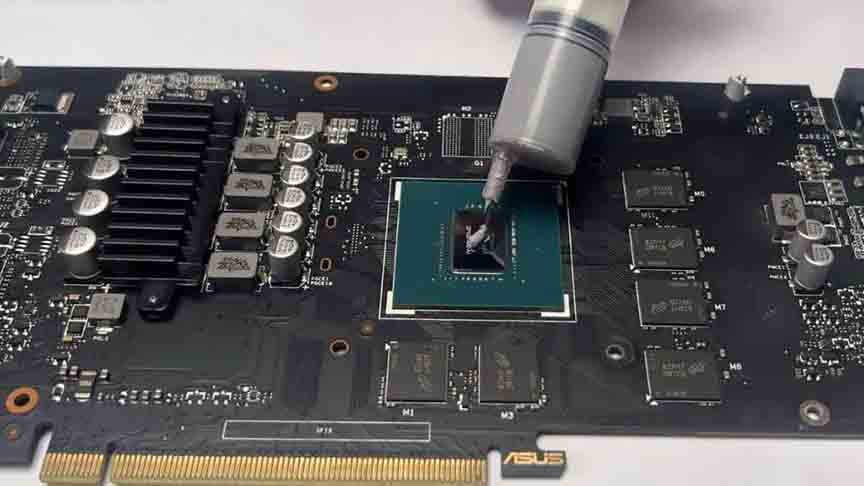
- Кроме того, я рекомендую контролировать температуру всех остальных компонентов. Если вся система перегревается, добавьте больше корпусных вентиляторов и обеспечьте достаточный приток воздуха к компьютеру.
Проверьте, не неисправна ли видеокарта
Как уже говорилось в начале, наблюдаемый вами симптом, скорее всего, указывает на неисправность графического процессора. Но не будем делать поспешных выводов — проблема может быть в кабеле(ах) PCIe или в подключенном слоте.
Вот несколько простых способов проверить, неисправна ли видеокарта. Выберите тот, который вам подходит:
- Используйте запасную видеокарту: Если ваш компьютер периодически зависает, проблема не в основной видеокарте, а в другом компоненте.
- Используйте видеокарту на работающем компьютере: Если она не выключается, значит, с вашей видеокартой все в порядке. Опять же, вам нужно проверить слоты, кабели и другие детали основного компьютера.
- Загрузка с использованием встроенной графики: Если ваш процессор поддерживает встроенную графику, извлеките видеокарту и используйте видеопорт материнской платы. Та же проблема? Скорее всего, у вас неисправна материнская плата или блок питания.
Для пользователей, у которых неисправен графический процессор, единственным решением является его замена. Именно поэтому сбои, с которыми вы сталкиваетесь, происходят так непредсказуемо — они могут возникать как при нагрузке на графический процессор, так и в режиме ожидания.
Но если дело не в видеокарте, попробуйте в следующий раз, когда компьютер будет работать нормально, слегка пошевелить кабель. Если вы можете воспроизвести ту же проблему, значит, что-то не так с соединением графического процессора и блока питания.
Если какой-либо из проводов питания и контроля кабеля блока питания 12VHPWR поврежден, это может привести к сбоям в работе. Именно поэтому внезапно отключается только графический процессор, а не весь компьютер. Поэтому вам понадобится другой кабель PCIe.
Но если кабель в порядке, то, скорее всего, проблема в слоте видеокарты на материнской плате. Большинство современных плат оснащены дополнительными слотами. Так что используйте свободный слот.
Прежде чем это сделать, убедитесь, что материнская плата поддерживает нужное количество линий. Некоторые материнские платы имеют слот x16, но работают в режиме x8. Это можно быстро исправить в BIOS.
Проверьте блок питания на наличие неисправностей
Пару лет назад у меня перегорел кабель PCIe в разъеме RTX 3080. Даже после тщательного поиска и устранения неполадок ничего не работало. Единственным решением была замена блока питания и видеокарты.
Я усвоил урок и больше никогда не буду использовать блок питания низкого качества в своей топовой системе!
Когда это произошло, мой графический процессор внезапно выключился, но звук из игры продолжал идти. Если у вас тоже наблюдается подобный симптом, причиной может быть неисправный блок питания.
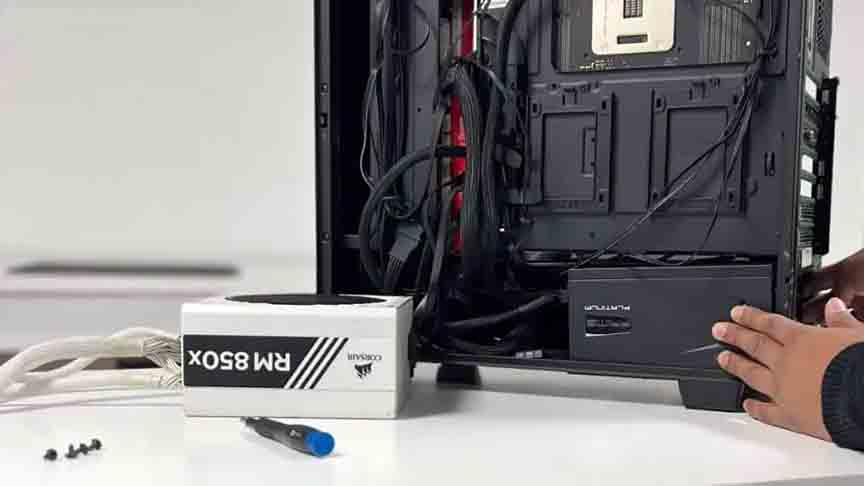
Есть ли у вас дома запасной старый блок питания? Используйте его в течение нескольких часов, чтобы проверить, не вышел ли из строя основной блок. Вы можете обратиться к руководству Дипендры, чтобы узнать больше о способах тестирования блока питания.
Также обратите внимание, что большинство блоков питания низкого качества не оптимизированы для работы с быстрыми преходящими скачками напряжения в видеокартах 30-й серии. Вполне возможно, что именно это стало причиной отключения вашей видеокарты.
Если это произошло, лучше всего заменить блок питания на новый от известного производителя и убедиться, что он эффективен.
Устранение конфликтов драйверов и проблем с BIOS
Пользователям, которые недавно установили новый графический процессор, следует удалить предыдущие драйверы. В противном случае велика вероятность, что старые драйверы будут конфликтовать с новыми.
Тем не менее не стоит паниковать: видеокарта не повреждена только потому, что выключается. Вы можете воспользоваться Display Driver Uninstaller (DDU) для решения проблемы и обязательно переустановить соответствующие драйверы.
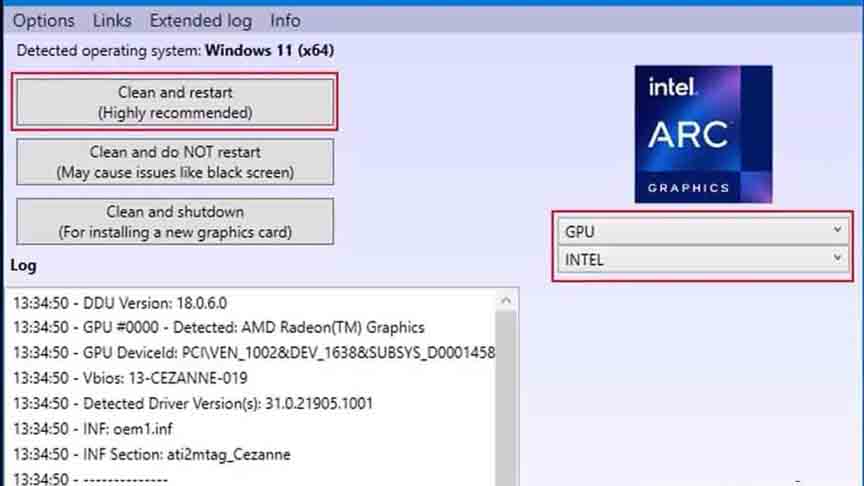
Соответствующие драйверы можно найти на сайтах производителей графического процессора (NVIDIA/AMD) и видеокарты (ASUS/EVGA/MSI) на официальных сайтах. Затем вы можете воспользоваться нашим специальным руководством по обновлению графических драйверов.
Кроме того, я настоятельно рекомендую обновить другие драйверы материнской платы. В основном это касается чипсета и BIOS.
Прежде чем это делать, попробуйте сбросить настройки CMOS и загрузить оптимизированные настройки по умолчанию, чтобы проверить, решит ли это проблему.
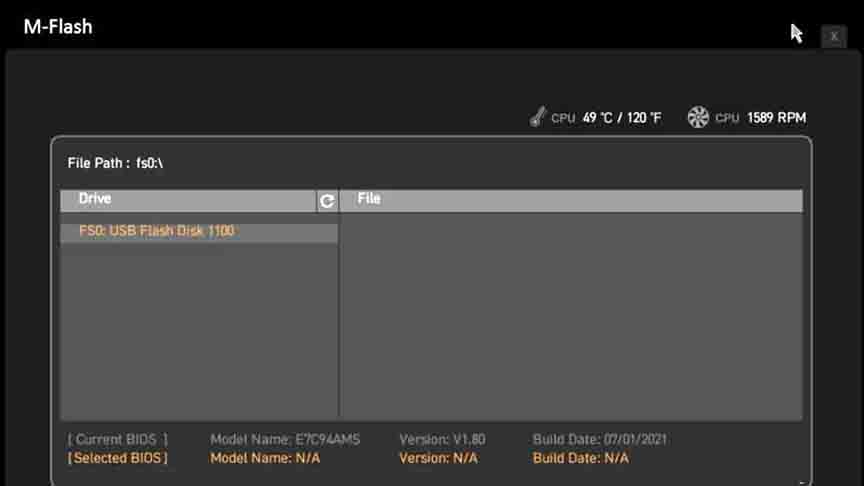
Обновление прошивки материнской платы до последней версии устраняет любые проблемы с видеокартой.
Внимание: неудачное обновление BIOS/VBIOS может привести к выходу компонента из строя. Всегда подключайте компьютер к резервному источнику питания перед началом процесса.
Если обновление BIOS материнской платы не помогло, вы можете даже обновить VBIOS вашего графического процессора. Вот краткое описание процесса:
- В отличие от прошивки материнской платы, драйверы VBIOS найти довольно сложно. Вам нужно будет посмотреть их на нескольких надежных сайтах. Я рекомендую Tech Power Up, так как там перечислены последние версии для большинства моделей.
- В зависимости от того, какой у вас графический процессор, найдите и скачайте zip-файл.
- Распакуйте и запустите ‘update’ файл.
- В интерфейсе командной строки следуйте инструкциям на экране, чтобы запустить обновление VBIOS.
- После завершения обновления перезагрузите компьютер и проверьте, сохраняется ли проблема.
Дополнительный совет: если проблема возникла после обновления драйвера или BIOS, я настоятельно рекомендую откатить обновление. Откатить драйверы графического процессора или перезагрузить BIOS/VBIOS, и ваш графический процессор перестанет выключаться случайным образом.
Окончательная проверка работоспособности перед возвратом по гарантии
Если после сбоя графического процессора компьютер не загружается в BIOS, вам должны быть доступны звуковой код и светодиодная индикация.
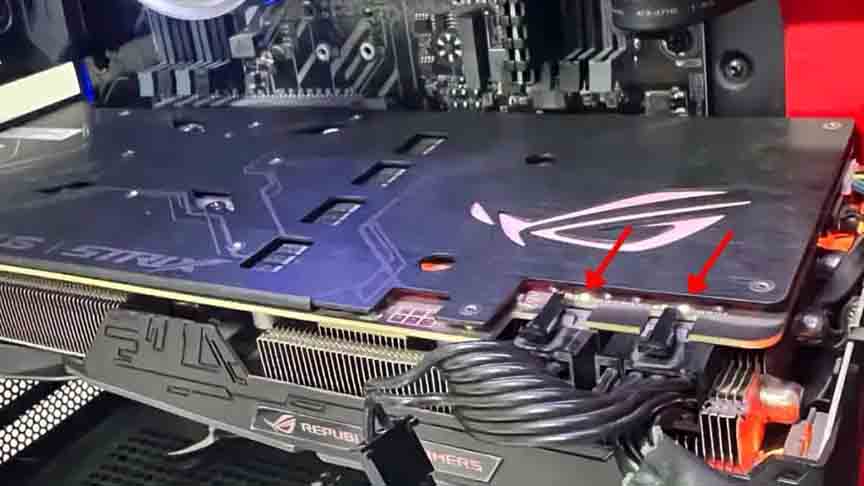
Посмотрите на индикатор видеокарты, чтобы понять, мигает ли он. Красный или мигающий белый индикатор обычно указывает на то, что графический процессор не получает питание.
Точный цвет может отличаться, но суть в том, что проблема в подключении питания. Поэтому, как и в предыдущем случае, переподключение кабеля PCIe или использование другого кабеля должно помочь решить проблему.
Вы даже можете столкнуться с красным индикатором VGA на материнской плате. Обычно это указывает на проблему с подключением. Переустановка видеокарты обычно помогает.
Хотя проблемы с программным обеспечением возникают редко, вам всё же стоит проверить некоторые настройки, связанные с энергопотреблением. В частности, пользователи AMD могут восстановить настройки Wattman по умолчанию или увеличить лимит энергопотребления.
Кроме того, вы можете проверить журналы событий в Windows, чтобы выявить и устранить любые неполадки в работе вашей операционной системы.
Иногда проблемы могут возникать и с другими компонентами (в частности, с процессором и оперативной памятью). Поэтому исключите все возможные факторы, прежде чем отправлять видеокарту, блок питания или материнскую плату на замену или ремонт.






