 ITFollow.ru Новости, тенденции, обзоры
Основная причина постоянных сбоев графического процессора — повышенная температура. Перегрев может быть вызван разгоном графического процессора или низкой частотой видеопамяти. Графический процессор также может выйти из строя из-за старых драйверов или неисправного блока питания.
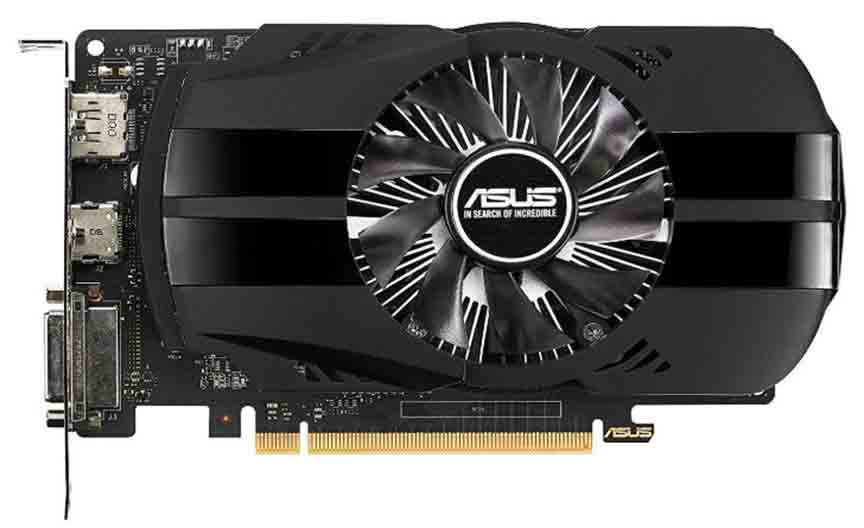
- Разогнанный графический процессор.
- Низкая частота видеопамяти.
- Устаревшие драйверы.
- Неисправный блок питания.
Что приводит к сбою графического процессора?
Графический процессор может выйти из строя по следующим причинам.
Разгон графического процессора и снижение частоты видеопамяти
Графический процессор может быть разогнан, а частота видеопамяти может снизиться из-за перегруженного блока питания. Это приводит к перегреву графического процессора и, как следствие, к его выходу из строя. Вы можете снизить частоту графического процессора с помощью таких программ, как CoolBits и RivaTuner.
Старые драйверы
Для достижения максимальной производительности графического процессора и предотвращения его сбоев необходимо установить последние версии драйверов. Вы можете удалить старые драйверы и установить их последние версии, чтобы предотвратить сбои графического процессора.
Недостаточное питание
Если графический процессор получает меньше энергии, чем требуется, он будет постоянно сбоить, особенно при запуске игры. Уровень напряжения падает, и графический процессор выходит из строя.
Лучший способ устранить эту причину сбоя — использовать более мощный блок питания, соответствующий характеристикам графического процессора.
Что делать, если ваш графический процессор постоянно выходит из строя?
Если ваш графический процессор продолжает сбоить, вы можете установить последние версии драйверов, отключить фоновые приложения, проверить, не перегревается ли графический процессор, и устранить неполадки с видеокартой, продув ее порт.
Вы также можете провести физический осмотр, чтобы выявить проблемы на печатной плате видеокарты.
Сколько служит графический процессор?
В среднем графический процессор служит от двух до пяти лет, если использовать его на полную мощность. Однако при очень низкой нагрузке он может прослужить до семи лет.
Срок службы графического процессора зависит не только от интенсивности его использования, но и от производителя. Например, графические процессоры Asus служат долго, обычно до пяти лет.
Как часто нужно менять графический процессор?
В среднем графический процессор нужно менять каждые 4–6 лет.
Заменять графический процессор нужно только в том случае, если вы не можете играть на компьютере или графика на экране тормозит. Обычно графический процессор нужно менять через четыре-шесть лет. Однако это полностью зависит от того, как вы используете компьютер, и от изменений в аппаратном обеспечении.
Как понять, что мой графический процессор вышел из строя?
Вы должны знать, что ваш графический процессор выходит из строя, если компьютер зависает и не перезагружается. Обычно это происходит из-за сбоев в работе графики, особенно во время игр, когда из вентилятора графического процессора доносится странный шум.
- Компьютер зависает и не перезагружается.
- Сбои в графике.
- Шум вентилятора графического процессора.
Выход графического процессора из строя может быть вызван несколькими причинами, например производственным браком или установкой несовместимой видеокарты.
Скопление влаги на видеокарте также может привести к повреждению таких компонентов, как разъемы и контакты, а также к несовместимости драйверов.
Перегрев из-за сломанных вентиляторов и загрязнения компонентов системы охлаждения видеокарты.
Можно ли починить вышедший из строя графический процессор?
Да, неисправный графический процессор можно починить. Однако это может оказаться трудоемким процессом, требующим особой осторожности. Вы можете починить неисправный графический процессор, выполнив следующие действия.
- Выключите компьютер и отсоедините блок питания. Аккуратно извлеките видеокарту из компьютера. С помощью небольшой крестовой отвертки разберите видеокарту, открутив все винты, которые удерживают различные компоненты. Соберите все винты в одном месте, чтобы не потерять ни одного из них при повторной сборке.
- После того как вы разберете видеокарту, очистите графический процессор от грязи и старой термопасты с помощью салфетки из микрофибры, смоченной спиртом. Обязательно удалите всю пасту, чтобы она не расплавилась во время термической обработки, о которой мы расскажем ниже.
- Удалите все заводские этикетки и наклейки со спецификациями, чтобы они не сгорели от высокой температуры.
- Прежде чем нагревать видеокарту в духовке, скатайте четыре шарика из алюминиевой фольги размером с четыре пятна, расположенные по углам карты. В этих местах нет электрических дорожек, только печатная плата. Положите шарики на противень и установите видеокарту на эти алюминиевые шарики так, чтобы они полностью закрывали печатную плату.
- Разогрейте духовку до 200 °C и поставьте в нее противень с печеньем и видеокартой. Установите таймер на 8 минут и начинайте выпекать.
- Когда таймер сработает, достаньте противень с печеньем и видеокартой из духовки и дайте им остыть до комнатной температуры. Не кладите их в холодильник, чтобы ускорить процесс охлаждения.
- Когда карта полностью остынет, нанесите новую термопасту, чтобы равномерно покрыть всю поверхность графического процессора.
- Прикрепите компоненты системы охлаждения к графическому процессору так, чтобы его радиатор соприкасался с термопастой. Закрепите все винты и компоненты, чтобы собрать видеокарту. Не затягивайте винты слишком сильно, иначе при необходимости их будет сложно открутить.
- Вставьте видеокарту обратно в компьютер. Подключите разъем питания PCI-E и включите блок питания. Включите компьютер и дождитесь появления на экране информации о загрузке.
Как предотвратить сбой графического процессора?
Чтобы предотвратить сбой графического процессора, отключите разгон, закройте фоновые приложения, обновите драйверы устройства, не допускайте перегрева графического процессора и так далее.
- Удалить драйверы устройств.
- Изменить тактовую частоту.
- Проверить на перегрев с помощью таких программ, как HWMonitor.
- Закрыть все фоновые приложения с помощью диспетчера задач.
Чтобы предотвратить сбой графического процессора, попробуйте следующие решения:
- Удалите все драйверы устройств с помощью программы Device Driver Uninstaller. Это гарантирует удаление всех старых версий драйверов с вашего компьютера. После удаления переустановите обновленные версии драйверов с официальных сайтов производителей видеокарт.
- Измените тактовую частоту всех разогнанных компонентов вашего графического процессора на исходную. Это важно сделать, потому что разгон приводит к перегреву графического процессора. Из-за этого графический процессор может перестать отвечать на запросы, а иногда даже выйти из строя.
- Проверьте, не перегреваются ли компоненты вашего графического процессора, измерив их температуру с помощью таких программ, как HWMonitor от CPUID. Ваш графический процессор перегревается, если его температура превышает 85 градусов по Цельсию. Чтобы предотвратить перегрев графического процессора, очистите его от пыли. Также можно играть на компьютере в прохладном месте и закрывать все фоновые приложения.
- Если значение параметра «Рабочий поток» на вашем компьютере превышает «6», уменьшите его до «6». Большое количество рабочих потоков на вашем компьютере приводит к проблемам со стабильностью, а иногда и к сбоям в работе графического процессора.
- Закройте все фоновые приложения с помощью диспетчера задач вашего компьютера. Для этого введите «msconfig» в строке поиска. В окне «Конфигурация системы» перейдите на вкладку «Общие». Перейдите в раздел «Выборочный запуск» и снимите флажок «Загружать элементы автозагрузки».
- Закройте окно и перезагрузите компьютер. Это предотвратит сбой графического процессора и повысит его производительность.
Как предотвратить сбой видеокарты во время игры?
Чтобы видеокарта не вылетала во время игры, отключите ATKFUSService, встроенный графический процессор, вертикальную синхронизацию и проверьте оборудование компьютера на наличие проблем. Вот подробная инструкция.
- Чтобы отключить ATKFUSService, одновременно нажмите клавиши «Windows» и «R» и введите «services.msc». Нажмите кнопку «ОК». Во всплывающем окне выберите ATKFUSService. Нажмите «Тип запуска». В раскрывающемся меню выберите «Отключено» и примените изменения.
- Чтобы отключить встроенный графический процессор, войдите в настройки BIOS при загрузке компьютера. Нажмите клавишу «F2» или «Del», чтобы войти в настройки. В настройках выберите встроенный графический процессор и отключите его в меню. Примените изменения, нажав кнопку «Сохранить изменения», и перезагрузите компьютер.
- Чтобы отключить вертикальную синхронизацию, откройте панель управления и выберите NVIDIA Control Panel из предложенных вариантов. Выберите «Управление настройками 3D» и перейдите на вкладку «Управление питанием». Установите максимальную производительность. Затем нажмите на опцию «Вертикальная синхронизация» и отключите её.
- Проверьте компьютерное оборудование на предмет перегрева из-за неплотно прилегающих или сломанных компонентов, пыли на графическом процессоре или неисправной видеокарты.
Видеокарта продолжает сбоить в Windows 10
Видеокарта в Windows 10 может продолжать сбоить из-за несовместимых драйверов устройств, скопления пыли на графическом процессоре, разгона видеокарты и т. д.
Чтобы решить эту проблему, выполните следующие действия:
- Обновите или установите все последние версии драйверов, связанных с графическим процессором вашего компьютера.
- Отключайте звуковую систему во время игр, так как звук в играх генерируется с помощью очень сложных вычислений и операций в звуковом оборудовании.
- Замедлите работу портов AGP. Они отвечают за передачу данных на графический процессор и обратно на очень высокой скорости.
- Удалите пыль с видеокарты и графического процессора с помощью холодного фена и мягкой ткани, смоченной спиртом.
- Уменьшите тактовую частоту компонентов графического процессора, чтобы предотвратить их перегрев. Разгон процессора можно уменьшить с помощью таких программ, как RivaTuner.
Видеокарта периодически зависает
Видеокарта может периодически зависать из-за неисправного блока питания. Обычно это происходит из-за наличия зазоров в разъемах графического процессора.
Вы можете решить эту проблему, выполнив аппаратную проверку на наличие неисправностей в блоке питания графического процессора:
- Убедитесь, что шнур питания переменного тока подключен к розетке и разъему блока питания компьютера.
- Проверьте разъемы материнской платы и дисковода на наличие ослабленных соединений или прерванных контактов.
- С помощью мультиметра убедитесь, что выходная мощность блока питания соответствует характеристикам компьютера.
Сбой графического процессора при запуске
Ваш графический процессор может аварийно завершать работу при запуске из-за неподдерживаемых драйверов и файлов. Вы можете удалить эти файлы двумя способами, описанными ниже.
- Откройте окно «Диспетчер устройств» и удалите все неподдерживаемые неисправные драйверы и файлы.
- Нажмите кнопку «Пуск» и введите в строке поиска «Очистка диска». Нажмите клавишу Enter и выберите диск, который хотите очистить. Нажмите кнопку «ОК» и удалите все поврежденные файлы и кэши с этого диска.
Сбой графического процессора, а не перегрев
Проблема с выходом из строя графического процессора, не связанная с его перегревом, может возникать из-за устаревшего BIOS, конфликтов драйверов или неисправного графического процессора. Эту проблему можно решить, выполнив следующие действия.
- Чтобы обновить BIOS на своем компьютере, сначала нужно скачать обновленный файл у вашего провайдера. Скопируйте этот файл на свободную USB-флешку. Перезагрузите компьютер и нажмите клавишу «F2» или «Del», чтобы войти в настройки BIOS. В настройках перейдите на вкладку «BOOT» и включите опцию «flash» или «backup». Нажмите «Start Flash» на вкладке «Advanced». Начнется обновление BIOS вашего компьютера.
- Устраните все конфликты драйверов, удалив их и установив на компьютер последние версии. Если последняя версия драйвера не подходит для вашего компьютера, попробуйте установить более старую версию.
- Со временем производительность графического процессора может снизиться из-за его износа и/или перегрева. Чтобы диагностировать проблему перегрева, проверьте температуру графического процессора: она не должна превышать 85 градусов Цельсия.
Почему графический процессор NVIDIA постоянно зависает?
Графический процессор NVIDIA может постоянно зависать из-за несовместимых или повреждённых драйверов, установленных на вашем компьютере.
Эту проблему можно решить, просто обновив драйверы устройств, отключив автоматическое обновление и обновив DirectX. Вот как это можно сделать.
- Устаревшие драйверы — самая распространенная причина сбоев в работе графических процессоров. Вы можете обновить драйверы устройств, открыв окно «Диспетчер устройств» и выбрав пункт «Видеоадаптер». Щёлкните правой кнопкой мыши по драйверу, который нуждается в обновлении.
- Выберите в контекстном меню пункт «Обновить драйвер» и опцию «Автоматический поиск обновленного программного обеспечения драйвера». Это позволит загрузить последние обновления драйвера на ваш компьютер.
- Иногда последние версии драйверов некорректно работают на компьютере. Итак, если на вашем компьютере установлены последние версии драйверов, удалите их и переустановите более старые версии. Перед установкой старой версии обязательно отключите автоматическое обновление. Для этого откройте «Панель управления» на своем компьютере и нажмите «Система».
- В меню слева выберите «Дополнительные параметры системы». Перейдите на вкладку «Оборудование» и нажмите «Параметры установки устройств». Во всплывающем окне нажмите «Нет», а затем «Сохранить изменения».
- DirectX отвечает за рендеринг графики и обработку задач на вашем компьютере. Если на вашем компьютере установлена старая версия DirectX, могут возникать проблемы с зависанием графического процессора. Чтобы решить эту проблему, нажмите клавишу «Windows» и введите «dxdig» в строке поиска.
- Нажмите клавишу Enter и во всплывающем окне перейдите на вкладку «Система». Вы можете узнать, какая версия DirectX установлена на вашем компьютере, и при необходимости установить более новую версию.






