 ITFollow.ru Новости, тенденции, обзоры
При использовании дискретной видеокарты монитор или устройство ввода необходимо подключать непосредственно к порту HDMI на видеокарте. Если этот порт не работает, вы не сможете использовать видеокарту, что может стать проблемой, если это единственный нужный вам порт.
К счастью, не все проблемы с HDMI-портом графического процессора связаны с аппаратным обеспечением. Иногда их можно решить с помощью программного обеспечения.
Нужно ли использовать HDMI-порт графического процессора?
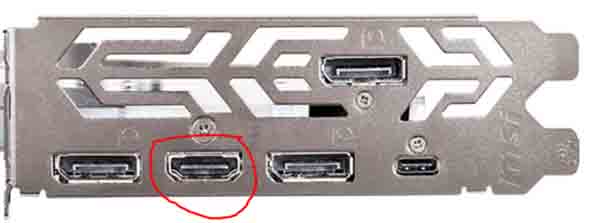
Вы можете использовать любой порт, подключенный к вашей видеокарте. Единственное условие: вам нужно использовать один из портов на видеокарте, а не входы на материнской плате. Они могут работать в обход видеокарты.
Если у вас встроенная графика, на мониторе будет отображаться изображение, создаваемое более слабой видеокартой на материнской плате. Вы не получите такой же производительности, как при использовании выделенной видеокарты.
Если у вас есть дискретная видеокарта и нет встроенной, то, скорее всего, вы ничего не увидите, если подключите кабель к материнской плате.
Короче говоря: вы можете использовать любой порт, но он должен быть на видеокарте. Поскольку количество портов ограничено, стоит устранить любые проблемы с HDMI, даже если они вам не нужны прямо сейчас.
Возможно, они понадобятся вам в будущем, поскольку некоторые дисплеи совместимы только с этим портом.
Какие порты есть на видеокарте?
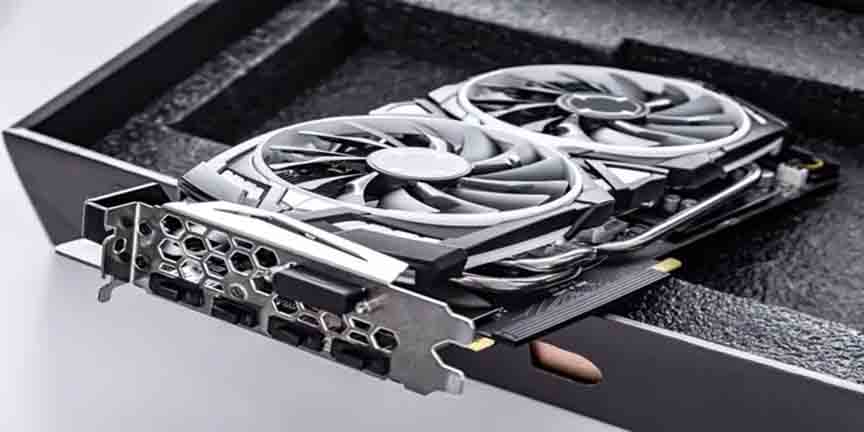
Какие порты есть на вашей видеокарте, зависит от ее модели. Перед покупкой ознакомьтесь со спецификациями любой карты, которую вы хотите приобрести, чтобы узнать, какие возможности она предлагает.
Как исправить подключение HDMI на видеокарте
Попробуйте устранить проблему с совместимостью и программным обеспечением — это отличный способ начать ремонт HDMI-подключения. Также проверьте физические кабели и сам порт, если он не работает.
Обновите драйвер видеокарты
Устаревший драйвер видеокарты может вызывать самые разные непредвиденные проблемы. Возможно, это даже является причиной того, что HDMI-соединение не работает. Регулярное обновление драйверов — отличный способ обеспечить корректную работу всех компонентов компьютера.
Вы обновляете драйверы по-разному в зависимости от того, какой графический процессор используете. Например, в случае с NVIDIA:
- Запустите GeForce Experience, чтобы управлять своей видеокартой. Если у вас его еще нет, вы можете бесплатно скачать его в интернете. Он отлично подходит для управления драйверами, настройками и другой информацией, связанной с играми.
- Выберите вкладку Драйверы в верхней части окна.
- Проверьте наличие обновления драйвера или нажмите Загрузить, если обновление уже обнаружено. Если приложение работает в фоновом режиме, оно может найти обновления без вашего ведома и уведомить вас о них.
- Выберите Экспресс-установку или Пользовательскую установку. Экспресс-установка включает в себя все обновления. Пользовательская установка лучше всего подходит для тех, кто хочет сам выбирать, что устанавливать.
- Следуйте инструкциям, чтобы завершить обновление драйверов.
AMD использует другую программу для обновления драйверов.
- Запустите Настройки AMD Radeon. При необходимости вы можете найти их в меню поиска Windows.
- Выберите вкладку Обновления в нижней части окна.
- Нажмите Проверить наличие обновлений и выберите Обновить сейчас в раскрывающемся меню.
- Нажмите Продолжить, затем Обновить.
- Следуйте инструкциям по установке обновлений. После этого вы можете закрыть Настройки AMD Radeon.
Во время обновления драйверов видеокарты ваш монитор или дисплей может мигать. Это совершенно нормально. Не пытайтесь использовать компьютер ни для чего, кроме обновления, пока оно не завершится.
Когда закончите, проверьте, обновлено ли программное обеспечение Windows. Наконец, проверьте, стал ли порт HDMI работоспособным.
Измените разрешение экрана
Ещё один способ заставить порт HDMI распознать подключение к дисплею — изменить разрешение экрана. Некоторые новые мониторы поддерживают быстрое изменение разрешения и вывод изображения на экран с разными настройками, но не все. В таком случае можно попробовать вернуться к исходному разрешению.
- Нажмите кнопку Windows, чтобы открыть меню «Пуск».
- Выберите значок Настройки.
- Выберите Система.
- Нажмите Экран.
- Выберите монитор, который вы используете с портом HDMI.
- Выберите исходное разрешение экрана в раскрывающемся меню.
Если компьютер не распознает монитор, возможно, вам придётся подключить его к другому порту, чтобы внести изменения.
Изменить источник сигнала на мониторе
На мониторе должны быть кнопки для настройки свойств. Одна из них — кнопка выбора источника, которая позволяет выбрать, какой источник отображается на мониторе.
Дисплей не всегда автоматически подключается к HDMI. Найдите кнопку выбора источника и нажимайте ее, чтобы переключаться между различными вариантами. Остановитесь, когда найдете нужный источник HDMI.
Если на мониторе несколько портов HDMI, обратите внимание, подписаны ли они. Это может помочь вам понять, на какой порт нужно переключиться.
Проверьте подключение к источнику питания
Чтобы видеокарта работала правильно, ей нужны подходящие подключения для подачи питания. Без стабильного источника питания может показаться, что она работает. Вентиляторы могут крутиться, и может казаться, что видеокарта работает. Однако недостаточное питание может повлиять на ее производительность и другими способами.
Проверьте кабели. Для некоторых видеокарт требуется два отдельных разъема питания. Если у вас подключен только один, подключите второй. Убедитесь, что используете подходящие кабели.
Если вы считаете, что проблемы с видеокартой связаны с нехваткой питания, возможно, вам также стоит проверить блок питания.
Отключите все кабели от материнской платы
Попробуйте отключить, а затем снова подключить графический процессор к материнской плате. Также отключите все устройства, подключенные к задней панели материнской платы, особенно другие дисплеи.
Когда закончите, снова подключите монитор к графическому процессору и перезагрузите всю систему.
Отключите быстрый запуск
Быстрый запуск позволяет быстрее включать компьютер, но он может иметь непредвиденные побочные эффекты и препятствовать работе других компонентов. Попробуйте отключить его и проверьте, заработает ли порт HDMI.
- Нажмите клавишу Windows.
- Введите Настройки электропитания и сна.
- Нажмите на соответствующее приложение, чтобы запустить его.
- Нажмите Дополнительные настройки электропитаниядополнительные-настройки-питания.
- Нажмите Выбор действий кнопок питания.
- Нажмите «Изменить настройки, которые в настоящее время недоступны», если параметры быстрого запуска неактивны.
- Снимите флажок Включить быстрый запуск.
- Нажмите Сохранить изменения.отключить-быстрый-запуск.
- Перезагрузите компьютер и проверьте, работает ли HDMI.
Если это не помогло, вы можете повторить процедуру, чтобы снова включить быстрый запуск, если хотите.
Очистить систему
Иногда очистка системы может помочь решить проблемы с подключением HDMI к графическому процессору. Пользователи обнаружили, что отсутствие отклика от HDMI-порта графического процессора может быть связано с целым рядом специфических проблем, в том числе:
- Сокет процессора не зафиксирован до конца. Одному пользователю пришлось разобрать всю систему, когда он не смог подключить дисплей к порту HDMI или к материнской плате, и только потом он понял, что проблема была в процессоре.
- Порт HDMI был загрязнен или в нем что-то сломалось. Если порт HDMI недоступен и загрязнен, это может препятствовать подключению.
- Необходимо проверить кабель HDMI. Некоторые пользователи после долгих поисков и перестановки деталей выяснили, что проблема была не в кабеле. Всегда проверяйте такие очевидные проблемы, прежде чем приступать к разборке сборки.
Установите Ваши компоненты на место
Если ваш компьютер по-прежнему не работает, попробуйте переустановить компоненты — это ваш последний и самый надежный шанс вернуть порт HDMI в рабочее состояние. Если детали установлены не идеально или со временем сместились, это может привести к проблемам с портами.
Прежде чем приступать к извлечению компонентов, выключите компьютер, отключите блок питания и отсоедините все кабели. Работайте медленно и соблюдайте меры предосторожности. Не забудьте разложить винты и кабели так, чтобы их было удобно собирать обратно.
Несмотря на то, что проблема, судя по всему, связана с графическим процессором, переустановите также материнскую плату и процессор. Убедитесь, что процессор надежно зафиксирован, а все подключенные к материнской плате компоненты находятся на своих местах. Проверьте вентиляторы на наличие препятствий или неплотных соединений.
Также следует переустановить оперативную память в материнской плате, если она у вас извлечена.
Когда закончите, попробуйте запустить систему снова. Если порт HDMI по-прежнему не работает, попробуйте сбросить настройки материнской платы, сбросив CMOS. Если проблема не устранена, обратитесь к лицензированному специалисту для физического ремонта карты.






