ITFollow.ru Новости, тенденции, обзоры
MSI Afterburner сообщает о более высокой, чем обычно, температуре вашего графического процессора во время длительных игровых сессий? Это указывает на то, что ваш графический процессор не может должным образом рассеивать тепло.
Возможно, ваш графический процессор давно нуждается в хорошей чистке. Из-за скопления пыли вентиляторы работают на пределе своих возможностей, издавая громкий шум.
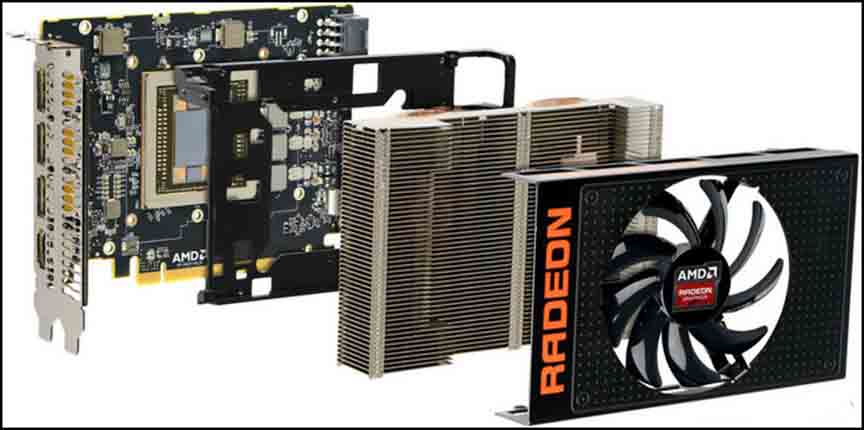
Эта статья — идеальное руководство по чистке графического процессора. После чистки ваш графический процессор будет выглядеть как новый.
Итак, приготовьте баллон со сжатым воздухом и приступим.
Как почистить видеокарту
Чтобы почистить графический процессор, необходимо удалить пыль и грязь, скопившиеся между радиаторами и вентилятором. Для этого можно использовать баллон со сжатым воздухом или мягкую ткань. Затем замените термопасту на кристалле графического процессора, чтобы улучшить теплоотвод.
Итак, давайте сначала соберём все необходимое.
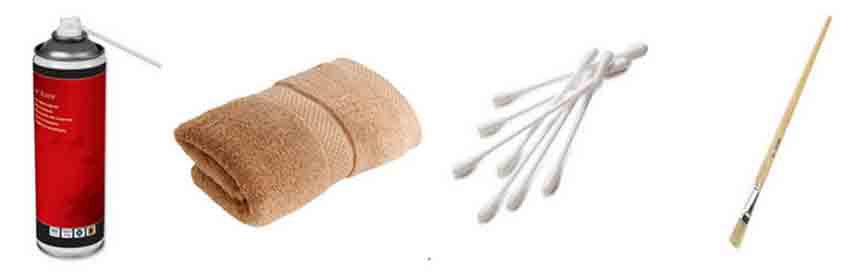
Баллон со сжатым воздухом, мягкая ткань, несколько Q-наконечников, тюбик с термопастой и маленькая кисточка.сжатый воздух, мягкая ткань, ватные палочки и маленькая кисточка.
Вы можете использовать любую термопасту, и все будет в порядке. Но если вы готовы потратить немного денег и обеспечить максимальную эффективность охлаждения, выбирайте термопасту Noctua или Arctic в качестве термопасты. Это одни из лучших термопаст на рынке.
Когда все будет готово, приступайте к первому шагу.
Шаг 1. Выключите компьютер и отсоедините все кабели
Сначала правильно выключите компьютер и дождитесь, пока погаснут все индикаторы. Отсоедините все кабели и вынесите корпус на улицу. Не рекомендуется протирать корпус в том же месте, где стоит компьютер. Не стоит, чтобы на клавиатуру попадала пыль с грязного корпуса.
Прежде чем открывать корпус, рекомендуется выключить блок питания. Большинство блоков питания оснащены выключателем, который нужно разомкнуть. Это прекратит подачу тока от блока питания. Если на вашем блоке питания нет выключателя, делать этого не нужно.
Теперь откройте корпус, открутив винты. Обычно нужно открутить 4 винта. Если у вашего корпуса есть шарнир, его можно просто сдвинуть в сторону.
Шаг 2. Снимите графический процессор и откройте вентиляторы и радиатор
Отсоедините кабель питания графического процессора. Он похож на кабель для процессора, только с 4, 6 или 8 контактами. Если кабель закреплен зажимами, нажмите на них и аккуратно потяните за кабель. Он должен легко отсоединиться.
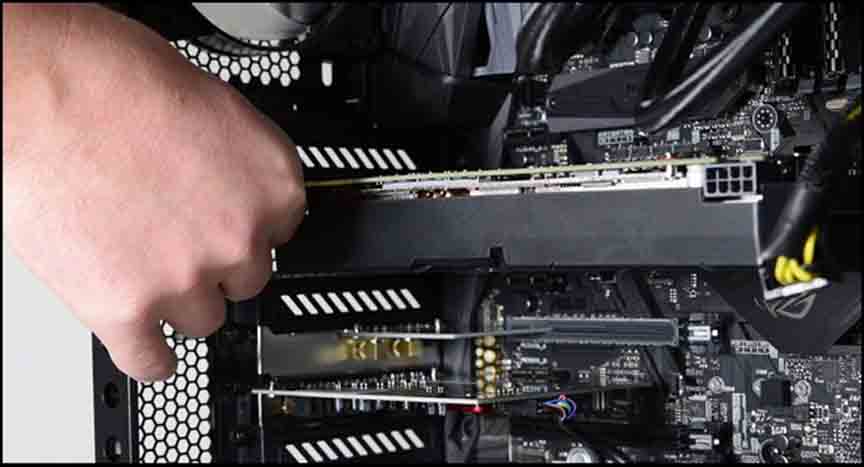
Теперь открутите винты, которыми графический процессор крепится к плате ввода-вывода. На некоторых материнских платах есть дополнительные фиксаторы, удерживающие графический процессор в слоте. Их нужно снять, а затем потянуть графический процессор вверх.
Примечание: При разборке графического процессора не теряйте маленькие винтики, которые попадаются на пути. Они понадобятся, когда вы будете собирать графический процессор обратно. Магнитная миска поможет собрать все винтики и может вам пригодиться.
Чтобы снять радиатор, открутите винты на задней панели графического процессора. Это должно ослабить крепление радиатора. Аккуратно снимите его, так как разъем вентилятора все еще прикреплен к материнской плате. Как только вы его увидите, потяните разъем вверх. Разъем может быть очень маленьким, поэтому действовать нужно аккуратно.
Вентиляторы также крепятся к радиаторам с помощью винтов. Переверните радиатор и открутите винты. Теперь вентиляторы можно снять и почистить по отдельности.
Если вентилятор вашего графического процессора издает особенно громкие звуки, ознакомьтесь с нашим отдельным руководством, в котором мы рассказываем, как решить эту проблему.
Шаг 3. Очистите от пыли и удалите термопасту
Используйте баллон со сжатым воздухом, чтобы удалить пыль. На радиаторах есть крошечные выступы, до которых очень сложно добраться. С помощью трубки, прикрепленной к баллону со сжатым воздухом, вы сможете их продуть.
Повторите ту же процедуру с вентиляторами. Но удерживайте вентиляторы во время чистки. Это защитит внутренние схемы и подшипники от нежелательных повреждений.
Когда вы удалите всю пыль, распылите на печатную плату немного спирта для очистки. С помощью ватных палочек аккуратно сотрите оставшиеся частицы пыли. Спирт быстро испаряется, поэтому он не представляет опасности для схемы графического процессора. Для очистки вентиляторов можно также использовать ткань, смоченную в спирте.
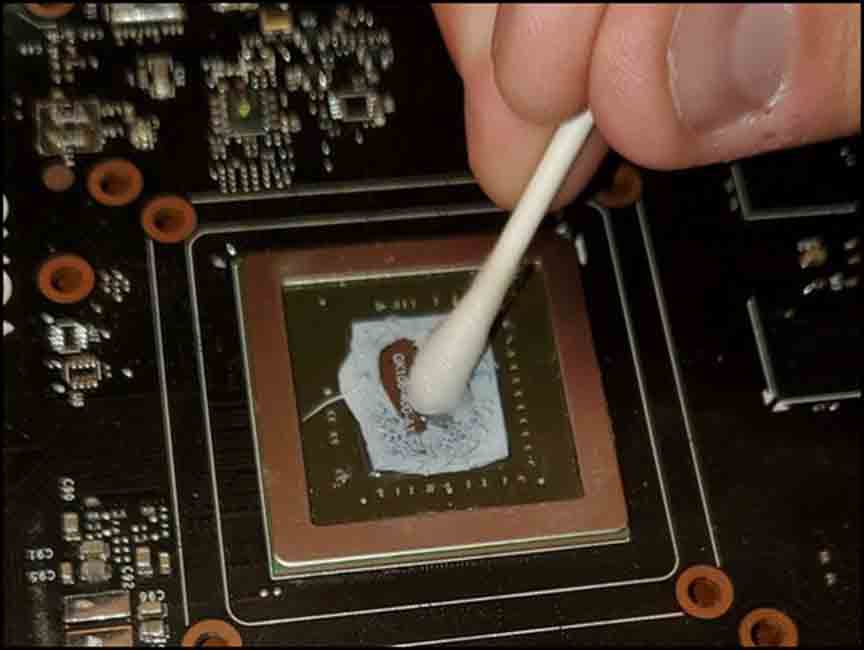
Когда закончите, можно будет удалить термопасту. Кристалл графического процессора намного меньше, чем у центрального процессора, поэтому на нем меньше термопасты. Протрите спиртом безворсовую ткань и потрите ею старую термопасту. Приложив небольшое усилие, ее можно будет удалить. Возможно, понадобится еще немного спирта. Опять же, это совершенно безопасно для вашего графического процессора.
На обратной стороне радиатора тоже осталась термопаста. Удалите её тем же способом.
Аналогичным образом можно очистить термопасту на процессоре. Для этого прочтите наше отдельное руководство.
Шаг 4. Нанесите новую термопасту и соберите видеокарту
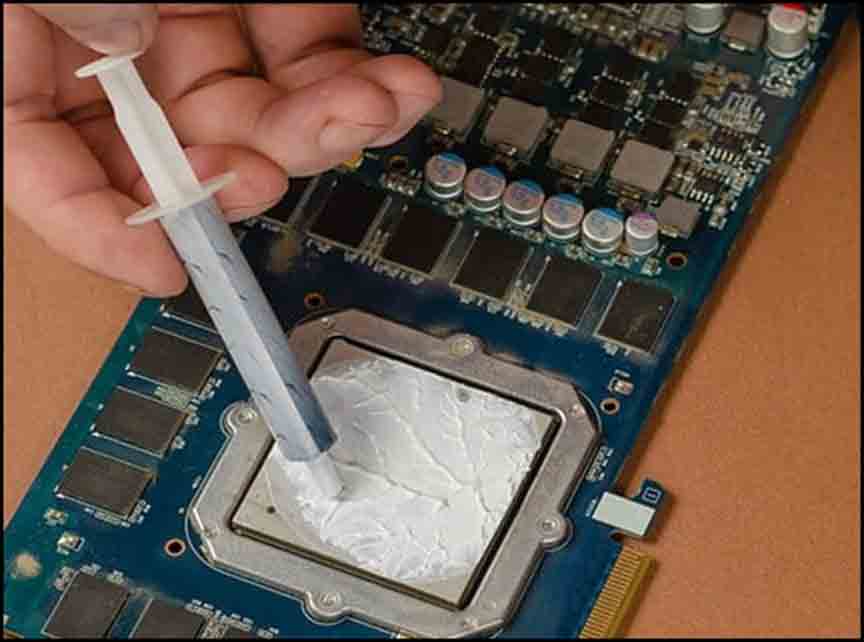
Нанесите небольшое количество термопасты в центр кристалла графического процессора. Равномерно распределите её с помощью ватной палочки. Если термопаста попала на боковые стороны, удалите её.
Теперь пришло время собрать графический процессор. По сути, вам нужно выполнить действия в обратном порядке по сравнению с тем, как вы разбирали видеокарту.
То есть подсоединить вентиляторы к радиатору> подсоединить разъем для вентиляторов к материнской плате графического процессора > и наконец, установить радиатор.
Не забудьте на каждом этапе закрутить все винты в нужные места. На этом чистка видеокарты завершена.
Установите графический процессор обратно в корпус и подключите кабели питания. Вы можете запустить программы для тестирования производительности, такие как 3D Mark или Unigine, и проверить температуру. Температура снизится, а вентиляторы будут вращаться, не издавая громких звуков, как раньше.
Как почистить видеокарту, не разбирая ее?
Если вы не хотите разбирать видеокарту, ее можно почистить с помощью сжатого воздуха. Просто вставьте трубку в самые труднодоступные места и выдуйте пыль. Повторите то же самое с основанием вентиляторов. Также продуйте порты HDMI и Display на графическом процессоре.
Протрите лопасти вентилятора тряпкой, смоченной в спирте. Однако не распыляйте спирт внутри печатной платы графического процессора. Поскольку вы не открываете радиатор полностью, делать это не рекомендуется. Однако спирт не повредит внутренние детали. Он испарится практически мгновенно.
Если ваш графический процессор NVidia не определяется в Windows, обязательно ознакомьтесь с нашим руководством по устранению неполадок, в котором мы подробно разбираем эту проблему.
Как часто нужно чистить видеокарту?
Если ваш компьютер стоит в месте, где не скапливается пыль, можно чистить графический процессор раз в год. Некоторые чистят его даже раз в два года. Если вы следите за температурой, то можете не чистить его каждые несколько месяцев.
Но помните, что чистить нужно не только графический процессор. Вентиляторы корпуса, радиаторы, кулеры процессора и т. д. — все это влияет на температуру графического процессора.
Если ваш графический процессор чист, а остальные компоненты — нет, внутри корпуса будет скапливаться теплый воздух. Вентиляторы графического процессора могут отводить тепло от его чипов, но это тепло нужно куда-то девать. Вот тут-то и вступают в игру вентиляторы корпуса. Если они не будут выдувать теплый воздух, это скажется на всех компонентах внутри корпуса.
Поэтому следите за тем, чтобы на всех компонентах не скапливалась пыль. А при чистке графического процессора выделите дополнительное время и очистите все компоненты сразу. Так ваш компьютер будет требовать меньше обслуживания и работать оптимально.
Часто задаваемые вопросы
Может ли пыль повредить графический процессор?
Пыль может привести к перегреву. Это приведет к снижению производительности графического процессора. При нагревании компонентов производительность снижается. Это не приведет к мгновенной поломке графического процессора, но срок его службы значительно сократится.
Легко ли чистить графический процессор?
На самом деле это довольно просто. Просто возьмите баллон со сжатым воздухом и удалите всю пыль с графического процессора. Готово. Вот так просто.
Можно ли почистить графический процессор с помощью сжатого воздуха?
Да, баллон со сжатым воздухом поможет вам очистить графический процессор. Он подает струю воздуха на высокой скорости, чтобы сдуть пыль, скопившуюся на графическом процессоре.
В заключение
Ваш графический процессор определенно оценит глоток свежего воздуха. В буквальном смысле. А еще улучшится теплоотвод и стабилизируется частота кадров.