 ITFollow.ru Новости, тенденции, обзоры
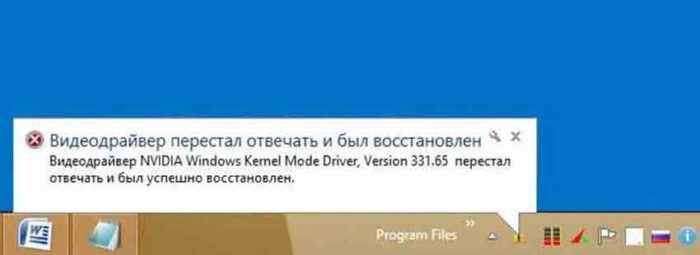
Механизм в Windows называется TDR (Timeout Detection and Recovery): если драйвер видеокарты не отвечает системе дольше заданного времени, Windows принудительно его перезапускает и показывает это уведомление. Частые причины:
- Перегрев видеокарты — самый частый виновник при нагрузке (игры, рендер).
- Нестабильный разгон (GPU/память) или кривые тайминги памяти.
- Устаревший, битый или несовместимый драйвер.
- Проблемы с питанием (слабый/неисправный БП, плохой контакт кабелей).
- Аппаратные проблемы: отвал чипа/памяти, деградация компонентов.
- Конфликты ПО (антивирус, оверлеи, запись экрана, старые драйверы мониторов).
Что делать по порядку (от простого к сложному)
1. Перезагрузка и базовая проверка
Перезагрузка действительно помогает, если это был разовый сбой. Сразу после неё проверь:
- Температуры GPU в нагрузке (HWInfo, MSI Afterburner). Если в играх > 85–90 °C — проблема почти наверняка в охлаждении.
- Не появился ли артефакт на экране, зависания, вылеты.
2. Убери разгон и проверь стабильность
Если видеокарта разогнана — сбрось частоты и верни стандартные настройки. Если после этого ошибка исчезает, значит, драйвер «не успевал» отвечать из‑за нестабильности.
3. Чистая установка драйвера видеокарты
Это один из самых эффективных шагов. Для NVIDIA:
- Скачай последнюю стабильную версию драйвера с официального сайта NVIDIA (не «бета», а Game Ready/Studio).
- Используй DDU (Display Driver Uninstaller) в безопасном режиме: он полностью удаляет старый драйвер и остатки в системе.
- Установи новый драйвер в обычном режиме.
- Перезагрузи ПК и проверь под нагрузкой.
Не используй «автообновители драйверов» вроде Advanced Driver Updater: они часто ставят не те версии и создают конфликты.
4. Проверь питание и подключение
- Проверь, что все кабели дополнительного питания видеокарты вставлены плотно.
- Если есть подозрение на БП — попробуй под нагрузкой (игра/бенчмарк) следить за вольтажами. Падение 12 V ниже ~11.4 V — явный признак проблем с блоком.
- Попробуй другой кабель/разъём на БП, если есть возможность.
5. Проверь на перегрев и пыль
Учитывая ваш интерес к обслуживанию видеокарт (термопаста, термопрокладки, чистка), действуй так:
- Очисти радиатор и вентиляторы от пыли.
- При необходимости замени термопасту на GPU и проверь состояние термопрокладок на VRM и памяти.
- Убедись, что в корпусе нормальный продув.
6. Настройка TDR (только если всё остальное проверено)
Увеличение TdrDelay в реестре не лечит причину, а лишь отодвигает момент перезагрузки драйвера. Его имеет смысл трогать только как временную меру, чтобы собрать логи и тесты.
Если всё же хочешь изменить:
1.Нажми Win + R, введи regedit, нажми Enter.
2.Перейди в HKEY_LOCAL_MACHINE\SYSTEM\CurrentControlSet\Control\GraphicsDrivers.
3. В правой панели создай параметр:
- Для 64‑битной Windows: QWORD (64‑bit) с именем TdrDelay.
- Для 32‑битной: DWORD (32‑bit).
4. Установи значение 8 (секунды) или 10.
5. Перезагрузи компьютер.
Если после увеличения TdrDelay появляются артефакты или чёрный экран — это признак аппаратной проблемы, а не драйвер.
7. Отключи лишние оверлеи и фоновые эффекты
Иногда ошибку вызывают:
- Оверлей GeForce Experience/NVIDIA App.
- Discord Overlay, Xbox Game Bar, OBS, FRAPS.
- Старые драйверы мониторов (особенно с кастомными EDID).
Попробуй отключить всё это и протестировать.
8. Настройка визуальных эффектов (минимальный эффект)
Это не «лечение», но может снизить нагрузку на GPU в интерфейсе Windows:
- Win + S → «Дополнительные параметры системы».
- Вкладка «Дополнительно» → «Быстродействие» → «Параметры».
- Выбери «Обеспечить наилучшее быстродействие».
- Примени и перезагрузи.
9. Восстановление системы и проверка целостности Windows
Если ошибка появилась после установки какого‑то софта или обновления:
- Используй точку восстановления до даты, когда всё работало.
- Или проверь целостность системных файлов: sfc /scannow в командной строке от администратора.
10. Аппаратная диагностика
Если после всех шагов ошибка остаётся, появляются артефакты, вылеты или чёрный экран:
- Прогони стресс‑тесты (FurMark, Superposition Benchmark — ты интересовался его статусом, это как раз подходящий инструмент).
- Проверь память видеокарты (MemTest86+ не поможет, нужны тесты именно для видеопамяти).
- Если тесты показывают проблемы — вероятна аппаратная неисправность (отвал чипа, память, VRM).
Чего лучше избегать
- Не полагайся на «универсальные» программы для обновления драйверов — они часто делают хуже.
- Не увеличивай TdrDelay как основное решение: это маскирует проблему.
- Не игнорируй перегрев и артефакты — они указывают на реальную неисправность.






