 ITFollow.ru Новости, тенденции, обзоры
В этом руководстве мы расскажем, как использовать MSI Afterburner. Если вы потратили приличную сумму на покупку или сборку современного ПК, то хотите, чтобы он прослужил вам как можно дольше. Для этого важно следить за температурой и производительностью вашего компьютера.
Где скачать и как установить MSI Afterburner
1.Официальный источник. MSI Afterburner не размещают на сайте MSI: программу выпускает команда Guru3D, а MSI лишь даёт ей имя. Качайте только с официальной страницы Guru3D (guru3d.com) либо с проверенных агрегаторов софта с проверкой хэшей. Избегайте случайных сайтов — есть много подделок.
2.При установке отметьте:
- RivaTuner Statistics Server (RTSS) — нужен для оверлея (показа FPS и параметров в играх).
- MSI Kombustor (опционально) — встроенный стресс‑тест.
3.После установки запустите MSI Afterburner и при первом старте согласитесь с настройками по умолчанию.
Интерфейс и ключевые ползунки
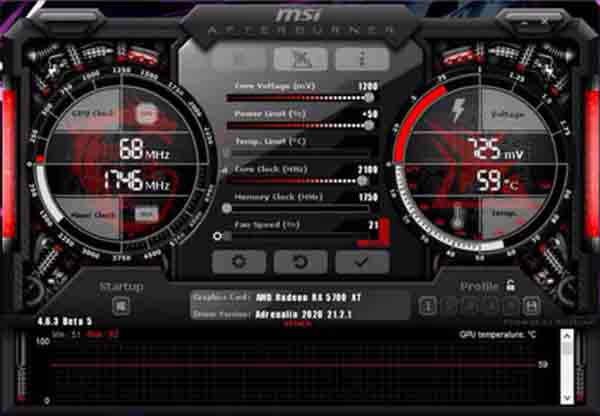
В главном окне MSI Afterburner основные регуляторы (если доступны для вашей карты):
1.Core Clock (тактовая частота ядра) — основной параметр для прироста FPS.
2.Memory Clock (частота видеопамяти) — часто даёт хороший эффект в играх с большим потреблением видеопамяти.
3.Power Limit (лимит мощности) — позволяет карте брать больше энергии при нагрузке (важно для стабильного разгона).
4.Temp Limit (лимит температуры) — защищает карту от перегрева.
5.Fan Speed (скорость вентилятора) — можно оставить на «Auto» либо задать кривую вручную.
6.Core Voltage (напряжение ядра) — по умолчанию заблокирован. Разблокировка возможна в настройках, но это повышает риски и не всегда нужно.
Кнопки внизу: Settings (настройки), Reset (сброс к стоку), Apply (применить текущие значения).
Как безопасно разогнать видеокарту
Вариант 1: автоматический разгон через OC Scanner (если поддерживается)
- В левом верхнем углу нажмите OC Scanner.
- Если требуется, в настройках MSI Afterburner включите Unlock Voltage Control и Unlock Voltage Monitoring (только если карта и драйвер это позволяют).
- Установите Power Limit и Temp Limit на максимум (или рекомендованные значения) и нажмите Scan.
- Сканирование длится примерно 20–40 минут: не сворачивайте окно и не нагружайте систему.
- По итогам получите кривую частот и рекомендуемые настройки. Примените их кнопкой Apply, затем сохраните в отдельный профиль (например, «Profile 1»).
- Проверьте стабильность в игре или бенчмарке (Unigine Superposition, 3DMark, FurMark) минимум 10–15 минут.
Вариант 2: ручной разгон (более контролируемо)
- Увеличьте Power Limit до максимума (если доступно).
- Поднимите Core Clock на небольшой шаг (для современных карт — на 20–50 МГц, для старых — меньше). Нажмите Apply.
- Прогоните короткий стресс‑тест или поиграйте 5–10 минут. Если нет артефактов, зависаний и ошибок драйвера — можно добавить ещё шаг.
- Когда появятся проблемы — снизите частоту на 10–20 МГц от последнего стабильного значения.
- Аналогично можно аккуратно поднимать Memory Clock (обычно шагами по 50–100 МГц), проверяя стабильность.
- Следите за температурой: для большинства карт целевой диапазон — до 75–80 °C под нагрузкой; выше — лучше усилить охлаждение или откатить частоты.
Мониторинг и оверлей (показ FPS и параметров)
Чтобы видеть FPS, температуру и частоты поверх игры:
Убедитесь, что установлен RivaTuner Statistics Server.
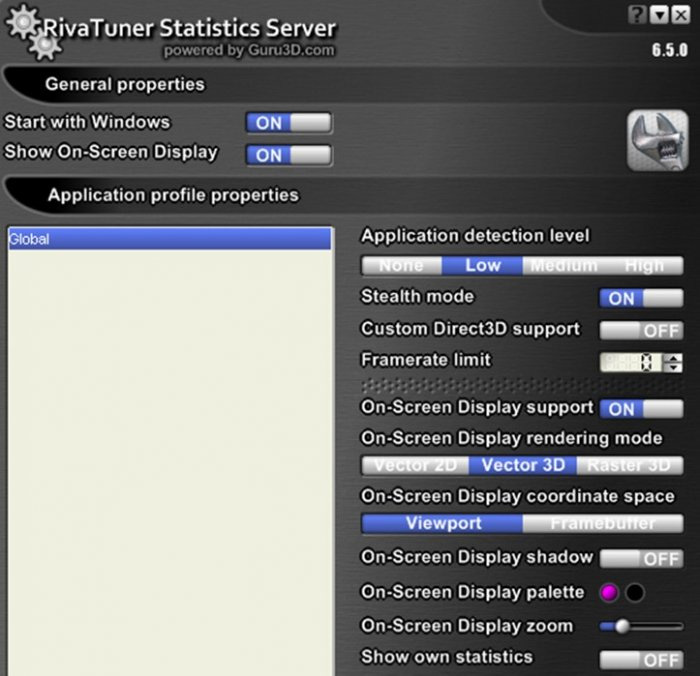
В MSI Afterburner откройте Settings → Monitoring.
Отметьте нужные параметры (GPU Temperature, GPU Core Clock, Memory Clock, Framerate и т. д.) и включите опцию Show in On-Screen Display.
В RTSS можно настроить положение, цвет и размер текста.
Частые нюансы и ошибки
- «Напряжение ядра заблокировано» — это нормально. Не все карты и драйверы разрешают менять напряжение; для многих карт стабильный разгон возможен и без этого.
- OC Scanner не запускается или пишет ошибку — проверьте, что включены опции разблокировки напряжения и что карта поддерживается. На ноутбуках и некоторых OEM‑картах OC Scanner может не работать.
- После разгона драйвер «падает» или появляется чёрный экран — это признак нестабильности. Сбросьте настройки кнопкой Reset, откатите частоту и уменьшите шаг разгона.
- MSI Afterburner «не видит» видеокарту — обновите драйверы GPU до последней версии и перезапустите программу.
Практические советы
Видеократы RX 470/RX 580, RTX и проблемы вроде «видеодрайвер перестал отвечать», для этих видеокарт особенно важно:
- Не гнаться за максимальными частотами: у Polaris (RX 470/580) хороший прирост часто даёт умеренный разгон памяти.
- Следить за температурой и стабильностью: ошибки драйвера и чёрный экран нередко связаны именно с нестабильным разгоном или перегревом.
- Иметь «чистый» профиль разгона и отдельно профиль по умолчанию: так можно быстро откатиться при проблемах.






