 ITFollow.ru Новости, тенденции, обзоры
Одной из важнейших аппаратных частей компьютера является материнская плата. Она соединяет чипы, контроллеры, порты и другое оборудование, позволяя им работать вместе. Это работает как наш мозг, потому что без этого вся система выходит из строя. Из-за этого материнской плате нужна система охлаждения?
Материнская плата нуждается в охлаждении. Охлаждение материнской платы может предотвратить повреждение оборудования. Слишком горячая материнская плата может повредить компоненты. Сохранение ее прохладной может увеличить срок службы компьютера. Если вы используете свой компьютер для больших рабочих нагрузок, вам необходимо обратить внимание на систему охлаждения.
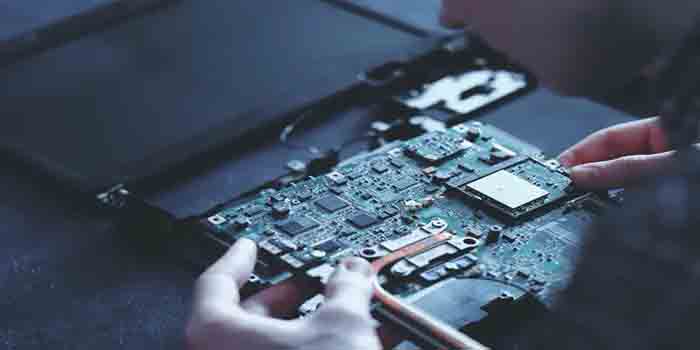
В этом посте вы узнаете о типах кулеров для материнской платы, почему они перегреваются и как это предотвратить. Если вы не знали об этих вещах раньше, вы узнаете их сейчас. Вы также узнаете, на какие признаки следует обращать внимание при ее перегреве.
Требуется ли охлаждение материнской платы?
Как центральная схема компьютера, материнская плата требует охлаждения для предотвращения перегрева. Поскольку это сердце компьютера, материнская плата играет важную роль в вашей компьютерной системе.
Это позволяет всем компонентам компьютера взаимодействовать друг с другом. Когда материнская плата перегревается, это приводит к сбоям в работе всей вычислительной системы.
Одна из причин перегрева компьютера связана с разгоном. Это процесс, который увеличивает тактовую частоту процессора. Когда тактовая частота увеличивается, это повышает быстродействие компьютера. Высокоскоростной компьютер идеально подходит для игр и редактирования видео.
Но увеличение тактовой частоты также требует увеличения напряжения процессора.
Повышение напряжения помогает компьютеру работать стабильно даже на более высокой скорости. Тем не менее, более высокое напряжение означает, что температура процессора также увеличивается. Итак, необходима система охлаждения.
Поставляются ли материнские платы с кулерами?
На материнской плате есть радиатор, который действует как охлаждающее устройство. Радиаторы охлаждают как материнскую плату, так и центральный процессор. Когда он подключен к нагреваемому устройству, он управляет тепловым потоком устройства.
Для успешного управления тепловым потоком используются теплопроводящие материалы. В большинстве случаев производители используют алюминий и медь в качестве теплопроводящих материалов. Благодаря этим материалам тепло, исходящее от источника, передается к радиатору.
Когда тепло успешно перемещается к радиатору, тепло распространяется по нему. Затем происходят конвекция и рассеивание тепла. Использование радиатора с большой площадью поверхности способствует увеличению теплового потока внутри устройства.
Существует два типа радиаторов: активный и пассивный. Явным различием между ними является наличие вентилятора в активном радиаторе. Активный тип имеет небольшой вес и меньше, чем пассивный. Активный тип использует энергию источника питания для функционирования. Его легко устанавливать и деинсталлировать на оборудовании.
С другой стороны, пассивный тип имеет дополнительную площадь поверхности. Он построен таким образом, чтобы компенсировать отсутствие вентилятора. По какой-то причине версия без вентилятора лучше, чем радиатор с вентилятором.
Потому что иногда перегрев происходит, когда вентилятор не работает.
Почему материнская плата нагревается?
Материнская плата нагревается по нескольким причинам. Одна из причин — разгон. Если материнская плата по-прежнему нагревается без разгона, проверьте, где установлен ваш компьютер.
Важным фактором для проверки является место, где вы размещаете свой компьютер. Стоит ли его устанавливать на закрытом столе? Если ваш ответ «да», есть вероятность, что из-за плохого воздушного потока увеличивается нагрев внутри системы.
Если у вас в комнате есть кондиционер, включите его, чтобы снизить температуру. Вы также можете установить письменный стол под открытым небом или без перегородок.
Одновременное использование компьютерных программ также увеличивает нагрев материнской платы. Это срабатывает, когда система и программы взаимодействуют друг с другом.
Материнская плата использует электрические сигналы, которые повышают напряжение процессора. Чтобы избежать этого, не открывайте слишком много программ одновременно.
Какой температуры должна быть материнская плата?
Стандартная температура процессора в режиме ожидания на 50F ниже. При использовании для игр допустимая температура на 85F ниже. Тем не менее, рекомендуется не превышать 80F.
Но когда вы узнаете, что температура материнской платы превышает желаемую?
Вы можете сразу определить это, когда услышите необычный шум вентилятора. Это признак того, что вентилятор работает на более высокой скорости для охлаждения системы. Однако остерегайтесь вентилятора, который не создает шума, это признак неисправности вентилятора. Очевидно, что отсутствие вентилятора в процессоре приводит к перегреву.
При повышении температуры скорость работы вашего компьютера снижается. Это указывает на то, что компьютер близок к завершению работы. BIOS выдает системе команду завершить работу, если она перегревается. Это профилактическая мера, позволяющая избежать серьезных повреждений вашей компьютерной системы.
Когда ваш компьютер зависает, это признак повышения температуры. Ошибка на синем экране также является признаком перегрева.
Запах гари появляется, когда вентилятор компьютера не работает. Это может стать катастрофой для вашего компьютера, поскольку оборудование загорится. Это может привести к повреждению всего оборудования.
Если вы используете ноутбук, вам следует быть более осторожным. Ноутбуки, которые со временем подвергаются нагреву, могут сократить срок службы батареи. С другой стороны, поврежденные батареи могут перегреться.
Как поддерживать охлаждение материнской платы?
Для охлаждения материнской платы радиатор и вентиляторы — ваши лучшие друзья. Вы можете найти компьютеры, оснащенные и тем, и другим. Вы можете хранить свои компьютеры в прохладном месте, например, в комнате с кондиционером.
Но если вы хотите, чтобы ваша материнская плата оставалась прохладной, не помещая ее в помещение с кондиционером, приобретите хороший вентилятор.
Лучше покупать процессор с двумя вентиляторами. Один вентилятор работает как вытяжной, отводя горячий воздух от устройства. Другой вентилятор втягивает холодный воздух внутрь устройства.
Убедитесь, что вы установили равное количество вытяжных и приточных вентиляторов. Это уравновешивает поток воздуха, что исключает вероятность перегрева внутри центрального процессора.
Положение вентилятора также имеет значение. Вам нужно определить, какая часть материнской платы нагревается быстрее. Когда вы найдете ее, установите вентилятор в эту область.
Вы также можете увеличить количество вентиляторов, особенно если используете игровой компьютер. Тем не менее, избегайте покупки процессора с нижними вентиляторами. Если вы купили процессор, не размещайте его на ковровом покрытии. Всегда устанавливайте ее на твердую поверхность, чтобы увеличить эффективность всасывания холодного воздуха вентилятором.
Если добавление вентиляторов не снижает температуру устройства, проверьте радиатор. Проверьте, не отсоединен ли он в системе охлаждения. Восполнить пробелы может помочь термопаста.
Запыленный вентилятор не будет работать на том же уровне, что и чистый – пыль способствует трению и замедляет вращение лопастей. При очистке вентиляторов также проверьте вентиляционные отверстия – заблокированные вентиляционные отверстия могут привести к сильному нагреву внутри процессора.
Если у вас есть домашнее животное, не позволяйте ему приближаться к компьютеру. Мех может попасть на оборудование. Точно так же, как пыльный вентилятор, оборудование, наполненное мехом, блокирует вентиляционные отверстия.
Обновление компонентов вашего компьютера до энергосберегающей версии снижает тепловыделение. Вы также можете выбрать жесткие диски, которые не потребляют слишком много энергии. Более новые версии обладают энергосберегающими функциями. Хотя это недешево, оно того стоит. Это может помочь вам сэкономить деньги в долгосрочной перспективе.
Обновленные версии поставляются с простой в разгоне материнской платой. Но если есть возможность, не разгоняйте компьютер.
Если вы пользуетесь ноутбуком, переключение в режим энергосбережения может помочь снизить потребление энергии. Если вы используете ноутбук в течение длительного времени, извлеките аккумулятор и подключите его к сети. Это защищает аккумулятор вашего ноутбука от потенциального теплового повреждения.
Все ли материнские платы поддерживают жидкостное охлаждение?
Большинство производителей выпускают материнские платы в виде универсальных блоков. Эти блоки не идеальны для охлаждения материнской платы. Система жидкостного охлаждения работает, если она не установлена предварительно.
Хотя новые модели могут охлаждать центральный процессор и VRM, большинство моделей являются дорогостоящими. Если вы планируете купить материнскую плату с водяным охлаждением, сэкономьте по крайней мере от 399 до 1100 долларов.
Но система охлаждения не обязательно должна разорять банк. Вместо покупки материнской платы с водяным охлаждением вы можете выбрать процессорный кулер.
Процессорный кулер бывает двух типов: воздушное охлаждение и жидкостное охлаждение. Оба типа поглощают тепло, исходящее от центрального процессора. Затем оно перемещается к встроенному распределителю тепла и базовой панели кулера.
Распределение тепла варьируется в зависимости от крепления на базовой плате кулера.
Тепловые трубки, прикрепленные к базовой плате, означают, что это система воздушного охлаждения. Тепло, отводимое от тепловой трубки, перемещается к радиатору, где оно передается более прохладному воздуху. Затем вентилятор помогает отводить теплый воздух.
Базовые платы с водоблоками оснащены системой жидкостного охлаждения. Водоблок содержит охлаждающую жидкость, которая поглощает тепло. Поглощенное тепло передается к радиатору с помощью вентилятора, после чего оно снова подвергается воздействию воздуха.
В чём преимущества крутой материнской платы?
Охлажденная материнская плата свидетельствует о том, что процессор вашего компьютера исправен. Это означает, что в ближайшее время он не выйдет из строя. Если он имеет желаемую температуру, электрические сигналы передаются в правильном направлении.
Он достигает нужного места назначения, помогая компьютеру интерпретировать правильную инструкцию. Это исключает вероятность сбоя вашего компьютера.
Поддержание рекомендуемой температуры материнской платы может принести вам пользу двумя способами. Это защищает аппаратное обеспечение и данные вашего компьютера. Для защиты оборудования это предотвращает прожигание пятна на материнской плате. Вы хотите избежать обугливания цепи и конденсаторов на вашей материнской плате и процессоре.
Если перегрев продолжится, ваш компьютер может выключиться, но вы почувствуете запах дыма, который является признаком того, что внутри что-то горит.
Поддержание низкой температуры защищает данные на вашем компьютере. При перегреве материнской платы может произойти возгорание микросхем. Фактически система перестает работать, и вы не сможете восстановить свои файлы.
Итак, использование внешнего накопителя иногда необходимо для защиты ваших файлов.
Но это доставляет хлопоты, если вы делаете это часто. По-прежнему желательно сохранять ваши данные на внутреннем диске.
Заключение
Компьютеру нужно время на отдых, чтобы поддерживать его в хорошем состоянии. Даже если он автоматически отключается, когда становится слишком горячим, вы не хотите доводить его до предела. Помните, что материнская плата может обнаружить перегрев, но не повреждённый вентилятор.






