 ITFollow.ru Новости, тенденции, обзоры
Вы когда-нибудь задумывались, стоит ли добавлять в свой старый ноутбук твёрдотельный накопитель (SSD)? Эти старые жесткие диски могут работать вяло в постоянно развивающемся мире технологий. Давайте разберёмся, означает ли переход на твёрдотельный накопитель не только увеличение объёма диска, но и существенное повышение производительности вашего верного, но слегка устаревшего ноутбука.
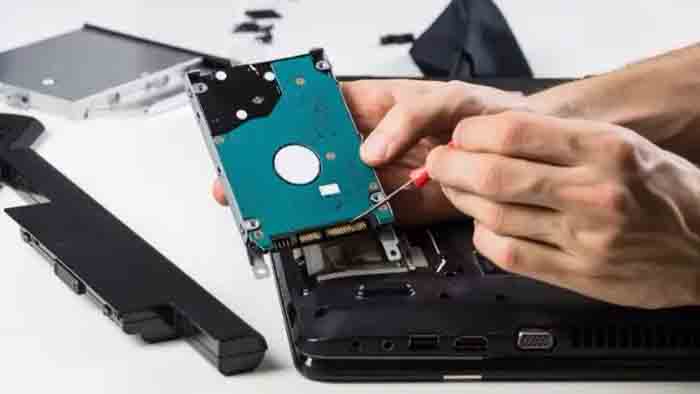
Повышение производительности с помощью твердотельных накопителей
Переход на твёрдотельный накопитель (SSD) может значительно повысить производительность старых ноутбуков. В отличие от традиционных жёстких дисков (HDD), твёрдотельные накопители не имеют движущихся частей, что обеспечивает более быстрый доступ к данным. Это обновление может вдохнуть жизнь в устаревшие ноутбуки, сделав их более отзывчивыми и эффективными.
Основные преимущества твердотельных накопителей в старых ноутбуках:
- Более быстрое время загрузки: твердотельные накопители могут сократить время, необходимое для загрузки вашего ноутбука. Там, где на жесткие диски могут уходить минуты, твердотельные накопители могут сократить это время до секунд.
- Улучшенная скорость доступа к данным: твердотельные накопители обеспечивают более высокую скорость чтения и записи, чем жесткие диски. Это означает более быструю передачу файлов, более быструю загрузку приложений и более плавную многозадачность.
- Энергоэффективность: твердотельные накопители потребляют меньше энергии, что может привести к незначительному увеличению времени автономной работы ноутбуков.
- Долговечность и надежность: твердотельные накопители без движущихся частей менее подвержены физическим повреждениям. Это делает их надежным выбором для ноутбуков, которые часто перемещают и подвержены большему износу, чем настольные компьютеры.
- Бесшумная работа: твердотельные накопители работают бесшумно, поскольку у них нет вращающихся дисков или движущихся головок чтения / записи, что является заметным улучшением для пользователей, чувствительных к шуму.
Рекомендации перед обновлением:
- Совместимость: Убедитесь, что твердотельный накопитель совместим с вашим ноутбуком по размеру (2,5 дюйма является стандартным для ноутбуков) и интерфейсу (SATA или PCIe).
- Ёмкость хранилища: Твердотельные накопители, как правило, имеют меньше места для хранения, чем жесткие диски, при той же цене. Решите, какой объем хранилища вам нужен, исходя из вашего использования.
- Анализ затрат и выгод: Сопоставьте стоимость твердотельного накопителя с повышением производительности. Если ваш ноутбук старый, инвестиции могут не стоить того по сравнению с покупкой нового ноутбука.
- Процесс установки: Подумайте, удобно ли вам устанавливать твердотельный накопитель или нужна профессиональная помощь.
Обновление твёрдотельного накопителя может кардинально изменить правила игры для тех, у кого старые ноутбуки испытывают проблемы с низкой производительностью. Оно предлагает экономичный способ продлить срок службы вашего ноутбука и значительно улучшить работу с компьютером. Но перед обновлением важно оценить свои потребности и совместимость с ноутбуком.
Сравнение типов твердотельных накопителей и их стоимости
При рассмотрении вопроса об обновлении старого ноутбука твердотельным накопителем решающее значение имеет понимание различных типов твердотельных накопителей и связанных с ними затрат. Повышение производительности, предлагаемое конкретным твердотельным накопителем, может варьироваться, как и его цена. Вот разбивка распространенных типов твердотельных накопителей и их стоимость.
Типы твердотельных накопителей:
- Твердотельные накопители SATA являются наиболее распространенными и совместимы со старыми ноутбуками высокой четкости. Твердотельные накопители SATA обеспечивают значительный прирост производительности по сравнению с жесткими дисками, но работают медленнее, чем новые технологии твердотельных накопителей. Они идеально подходят для пользователей, которые ищут доступное обновление.
- Твердотельные накопители NVMe: Твердотельные накопители NVMe (с энергонезависимой памятью Express) используют интерфейс PCIe и предлагают значительно более высокую скорость, чем твердотельные накопители SATA. Однако они стоят дороже и, возможно, должны быть более совместимы со старыми ноутбуками.
- Твердотельные накопители M.2: M.2 — это форм-фактор, поддерживающий интерфейсы SATA и NVMe. Они меньше и компактнее традиционных 2,5-дюймовых твердотельных накопителей. Совместимость со старыми ноутбуками зависит от материнской платы ноутбука.
- Портативные твердотельные накопители: Это внешние твердотельные накопители, которые подключаются через USB. Это простой способ увеличить объем памяти и скорость без внутренних обновлений, но обычно они обеспечивают более низкую скорость, чем внутренние твердотельные накопители.
Анализ затрат:
- Твердотельные накопители SATA: обычно самый экономичный вариант. Цены значительно снизились, что делает их привлекательным выбором для пользователей с ограниченным бюджетом.
- Твердотельные накопители NVMe дороже твердотельных накопителей SATA, но обладают превосходной производительностью. Подходит для пользователей, которым нужна высокоскоростная передача данных и которые готовы вкладывать больше средств.
- Твердотельные накопители M.2: Стоимость варьируется в зависимости от того, используют ли они технологию SATA или NVMe. Твердотельные накопители M.2 NVMe дороже своих аналогов SATA.
- Портативные твердотельные накопители: как правило, дороже за гигабайт, чем внутренние твердотельные накопители. Они отличаются удобством переносимости и простотой установки.
Выбор твёрдотельного накопителя зависит от совместимости вашего ноутбука, ваших требований к производительности и вашего бюджета. Твердотельные накопители SATA предлагают наилучшее соотношение цены и качества для большинства пользователей, желающих обновить старый ноутбук. Но тем, кому нужна производительность высочайшего уровня и у кого есть совместимые ноутбуки, стоит рассмотреть твердотельные накопители NVMe или M.2, несмотря на их более высокую стоимость. Всегда проверяйте характеристики вашего ноутбука на совместимость перед покупкой твердотельного накопителя.
Процесс установки и возможные подводные камни
Обновление старого ноутбука с помощью твердотельного накопителя включает в себя простой процесс установки, но есть потенциальные подводные камни, о которых следует знать. Надлежащая подготовка и осведомленность могут обеспечить плавное выполнение обновления.
Шаги по установке:
- Резервное копирование данных: Перед началом работы создайте резервную копию всех важных данных со своего ноутбука, чтобы избежать их потери в процессе обновления.
- Приобретите подходящий твердотельный накопитель: Убедитесь, что вы приобрели твердотельный накопитель, совместимый с интерфейсом вашего ноутбука (SATA или PCIe) и форм-фактором (2,5-дюймовый или M.2).
- Соберите необходимые инструменты: Обычно вам понадобится отвертка, чтобы открыть корпус ноутбука и, возможно, закрепить твердотельный накопитель.
- Откройте ноутбук: Осторожно откройте корпус ноутбука. Этот процесс варьируется в зависимости от модели, поэтому обратитесь к руководству пользователя вашего ноутбука или онлайн-руководствам для получения конкретных инструкций.
- Извлеките старый жесткий диск (если применимо): При замене жесткого диска аккуратно отсоедините и извлеките его из ноутбука.
- Установите твердотельный накопитель: Поместите твердотельный накопитель в слот, ранее занимаемый жестким диском, или в специальный слот M.2. Убедитесь, что он надежно подключен.
- Соберите ноутбук заново: Соберите корпус ноутбука, как только твердотельный накопитель будет установлен на место.
- Установка операционной системы (OS): Вы должны установить ОС на свой новый твердотельный накопитель. Вы можете либо клонировать свой старый диск, либо выполнить установку новой ОС.
Потенциальные подводные камни:
- Потеря данных: невозможность создать резервную копию данных может привести к необратимой потере. Всегда создавайте резервную копию перед началом установки.
- Проблемы с несовместимостью: Покупка твердотельного накопителя, несовместимого с размером или интерфейсом вашего ноутбука, может остановить процесс обновления.
- Повреждения при установке: Будьте осторожны. Неправильное обращение с компонентами во время установки может привести к повреждению.
- Проблемы с установкой ОС: Во время установки могут возникнуть такие проблемы, как проблемы с загрузкой или несовместимость драйверов. Убедитесь, что у вас есть действующая копия ОС и необходимые драйверы под рукой.
- Аннулирование гарантии: Вскрытие ноутбука может привести к аннулированию гарантии. Прежде чем продолжить, ознакомьтесь с условиями гарантии на свой ноутбук.
- Отсутствие инструментов: Правильные инструменты могут упростить процесс установки. Перед началом убедитесь, что у вас есть все необходимые инструменты.
Хотя переход на твёрдотельный накопитель, как правило, простой, важно помнить о потенциальных подводных камнях. Надлежащая подготовка, обеспечение совместимости и осторожное обращение во время установки являются ключом к успешному обновлению. Если вам нужно больше времени, рекомендуется обратиться за профессиональной помощью, чтобы избежать повреждения вашего ноутбука или потери данных.






