ITFollow.ru Новости, тенденции, обзоры
Сборка ПК может стать увлекательным занятием, позволяющим создать систему, отвечающую вашим потребностям и предпочтениям. Однако одним из наиболее важных аспектов успешной сборки ПК является обеспечение совместимости различных компонентов. В этом руководстве мы рассмотрим ключевые аспекты совместимости, которые следует учитывать при сборке собственного ПК.
1. Выбор подходящего процессора и материнской платы
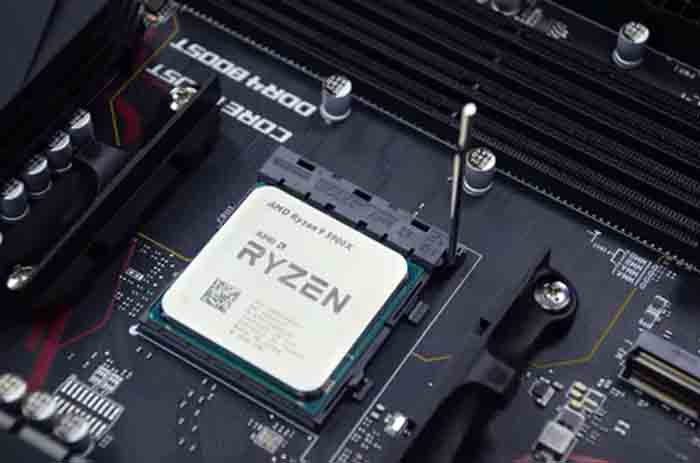
Основа вашего ПК — центральный процессор (ЦП) и материнская плата. Чтобы обеспечить совместимость, убедитесь, что сокет ЦП на материнской плате соответствует выбранному вами ЦП. Также учитывайте такие факторы, как совместимость с чипсетом, тип сокета и поколение ЦП. Например, для процессоров AMD и Intel требуются материнские платы соответствующих брендов. Кроме того, даже в рамках одного бренда могут существовать разные версии сокетов. Например, для процессоров AMD AM4 и AM5 требуются разные материнские платы, то есть на материнскую плату AM4 нельзя установить процессор AMD AM5. Наконец, проверьте, подходит ли размер материнской платы для корпуса, который вы собираетесь использовать, так как для небольших корпусов может потребоваться более компактная материнская плата. Вы также можете ознакомиться с информацией о различных процессорах на нашем сайте, чтобы выбрать кулер, который лучше всего соответствует вашим требованиям.
2. Выбор совместимой оперативной памяти
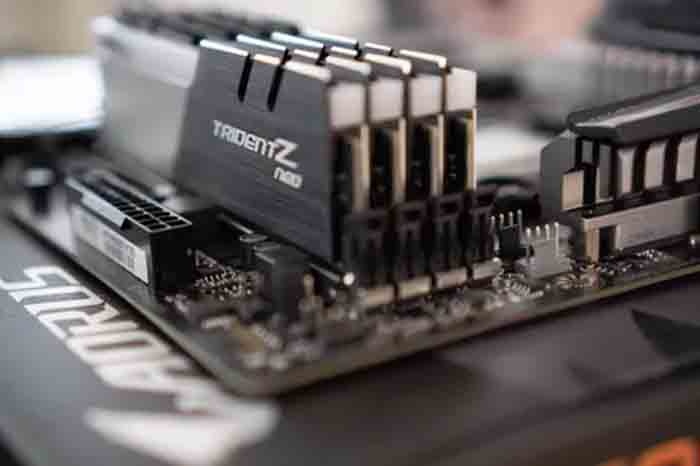
Чтобы узнать, какие типы, скорости и объемы оперативной памяти поддерживает ваша материнская плата, обратитесь к ее характеристикам. Убедитесь, что выбранные вами модули оперативной памяти совместимы со слотами памяти на материнской плате.
Что касается скорости оперативной памяти, то у разных процессоров есть свои предпочтительные характеристики. Для достижения указанной на оперативной памяти скорости может потребоваться активация разгона оперативной памяти. Если вы не знаете, как это сделать, не волнуйтесь. Как правило, разгон оперативной памяти — это простой процесс, доступный в настройках BIOS. Он часто находится в базовом меню BIOS, так как является распространённой процедурой среди сборщиков ПК.
3. Совместимость с видеокартой
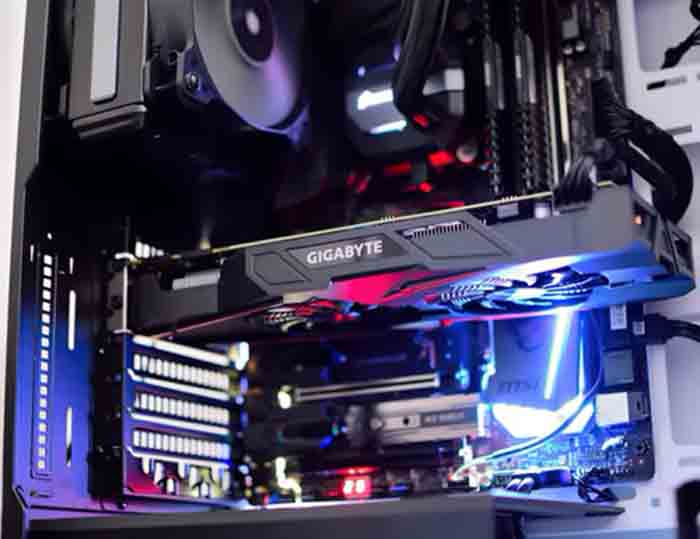
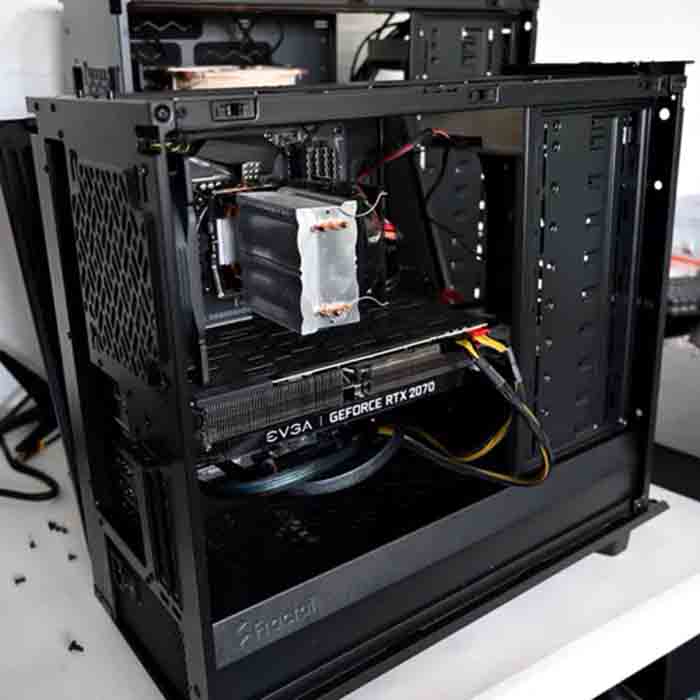
Это требование вступает в силу, если выбранный вами процессор не оснащен встроенной графикой или если вы планируете использовать дискретную видеокарту. Тем, кто планирует использовать дискретную видеокарту, необходимо убедиться, что на материнской плате есть необходимые слоты PCIe. Кроме того, не забудьте проверить требования к питанию и физические размеры, чтобы убедиться, что видеокарта поместится в корпус. Это особенно важно для некоторых из представленных на рынке огромных видеокарт высокого класса.
4. Устройства хранения данных и интерфейсы
Различные устройства хранения данных, такие как твердотельные и жесткие диски, могут использовать интерфейсы SATA или NVMe. Крайне важно подтвердить, что ваша материнская плата совместима с конкретным типом хранилища, которое вы собираетесь использовать, и имеет необходимые разъемы. Например, накопители M.2. имеют несколько поколений, а M.2.4-го поколения может быть несовместим со слотом Gen 3.
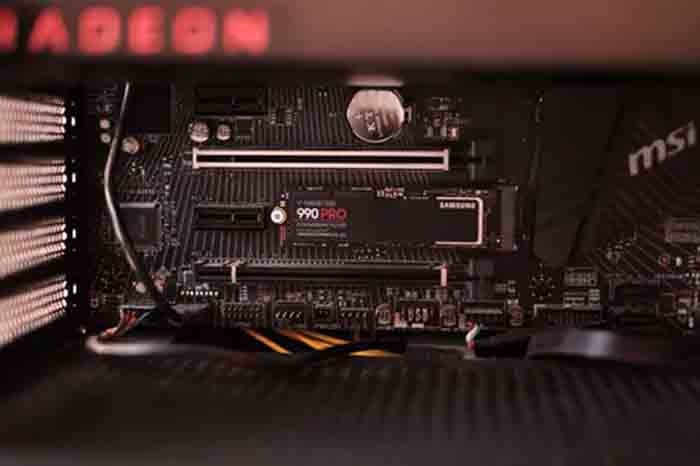
Популярная конфигурация предполагает использование более дорогого твердотельного накопителя M.2 для операционной системы и критически важных приложений, чтобы обеспечить высокую производительность. В то же время более экономичный жесткий диск используется в качестве дополнительного хранилища для больших объемов данных. В моей собственной системе используется такой же подход: жесткий диск для резервного копирования данных и хранения больших видеофайлов.
5. Совместимость блока питания
Чтобы ваш компьютер работал без сбоев, важно, чтобы блок питания (БП) обеспечивал достаточную мощность для всех компонентов и имел необходимые разъемы для материнской платы, процессора, графического процессора и устройств хранения данных. Процессор, графический процессор и материнская плата являются основными потребителями энергии в вашей системе, в то время как остальные компоненты обычно потребляют значительно меньше энергии.
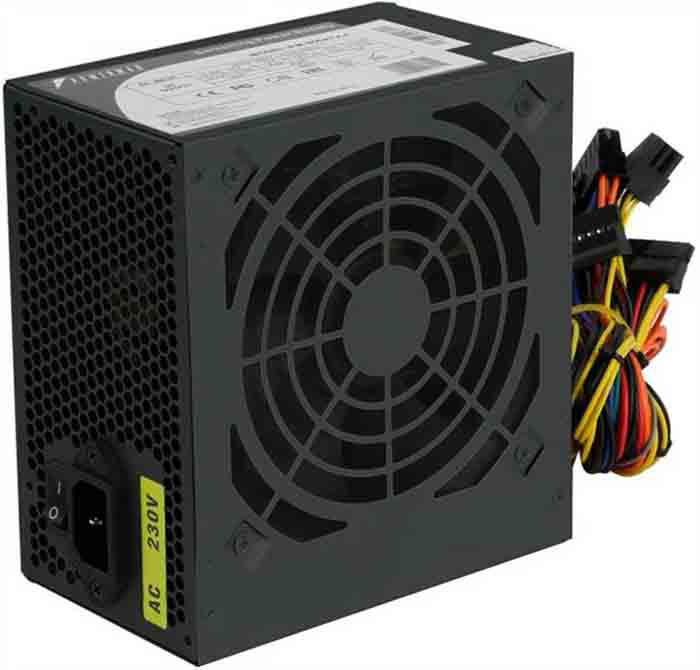
Практическое правило заключается в том, чтобы выбрать блок питания, который соответствует требованиям к питанию этих трёх основных компонентов, а затем добавить ещё 150 Вт в качестве запаса. Однако, если в вашем ПК есть дополнительные компоненты, помимо стандартных, вам может потребоваться больше энергии, чтобы обеспечить эффективную работу всех компонентов. Очень важно использовать подходящий блок питания, так как недостаточная мощность может привести к проблемам со стабильностью работы и снижению производительности, а избыточная мощность может привести к ненужным расходам. Небольшое превышение мощности обычно не вызывает проблем, но слишком низкая мощность может привести к проблемам, которых вам точно стоит избежать.
6. Решения для охлаждения
Процессоры могут различаться по решениям для охлаждения. Некоторые процессоры поставляются со штатными кулерами, в то время как для оптимальной работы других могут потребоваться дополнительные решения для охлаждения. Штатных кулеров обычно достаточно для поддержания температуры процессора в допустимых пределах, но они могут быть более шумными по сравнению с дополнительными решениями.
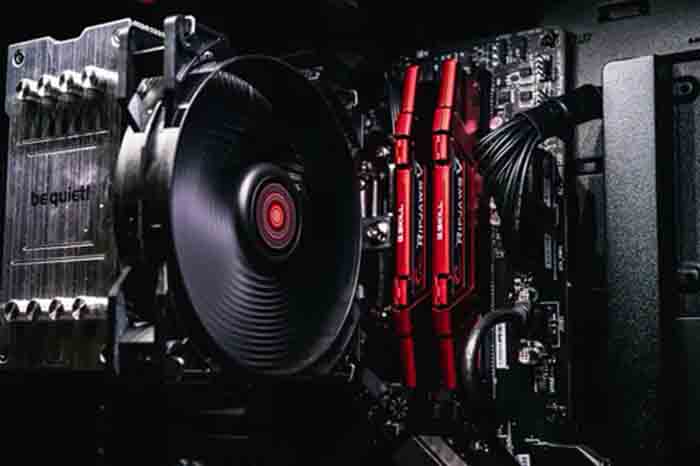
При выборе кулера важно убедиться, что он удобно размещается в корпусе, соответствует типу сокета процессора и не мешает другим компонентам вашей системы. Это обеспечит эффективное охлаждение без проблем с совместимостью или нехваткой места. Вы также можете ознакомиться с нашими сайтами, где представлены обзоры различных кулеров для процессоров, чтобы выбрать кулер, который лучше всего соответствует вашим требованиям.
7. Размер корпуса и совместимость компонентов
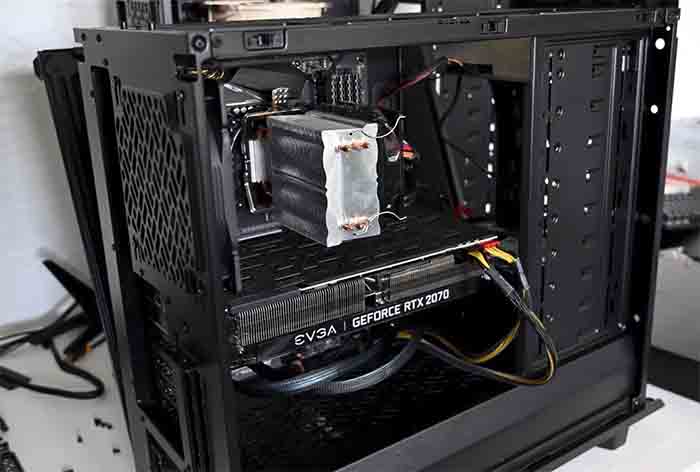
Учитывайте размер и форм-фактор корпуса вашего ПК. Убедитесь, что в нем поместятся материнская плата, графический процессор, система охлаждения и устройства хранения данных. Обратите внимание на свободное пространство для процессорных кулеров и прокладки кабелей.
8. Совместимость корпусных вентиляторов и разъемов на материнской плате
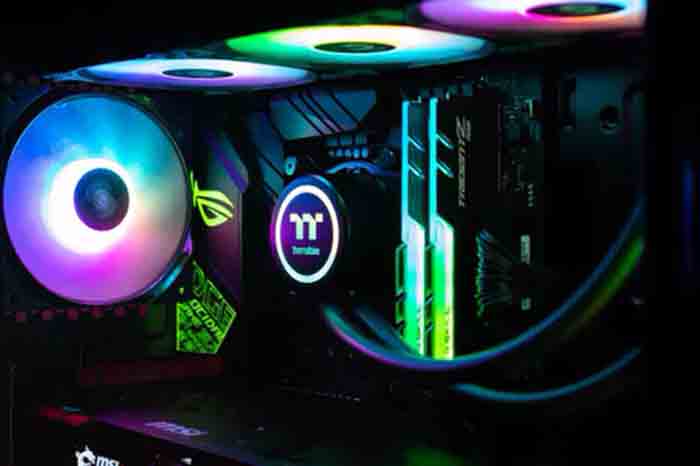
Корпусные вентиляторы бывают разных размеров, и не все они подходят для любого корпуса или для всех мест установки вентиляторов в корпусе. Поэтому перед покупкой дополнительных вентиляторов важно проверить их совместимость по размеру. Кроме того, учитывая количество вентиляторов в вашем корпусе, вам может понадобиться разветвитель для вентиляторов, концентратор для вентиляторов и/или концентратор RGB, чтобы обеспечить достаточное распределение питания между всеми вентиляторами в вашей системе.
9. Совместимость с операционной системой
Прежде чем завершить сборку ПК, необходимо проверить, совместима ли выбранная вами операционная система (например, Windows, Linux) с аппаратными компонентами. Помните, что для старого оборудования может не быть драйверов для новых операционных систем. Однако, если в вашей сборке используются компоненты, выпущенные за последние год-два, совместимость с большинством популярных операционных систем, обычно используемых для пользовательских сборок, не должна вызывать проблем.
10.Совместимость периферийных устройств и плат расширения
Убедитесь, что на вашей материнской плате есть необходимые порты и разъемы для периферийных устройств (например, USB, аудио) и плат расширения (например, Wi-Fi-карт, звуковых карт), если они вам нужны.
11. Окончательная проверка совместимости
Прежде чем покупать комплектующие для ПК, дважды проверьте совместимость всех компонентов, чтобы избежать возможных проблем в процессе сборки. При необходимости обратитесь к онлайн-руководствам по материнской плате и компонентам для получения подробных спецификаций.
Уделив внимание этим аспектам совместимости, вы значительно повысите свои шансы на успешную сборку ПК. Тщательное изучение вопроса и внимание к деталям помогут вам создать систему, которая не только будет отвечать вашим потребностям, но и будет работать слаженно, обеспечивая удобство использования. Удачной сборки!