 ITFollow.ru Новости, тенденции, обзоры
Может быть неприятно, если вы постоянно зависаете в ожидании завершения рендеринга. Многие особенности вашего компьютера влияют на скорость рендеринга, но помогает ли SSD? В этой статье мы обсудим, помогает или мешает ли SSD при рендеринге и как повысить скорость.
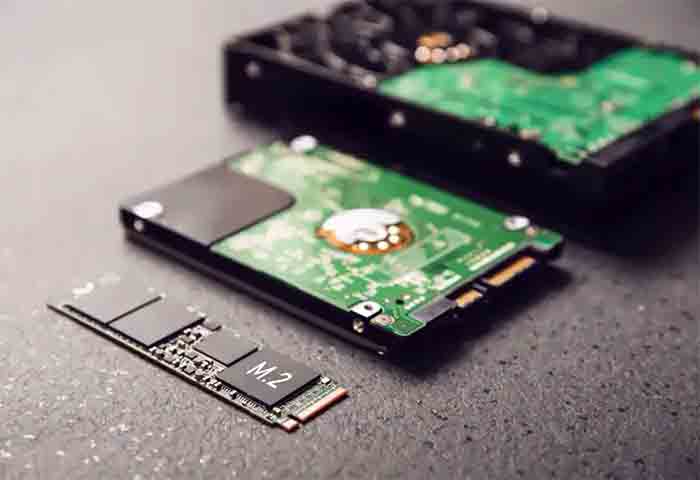
Помогает ли SSD при рендеринге?
SSD означает твёрдотельный накопитель. В отличие от оперативной памяти, эти накопители стабильно хранят данные даже при отключенном питании. Они известны своей невероятной скоростью поиска и хранения данных.
Они немеханические, то есть в них нет движущихся частей. Твердотельный накопитель стал стандартом для многих недорогих потребительских ноутбуков. Однако это имеет очень мало общего с вашей скоростью рендеринга. SSD может влиять на определенные аспекты, но действительно ли это влияет на рендеринг, зависит от многих факторов.
Твёрдотельный накопитель даёт вам доступ к большему объему хранилища, что делает его отличным для игровых компьютеров. На нем лучше всего хранятся операционные системы, часто используемые файлы и игровые приложения.
SSD будет загружать разрешение 4K или выше быстрее, чем жёсткий диск, потому что он может быстрее считывать данные. Большинство ситуаций с рендерингом в значительной степени зависят от вашего центрального процессора, GPU и оперативной памяти. Вместо этого SSD может помочь вам с кэшированием, что может косвенно повлиять на ваш рендеринг.
Как кэширование SSD влияет на рендеринг?
SSD-кэширование — это система управления данными, которая использует твердотельный накопитель в качестве кэша для более объемного жесткого диска вашего ПК или ноутбука. Кэш — это память, которая сохраняется в хранилище для ускорения и упрощения загрузки данных.
Например, ваш браузер регулярно сохраняет кэш с посещаемых вами веб-сайтов, чтобы увеличить скорость загрузки. Аналогичным образом, кэш SSD помогает часто используемым приложениям и прогам. Он быстрее загружает программы и упрощает их использование на более высоких скоростях.
Кэширование происходит до начала рендеринга. Хотя это напрямую не влияет на рендеринг, кэширование SSD помогает быстрее загружать данные в память. Эта загрузка позволяет процессу перед рендерингом проходить намного более плавно, настраивая ваш компьютер на успех благодаря скорости рендеринга.
5 способов ускорить рендеринг
1. Обновите оперативную память
Обновление или увеличение объёма оперативной памяти — это способ номер один увеличить скорость рендеринга, будь то для 3D или 2D целей.
При работе над большим проектом вы хотите выделить как можно больше оперативной памяти для конкретной используемой вами программы. Вы можете изменить объем в своих системных настройках или закрыть другие открытые программы.
Чтобы обновить оперативную память вашего ноутбука, вы должны сначала найти слот для оперативной памяти внутри вашего компьютера. Затем выровняйте новый модуль оперативной памяти в нужном положении. Слегка надавите на него, пока он со щелчком не встанет на место.
Но некоторые компьютеры не позволяют вам легко получить доступ к оперативной памяти. Иногда она впаяна в вашу материнскую плату. Прежде чем пытаться заменить оперативную память, убедитесь, что вы можете заменить ее самостоятельно.
У каждого устройства есть лимит оперативной памяти, который оно может обрабатывать. Перед обновлением проверьте объем оперативной памяти.
2. Установите SSD-кэш
Хотя это лишь косвенно влияет на скорость рендеринга, кэш SSD поможет повысить общую скорость вашего компьютера. Один из хороших вариантов для вас — использовать программное обеспечение, разработанное Intel для твердотельных накопителей, которые они производят, под названием Rapid Storage Technology (Intel RST).
Чтобы установить этот SSD-кэш, всё, что вам понадобится, это следующее:
- Материнская плата, поддерживающая кэширование SSD-накопителя, может быть заменена набором микросхем, использующим технологию Intel Smart Response.
- Твердотельный накопитель — вам нужен только один объемом 32 или 64 ГБ, но вы всегда можете приобрести накопитель большего размера, если предпочитаете.
- Ж.
- Жёсткий диск.
- Программное обеспечение для кэширования SSD — обычно вы можете найти его либо у Intel, либо в компании-производителе вашей материнской платы.
Выполните следующие действия, чтобы установить Intel RST на свой компьютер:
- Сначала подключите SSD-накопитель к ноутбуку или ПК.
- Затем поместите диск Intel RST в привод компакт-дисков вашего компьютера. Примечание: Эта настройка работает, только если у вас есть дисковод для вашего ноутбука.
- Откройте программу и выберите “Ускорить” в верхней части экрана.
- При появлении запроса нажмите на ссылку “Включить ускорение”.
- Теперь выберите свое твердотельное устройство и необходимый объем памяти для кэша. Вы также решите, на каком жестком диске вы хотите ускорить работу.
- Выберите желаемый режим ускорения (многие пользователи рекомендуют “расширенный режим”).
- Нажмите “ОК”. Настройка начнётся немедленно. Вскоре вы заметите изменение скорости вашего ПК.
3. Измените несколько настроек рендеринга
Если вы используете After Effects для большого проекта, вы можете оптимизировать рендеринг, изменив несколько настроек. Мы рекомендуем вам изменить три основных параметра::
- Включение многокадрового рендеринга.
- Включение кадров кэша в режиме ожидания.
- Использование ускорения GPU.
Вероятно, вам потребуется обрабатывать одновременно больше кадров, чем обычно ожидает ваш процессор. Чем больше ядер у вашего процессора, тем больше кадров он может поддерживать одновременно. Включите многокадровый рендеринг, перейдя на вкладку «Редактировать». Откройте «Настройки» и выберите «Память и производительность».
Включение кадров кэша в режиме ожидания дает After Effects разрешение продолжать рендеринг ваших кадров, пока вы отойдете в сторону. Чтобы включить эту функцию, найдите вкладку «Композиция» и выберите «Предварительный просмотр». В меню Предварительный просмотр выберите Кэшировать кадры в режиме ожидания.
Чем быстрее ваш графический процессор, тем лучше ваш компьютер будет рендерить объекты. Вы найдете этот параметр в разделе «Профиль», затем нажмите «Настройки проекта» и перейдите на вкладку «Рендеринг видео и эффекты». На этой вкладке вы выберете опцию с надписью “Ускорение GPU”.
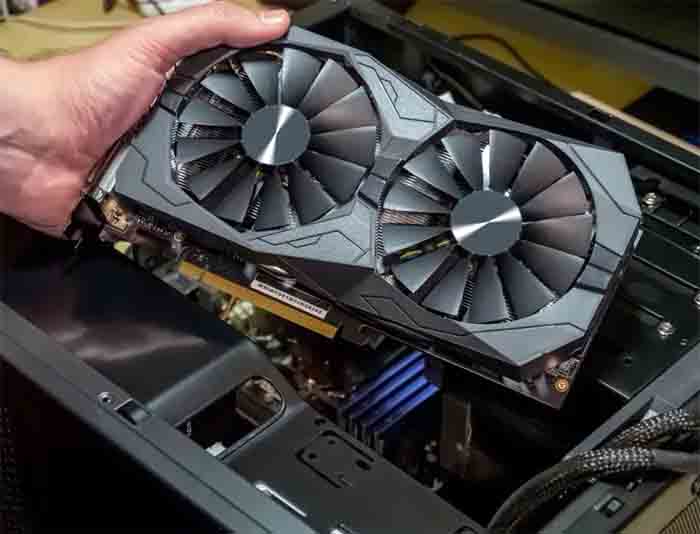
4. Обновите видеокарту
Многие программы для рендеринга в значительной степени зависят от видеокарт — изображения и видео находятся в центре процесса рендеринга. Ваш процесс застопорится, если ваша видеокарта устарела или ее недостаточно.
Установка новой видеокарты — сложная задача, и не каждый может справиться с ней без помощи профессионала. Не все ноутбуки предоставляют вам доступ к вашей видеокарте, что упрощает покупку нового ноутбука вместо того, чтобы утруждать себя лишними хлопотами.
Но, если вы хотите поработать над обновлением графического процессора и видеокарты, выполните следующие действия:
- Загрузите и установите DDU (Driver Display Uninstaller).
- После установки DDU загрузите компьютер в безопасном режиме.
- Запустите DDU в безопасном режиме. Выберите графический процессор и выберите Удалить.
- После завершения удаления перезагрузите компьютер.
- Снова выключите его и замените графические карты.
- Снова включите компьютер и загрузите необходимые драйверы для вашего нового графического процессора.
- После установки драйверов перезагрузите компьютер ещё раз.
5. Найдите лучшее программное обеспечение для рендеринга
Не все программы созданы одинаковыми. Некоторые из них более эффективны, чем другие, работают на более высоких скоростях, что позволяет выполнять больше работы.
Вот список трёх лучших вариантов программного обеспечения для 3D-рендеринга:
- Enscape: Enscape отлично подходит для рендеринга в реальном времени. Он предлагает быстрые и простые преобразования для превращения модели в 3D-визуализацию.
- V-Ray от Chaos: Эта программа отмечена наградами и используется во многих отраслях промышленности. Вы можете работать с 3D-приложениями, реалистичным рендерингом и сценами в реальном времени.
- Blender: Blender известен своей простотой в освоении, что делает его отличным программным обеспечением для начинающих. Однако профессионалам он также нравится за механизм циклического рендеринга.
Вы можете поэкспериментировать с различными программами для рендеринга, чтобы понять, проблема в программном обеспечении или в вашем компьютере.
Заключение
SSD напрямую не влияет на рендеринг. Но это отличный инструмент для улучшения кэширования, который помогает увеличить скорость работы вашего компьютера.
Вам следует усовершенствовать свой графический процессор или оперативную память или протестировать новое программное обеспечение, чтобы повысить скорость рендеринга.






