 ITFollow.ru Новости, тенденции, обзоры
Если с вашего компьютера не доносится звук, вы можете предпринять несколько различных шагов, чтобы попытаться устранить проблему. Сначала убедитесь, что у вас нет проблем с оборудованием или программным обеспечением, выполнив перезагрузку. Это один из первых шагов, которые необходимо предпринять, поскольку перезагрузка сбросит все системные настройки и может помочь разрешить конфликты, которые могут быть причиной проблемы со звуком.
Чтобы перезагрузить компьютер, нажмите кнопку питания, дождитесь завершения работы системы, а затем дождитесь ее повторного запуска. По завершении перезагрузки проверьте, работает ли звук должным образом. Если нет, переходите к другим шагам.
Следующий шаг, который вам следует предпринять — это проверить все ваши кабели и подключения. Убедитесь, что аудиокабель надежно подключен к компьютеру и к любым внешним динамикам или наушникам. Также убедитесь, что любая внутренняя звуковая карта надежно подключена к материнской плате.
Затем проверьте настройки громкости на своём компьютере. Иногда громкость может автоматически отключаться или понижаться, что приводит к отсутствию звука на выходе. Чтобы проверить эти настройки, перейдите в меню настройки звука, расположенное в окне панели управления компьютера. На вкладке “Громкость” убедитесь, что основная громкость не отключена и что она установлена хотя бы наполовину.
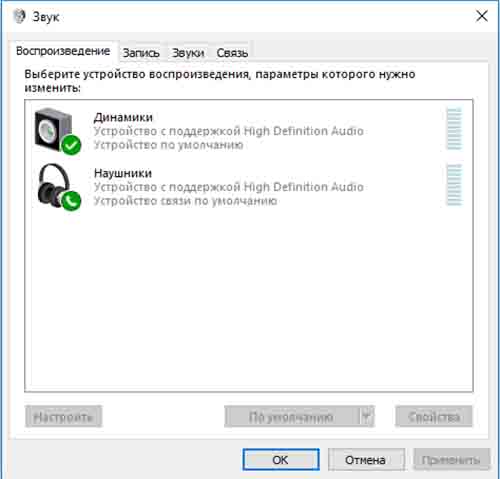
Кроме того, убедитесь, что в качестве опции вывода звука по умолчанию выбрано правильное устройство. Это зависит от типа используемых вами внешних динамиков, а также от марки и модели вашего компьютера, но обычно это можно настроить в том же меню настройки звука, которое описано выше.
Если ни одно из этих действий не решило проблему, следующим шагом будет проверка установленных драйверов. Устаревшие или отсутствующие драйверы могут привести к неправильной работе звука. Лучший способ проверить наличие обновленных или отсутствующих драйверов — обратиться к веб-сайту производителя для загрузки драйверов для вашей конкретной модели.
Если файлы драйверов устарели, вам следует загрузить и установить их самую последнюю версию. Если файлы драйверов отсутствуют, загрузите и установите последнюю версию драйвера. Обязательно обратите пристальное внимание на инструкции по установке и строго следуйте им.
Если все эти шаги были выполнены, а звук по-прежнему не работает, возможно, вам потребуется обратиться к специалисту для осмотра оборудования. Возможно, неисправна сама звуковая карта, и в этом случае ее потребуется заменить.
Также возможно, что существует более серьезная аппаратная проблема, такая как неисправность материнской платы или процессора, которая может привести к сбоям в работе звука. В этом случае лучше всего обратиться за советом к опытному специалисту.
В целом, если с вашего компьютера не доносится звук, вы можете предпринять несколько шагов для устранения проблемы. Сначала попробуйте перезагрузить компьютер, а затем проверьте все ваши кабели, настройки звука и драйверы. Если ничего другого не получается, возможно, вам потребуется проконсультироваться со специалистом.






