 ITFollow.ru Новости, тенденции, обзоры
Твёрдотельный накопитель или SSD-накопитель может увеличить скорость вашего ПК, но он не способен увеличить скорость загрузки. Это потому, что скорость загрузки зависит от вашего интернет-соединения, а не от какого-либо программного обеспечения или оборудования. Тем не менее, SSD всё ещё используется сегодня, потому что он лучше жёсткого диска.
Делает ли добавление SSD-накопителя компьютер быстрее?
Твёрдотельный накопитель делает ваш КОМПЬЮТЕР быстрее, поскольку у него меньшее время загрузки и время загрузки игр, чем у ПК, использующего жёсткий диск. Итак, если вашему компьютеру требуется некоторое время для открытия после того, как вы его включите, или на вашем компьютере наблюдается задержка в игре, переход на SSD решит проблему.
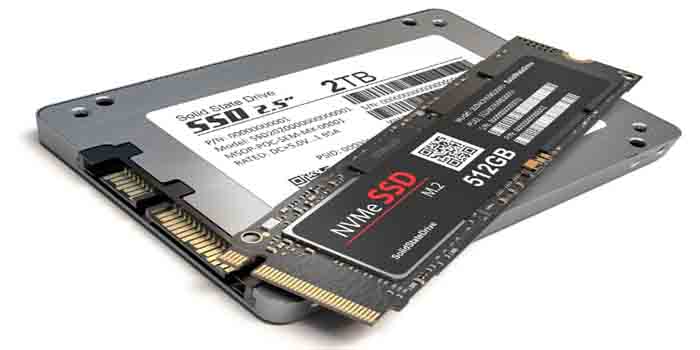
Причина, по которой SSD может ускорить работу вашего компьютера, заключается в том, что он использует технологию NAND. Эта технология позволяет считывать данные быстрее, чем записывать данные блоками. Его немеханическая настройка полезна, поскольку позволяет избежать задержек, с которыми сталкивается механический накопитель.
Жёсткий диск против твёрдотельного накопителя
В двух словах, жёсткий диск использует вращающиеся магнитные пластины для хранения данных. У него также есть головки чтения-записи, которые должны перемещаться и ждать, пока пройдет сектор, пока пластина вращается.
Этот процесс приводит к задержке, из-за которой время загрузки увеличивается по сравнению с SSD. Его работа также подвергается фрагментации для размещения данных, которые переполняются на дисках.
С другой стороны, SSD состоит из отдельных ячеек NAND, которые не подвергаются фрагментации, поскольку ячейки доступны во время операций чтения-записи.
Поскольку доступ к ячейкам осуществляется одновременно, SSD может быстро считывать и записывать данные. SSD не имеет механических компонентов, как жесткий диск, поэтому задержки во время операций чтения-записи не будет. Во время открытия файла SSD открывается на 30% быстрее, чем HDD.
Особенности SSD
SSD предлагает больше, чем просто скорость. У него гораздо больше функций, чем у жесткого диска. Одной из особенностей является его долговечность. Он служит дольше, чем его аналог, потому что у него нет движущихся частей, подверженных износу. Поскольку он более плоский и неповрежденный, он не сломается, как жесткий диск.
Его почти плоская поверхность также подходит для большинства устройств, что не делает устройство громоздким, поэтому оно идеально подходит для мобильных телефонов. Благодаря отсутствию движущихся частей SSD работает бесшумно. Итак, ваш мобильный телефон тоже работает тихо.
То же самое происходит, когда вы используете его на своем ПК. При его использовании компьютер становится тише.
Он не выделяет слишком много тепла, поэтому ваше устройство постоянно поддерживает нормальную температуру, что также идеально подходит для мобильных устройств.
Если вы постоянно носите с собой ноутбук, обязательно возьмите с собой запасной аккумулятор. Вы не будете знать, когда он вам понадобится, особенно когда розетка недоступна.
Но если ваш компьютер использует SSD, вам не нужно беспокоиться о его частой зарядке. SSD не потребляет больше энергии, поэтому время автономной работы вашего устройства увеличивается.
Ваши данные также находятся в безопасности при колебаниях напряжения. В накопитель встроена схема отключения питания. Это гарантирует, что вы не потеряете свои файлы при отключении питания.
Увеличивает ли SSD скорость загрузки?
Скорость загрузки зависит от вашего интернет-соединения, а не от вашего SSD. Если у вас медленное интернет-соединение, даже если у вас быстрый SSD, это не решит проблему.
На скорость загрузки влияют и другие факторы, в том числе скорость вашего модема или маршрутизатора и пропускная способность устройства в вашей сети.
На скорость загрузки также влияют различные узкие места, такие как подключение Wi-Fi, кабель Ethernet, LAN, WAN и сетевая карта.
Если у вас возникли проблемы с подключением Wi-Fi, даже при наличии высокоскоростного Интернета и SSD-накопителя скорость загрузки снизится.
То же самое происходит с кабелем Ethernet, локальной сетью, WAN и сетевой картой. Вам необходимо убедиться, что все работает должным образом.
Как я могу ускорить загрузку моего SSD-накопителя?
В Интернете можно найти множество настроек SSD, которые обещают более высокую производительность накопителя. Однако для некоторых настроек требуется внести изменения в настройки вашего ПК.
Это то, что я не рекомендую, потому что это сложно и может изменить поведение вашего компьютера, которое вы не сможете исправить.
Вместо того, чтобы сосредоточиться на том, как сделать ваш SSD быстрее, я хочу научить вас, как оптимизировать производительность вашего накопителя.
Уменьшить скорость записи
Первый совет по оптимизации, которым я хочу поделиться с вами, заключается в сокращении объема записи на вашем диске. Отказ от записи на вашем диске может повысить его производительность. На запись на вашем диске уходит больше времени, чем на чтение.
Итак, если вы уменьшите ее, увеличится вероятность того, что ваш диск станет быстрее. Вы можете использовать другой диск, на который вы сможете записывать данные, сохраняя свой SSD для команды чтения.
Кэширование записи
Ещё один совет по оптимизации, который вы можете использовать, — это кэширование записи. Это процесс, при котором устройства кэшируют некоторую часть записываемого вами файла, который завершается позже. Он включен на вашем ПК по умолчанию.
В случае, если кэширование записи не включено, вы можете зайти в диспетчер устройств и проверить, установлен ли флажок Включить кэширование записи на твердотельном накопителе.
Если у него ее нет, установите флажок, чтобы включить ее. Даже если вы внесете некоторые изменения, это все равно безопасно, потому что вы не настраиваете команды в BIOS или реестре вашего ПК.
Меньшая ёмкость
Вы также можете повысить производительность SSD, если поддерживаете емкость накопителя на 75%. Если вы заполняете накопитель, он становится медленнее, особенно при записи на него. Итак, действительно полезно, если у вас есть дополнительный диск для сохранения некоторых ваших файлов.
Перемещение файлов
Перемещение ваших временных файлов на другой диск также помогает уменьшить необходимость записи на SSD.
Чтобы переместить файлы, выберите Дополнительные системные настройки в свойствах. На вкладке Дополнительно вы должны щелкнуть переменные среды, чтобы увидеть temp и tmp. Выберите любой из двух, затем выберите редактировать, чтобы перейти на другой диск.
Создание RAM-диска — это еще один вариант, позволяющий автоматически перемещать временные файлы, кэши и временные файлы Интернета.
Использование отдельного диска оперативной памяти для ненужных файлов может сэкономить ваше время при передаче файлов вручную.
Никогда не выполняйте дефрагментацию вашего SSD
Дефрагментация обычна для жёстких дисков, но она вредна для SSD. При дефрагментации SSD срок его службы сокращается, поскольку при дефрагментации генерируется много дополнительных операций записи. Вы можете найти в Интернете, что это эффективное решение, но, к сожалению, это не так.
Твёрдотельный накопитель с поддержкой TRIM
TRIM — это команда, которая устраняет износ SSD из-за частого удаления и перезаписи данных в блоке.
При обычной работе, когда TRIM не включен в систему, команда удаления в SSD означает, что SSD должен удалить данные, содержащиеся в определенном блоке.
Затем удаленные данные копируются в другой блок, состоящий из страниц. Как только копирование данных завершается, все страницы восстанавливаются в блоке. Тем не менее, удаленная страница не восстанавливается после завершения процесса.
Но когда TRIM включен, SSD не нужно проходить весь процесс. Вместо этого он удаляет только определенную страницу, защищающую другие страницы или весь блок.
Вы можете проверить TRIM, включен ли он, через командную строку. Введите fsutil behavior query DisableDeleteNotify и нажмите enter. В командной строке отображается NTFS DisableDeleteNotify = 0, если включена функция TRIM.
Заключение
Твёрдотельные накопители лучше жёстких дисков. Даже самый медленный SSD может превзойти жёсткий диск. Вы можете найти самую низкую ёмкость в 128 ГБ, но она немного дороже.
Но благодаря своей долговечности и большой ёмкости он может служить вам долгое время. Ваши файлы также в безопасности, так что вам не нужно беспокоиться, даже если произойдёт отключение электроэнергии. Если вы геймер, SSD — лучший вариант.






