 ITFollow.ru Новости, тенденции, обзоры
При установке драйверов NVIDIA появляется сообщение «Установщик NVIDIA не может продолжить работу»? Не волнуйтесь, вы попали по адресу. Здесь мы расскажем о нескольких простых способах решения проблемы с установкой Ge Force на Windows 11 и 10.
Многие пользователи сообщают, что при попытке установить последнюю версию видеокарты NVIDIA установка драйвера NVIDIA не может быть продолжена. Это неприятное сообщение об ошибке, но вам не стоит беспокоиться: к концу статьи вы научитесь устранять ошибку установщика NVIDIA, из-за которой установка Windows 10/11 не может быть продолжена.
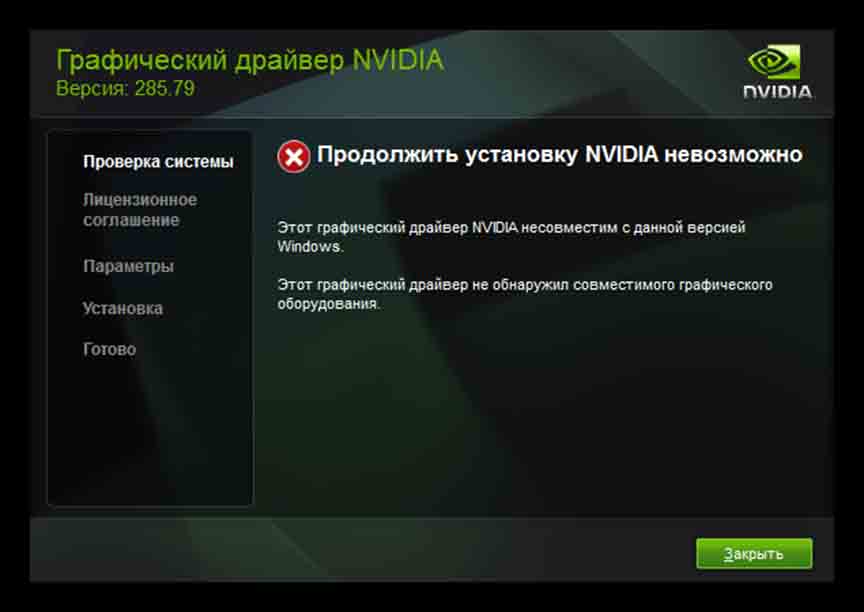
Итак, давайте без промедления узнаем, как исправить ошибку установщика NVIDIA в Windows 11 и 10.
Лучшие способы исправить ошибку «Установщик NVIDIA не может продолжить работу» в Windows 11, 10
Ошибка «Установщик NVIDIA не может продолжить работу» может возникать по множеству причин. Поэтому, чтобы решить проблему, мы предлагаем вам выполнять каждый шаг до тех пор, пока не найдете тот, который сработает.
Способ 1. Скачайте и обновите графический драйвер NVIDIA
Неисправные, устаревшие и поврежденные драйверы чаще всего являются причиной ошибок Windows. Поэтому для устранения критических ошибок, таких как невозможность продолжить установку GeForce в Windows 11 и 10, рекомендуется обновить драйверы. Ниже мы расскажем, как легко обновить драйверы NVIDIA.
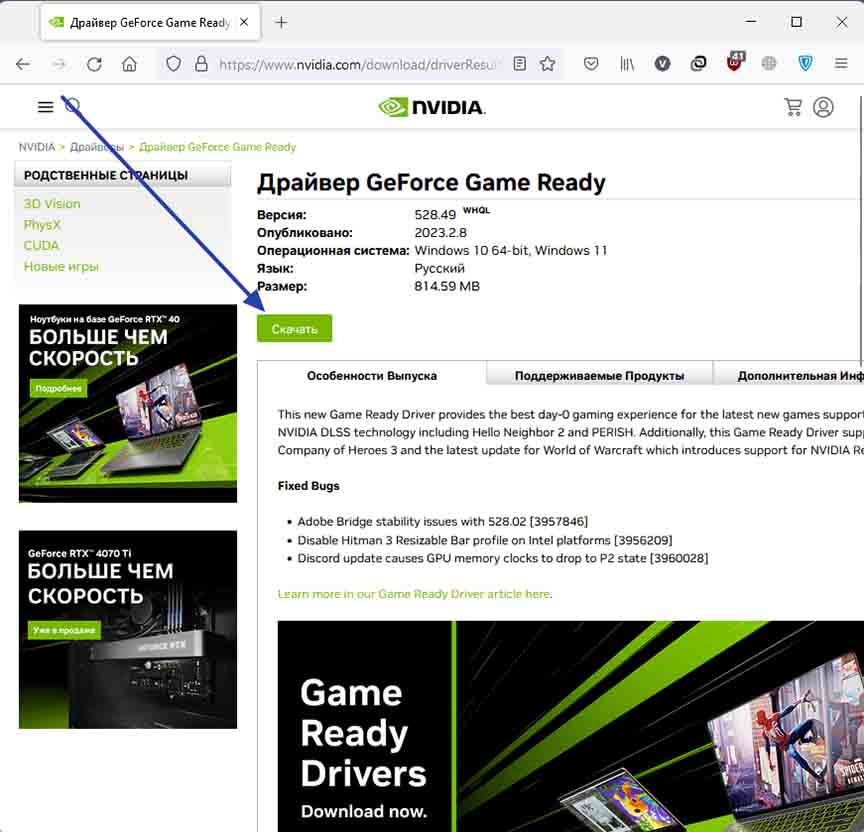
В зависимости от ваших предпочтений вы можете выбрать один из перечисленных ниже способов.
Совет : Обновление драйверов вручную требует много времени, определенных технических навыков и сопряжено с определенным риском. Однако все становится проще, если вы обновляете драйверы с помощью программы для обновления драйверов, например Advanced Driver Updater. Программа для обновления драйверов автоматически сканирует систему на наличие всех необходимых компонентов и показывает наиболее совместимые и актуальные обновления.
Способ 2 – Обновление графического драйвера NVIDIA вручную
Ниже мы объясняем пошаговые инструкции по обновлению драйверов вручную.
1. Нажмите Windows + X > Диспетчер устройств.
2. Прокрутите вниз и найдите категорию адаптеров дисплея.
3. Дважды щёлкните, чтобы развернуть его и найти устройства NVIDIA. Щёлкните правой кнопкой мыши > Обновить драйвер.
4. Откроется новое окно. Здесь нажмите «Выбрать»; «Автоматический поиск драйверов».
5. После этого дождитесь, пока Windows найдет новую версию драйвера. Если она доступна, она будет установлена в фоновом режиме, и вам придется перезагрузить систему.
6. Но если вы видите сообщение «Лучшие драйверы для вашего устройства уже установлены.», мы рекомендуем перейти к следующему шагу.Драйвер уже установлен
Иногда в Windows нет последней версии драйвера. Поэтому лучше всего либо загрузить и установить обновление с официального сайта, либо воспользоваться программой для обновления драйверов, например Advanced Driver Updater.
Способ 3. Автоматическое обновление графического драйвера NVIDIA (рекомендуется)
Если вам неудобно выполнять обновление вручную, попробуйте Advanced Driver Updater. Это лучшее приложение для обновления драйверов, которое сканирует ваш компьютер и отображает список устаревших драйверов. Эта продуманная программа доступна как в бесплатной, так и в платной версиях.
В бесплатной версии вам придётся обновлять каждый драйвер вручную, в то время как платная версия позволяет обновить все сразу.
Вот как пользоваться Advanced Driver Updater.
1. Скачайте и установите Advanced Driver Updater
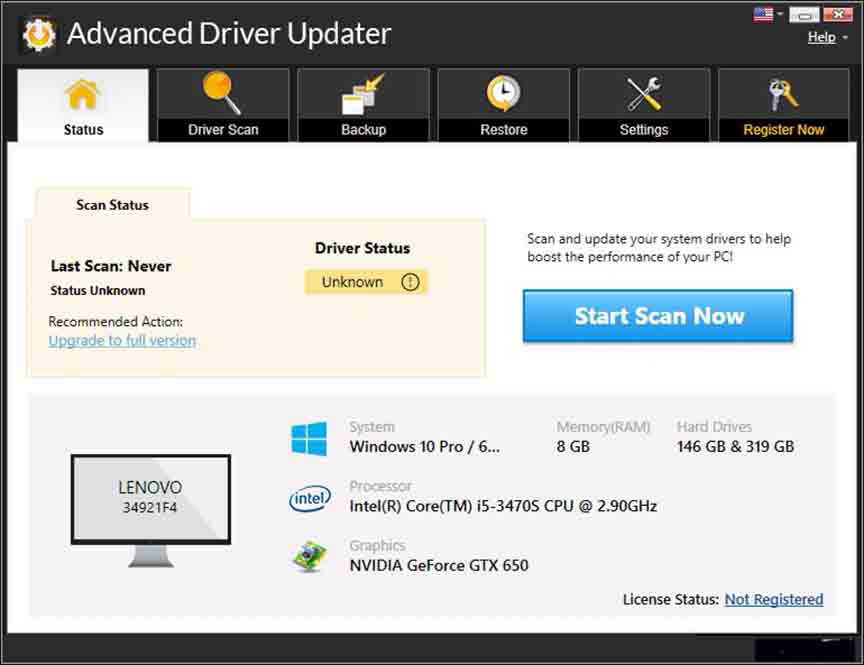
2. Запустите профессиональный инструмент для обновления устаревших, отсутствующих или поврежденных драйверов.
3. Нажмите «Начать сканирование» и дождитесь завершения процесса.
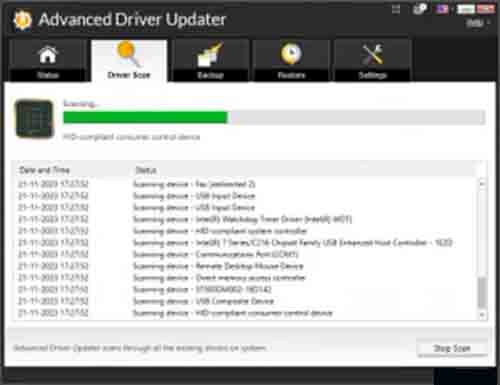
4. Просмотрите результаты сканирования и обновите графический драйвер NVIDIA. Если вы используете бесплатную версию, нажмите «Обновить драйвер» рядом с названием драйвера. Если же вы используете зарегистрированную версию, просто нажмите «Обновить все» и обновите все устаревшие драйверы.
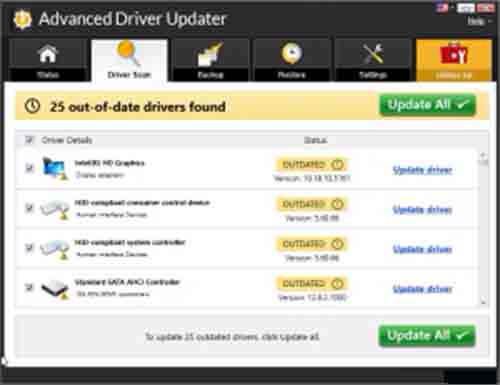
5. Перезагрузите систему, и все. Вы больше не столкнетесь с установщиком NVIDIA, который не может продолжить работу в Windows 7
Если это не помогло, переходите к следующему способу.
Способ 4. Переустановка графического драйвера NVIDIA
Ещё одна распространенная причина, по которой установка драйвера NVIDIA не может быть продолжена, — установка несовместимого драйвера. Лучший способ исправить это — переустановить драйвер NVIDIA. Вот простые шаги для этого.
1. Нажмите Windows + X > Диспетчер устройств.
2. Дважды щелкните Адаптер дисплея> Устройство NVIDIA> щёлкните правой кнопкой мыши> Удалить устройство.
3. Как только это будет сделано, перейдите на вкладку «Действие» в окне «Диспетчер устройств» и выберите опцию «Сканировать изменения оборудования».
4. Теперь Windows попытается переустановить драйвер NVIDIA.
5. Перезагрузите компьютер, чтобы изменения вступили в силу, и убедитесь, что установочный пакет NVIDIA теперь работает.
Способ 5. Включение видеокарты NVIDIA
Даже если вы воспользовались описанными выше способами, но установщик NVIDIA по-прежнему не может продолжить работу в Windows 11 или 10, возможно, видеокарта NVIDIA отключена. В этом случае ошибка будет появляться снова и снова, что бы вы ни делали. Чтобы исправить это, выполните следующие действия:
1. Нажмите Windows + X > Диспетчер устройств
2. Дважды щелкните Адаптеры дисплея> щелкните правой кнопкой мыши NVIDIA> Включить драйвер.
3. Перезагрузите компьютер и убедитесь, что ошибка установщика NVIDIA теперь должна быть исправлена.
Способ 6 – Переименуйте папку NVIDIA
Наконец, попробуйте переименовать папку NVIDIA в Program Files . Этот метод работал у нескольких пользователей, поэтому мы рекомендуем попробовать его.
1. Откройте раздел системного диска (обычно это диск C).
2. Найдите папку Program Files.
3. Дважды щёлкните, чтобы открыть её.
4. Найдите папку NVIDIA Corporation. Щёлкните правой кнопкой мыши > переименовать.
5. Отредактируйте название, а затем попробуйте переустановить драйвер NVIDIA.
6. Установка должна работать без каких-либо проблем. После завершения перезапустите систему и посмотрите, следует ли исправить ошибку.
Ошибки графического драйвера NVIDIA могут возникать по нескольким причинам, но это не имеет значения. Мы надеемся, что с помощью описанного выше решения вы сможете устранить ошибку, из-за которой установщик драйвера NVIDIA не может продолжить работу. Сообщите нам, какой способ вам помог. Если вы попробовали другой способ, который сработал, поделитесь им в комментариях. Нам важно знать ваше мнение.






