 ITFollow.ru Новости, тенденции, обзоры
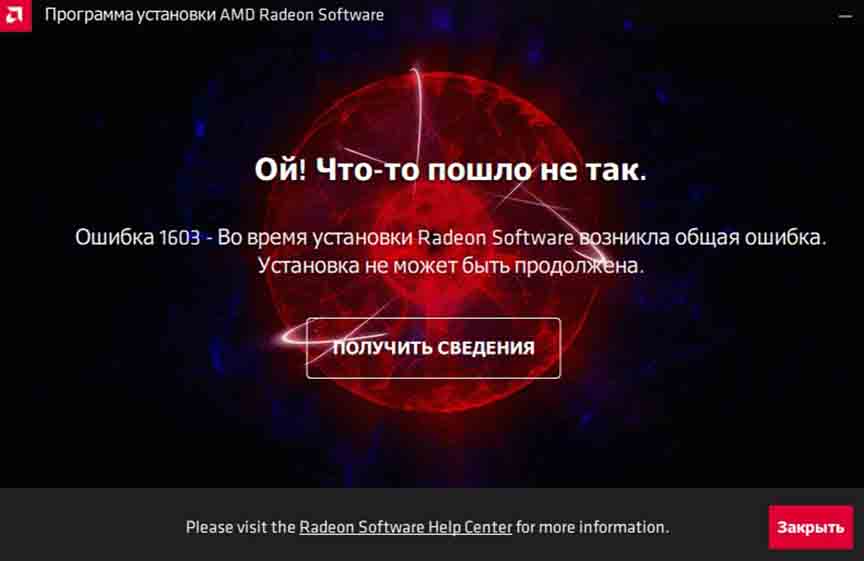
Некоторые пользователи AMD при установке драйверов для своих видеокарт сталкиваются с ошибкой 1603, которая приводит к сбою в процессе установки. Все бы ничего, но после этого инцидента установка новых обновлений для операционной системы Windows также будет остановлена. Эта ошибка чаще всего возникает у пользователей Windows 10.
Подобные ошибки при установке драйверов могут возникать из-за вмешательства антивирусной программы, поврежденных системных файлов или отложенных системных обновлений. В этой статье мы собрали несколько возможных способов устранения ошибки 1603. В список вошли исправление системных файлов, чистая установка драйверов и некоторые манипуляции с антивирусным программным обеспечением. Соответственно, если один способ вам не помог, попробуйте другой.
Способ № 1. Запуск утилиты SFC
Первым способом будет использование системной утилиты SFC, аббревиатура которой расшифровывается как System File Checker, или «проверка системных файлов» на русском языке.Чтобы запустить её, нужно воспользоваться функционалом командной строки.
Щелкните правой кнопкой мыши по кнопке «Пуск» и выберите в контекстном меню «Командная строка (администратор)» — это важно! После открытия командной строки введите в ней команду /scannow и нажмите Enter.
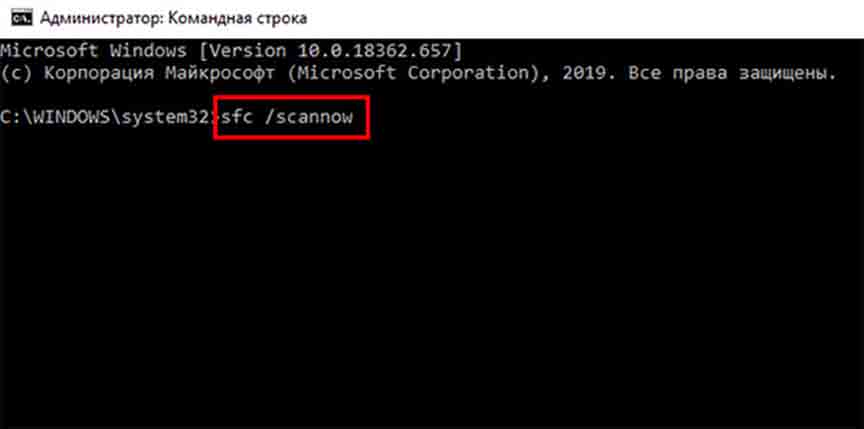
После ввода команды программа SFC начнет проверку системных файлов вашей Windows. Процесс может занять довольно много времени (в зависимости от вашей системы), а по завершении проверки вы увидите результат, в котором будет указано, какие повреждения были обнаружены и были ли они устранены.
После завершения работы утилиты SFC закройте командную строку и перезагрузите компьютер. Попробуйте снова установить драйверы AMD и убедитесь, что ошибка 1603 устранена. Если нет, то давайте двигаться дальше.
Способ № 2. Настройка расположения по умолчанию
Некоторые пользователи, столкнувшиеся с ошибкой 1603, утверждают, что расположение их системных папок было неправильным. Если указать правильное расположение системных папок, таких как «Документы», «Изображения», «Загрузки» и т. д., ошибка 1603 может исчезнуть.
Сначала нужно открыть проводник. Нажмите на выпадающее меню «Этот компьютер» в левой части окна. В этом выпадающем меню вы увидите те же системные папки. Щелкните правой кнопкой мыши папку, например «Документы», и выберите «Свойства».
После открытия свойств папки перейдите на вкладку «Расположение». На этой вкладке вы должны четко видеть расположение папки, свойства которой вы сейчас изучаете. Если вы поняли, что расположение указано неверно, нажмите кнопку «По умолчанию», чтобы восстановить расположение по умолчанию.
Повторите те же действия для других системных папок в проводнике Windows. После того как вы настроите расположение системных папок по умолчанию, попробуйте снова установить драйверы AMD, чтобы проверить наличие ошибки 1603.
Способ № 3. Чистая установка драйверов
Возможно, вы не можете установить драйверы AMD, потому что предыдущая версия драйверов была повреждена и теперь конфликтует с новой версией, которую вы пытаетесь установить. Такое часто случается в Windows. Однако эта проблема решается довольно просто — чистой установкой драйверов.
Для начала вам нужно скачать установщик официальных драйверов AMD с официального сайта. Затем удалите все оставшиеся части старых драйверов AMD с вашего компьютера с помощью утилиты AMD Clean Uninstall Utility.
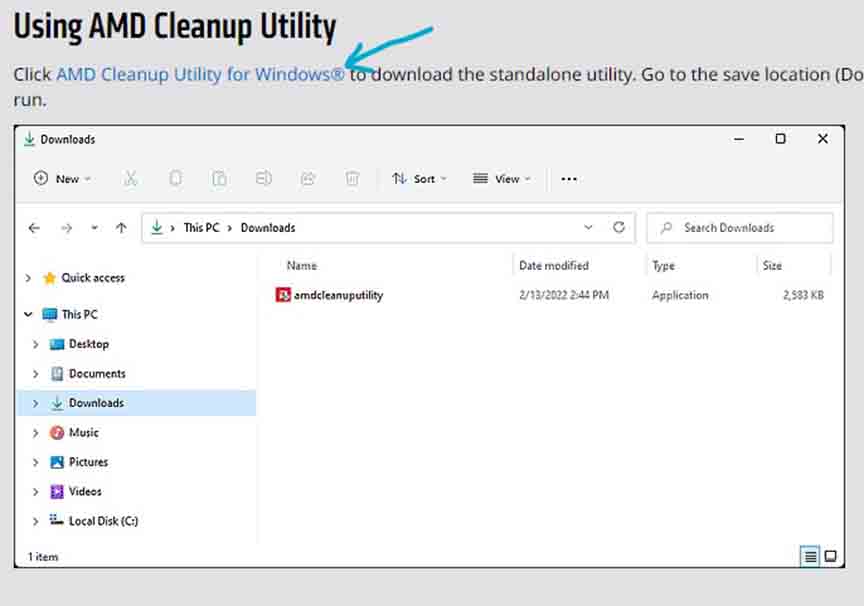
Дважды щёкните исполняемый файл утилиты AMD Clean Uninstall Utility и следуйте инструкциям на экране, чтобы удалить с компьютера ненужные драйверы AMD. В качестве альтернативы можно использовать утилиту Display Driver Uninstaller в безопасном режиме. Там вам нужно будет выбрать производителя вашей видеокарты и вариант действия. Мы рекомендуем выбрать «Очистить и перезагрузить».
После повторного входа в систему запустите установщик драйверов AMD, который вам нужно было загрузить в самом начале. Если проблема была в предыдущих драйверах на компьютере, то ошибка 1603 должна исчезнуть, поскольку больше ничто не вызывает конфликтов.
Способ № 4. Отключение антивируса
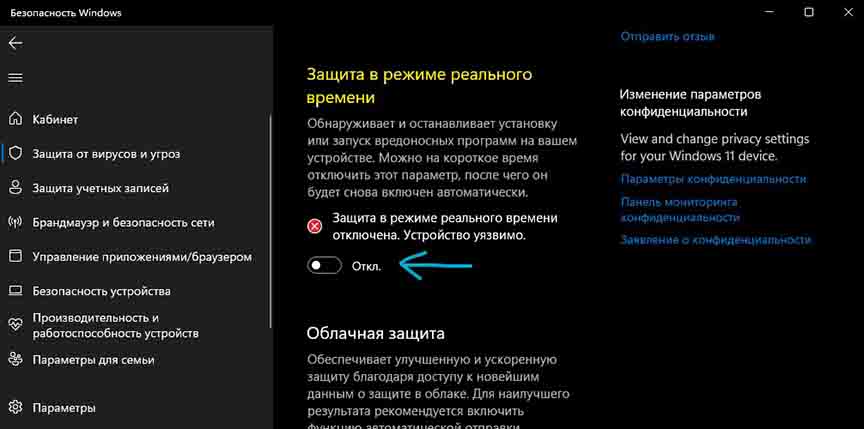
Антивирусное программное обеспечение предназначено для защиты компьютеров пользователей от различных внешних угроз. Однако часто бывает так, что антивирусы сами создают проблемы, например ошибку 1603 при установке драйверов AMD. Попробуйте отключить антивирус, будь то Защитник Windows или любой другой сторонний антивирус, а затем установите драйверы от AMD. Возможно, на этот раз ошибки 1603 не будет.
Способ № 5. Удаление установочной папки AMD
Когда вы начинаете процесс установки драйверов AMD, они должны быть распакованы на ваш компьютер в папку C:\AMD. Если в этой папке остались старые файлы от предыдущей установки драйверов, они могут конфликтовать с новыми файлами и в результате вызывать ошибку 1603.
Откройте проводник Windows, нажав сочетание клавиш Windows + E, или просто щелкните нужный значок на панели задач в меню «Пуск». Затем перейдите в папку C:\AMD. Откройте папку AMD, выделите все файлы, которые там находятся (комбинация Ctrl + A), и нажмите комбинацию Shift + Delete, чтобы удалить их без возможности восстановления.
После удаления файлов в папке C:\AMD попробуйте снова установить драйверы AMD и проверьте, появится ли на этот раз ошибка 1063. Если нет, то в будущем вы будете знать, что эту папку всегда нужно очищать перед установкой новых драйверов.
Способ № 6. Обновление операционной системы Windows
Не все пользователи ПК знают, что для корректной работы некоторых типов инсталляторов требуется определенное обновление операционной системы. Если вы давно не устанавливали обновления для своей ОС Windows, попробуйте сделать это, чтобы проверить, не связана ли ошибка 1603 с установкой драйверов AMD для необходимого обновления.
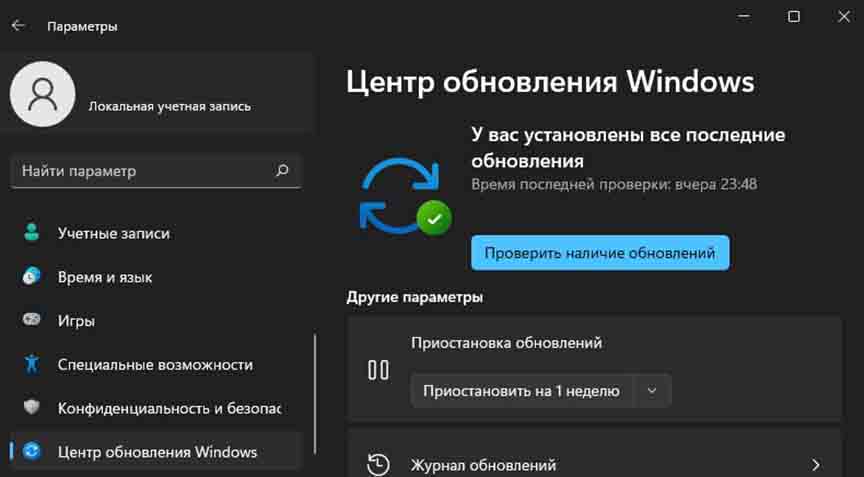
Чтобы установить обновление, просто нажмите комбинацию клавиш Windows + S, введите поисковый запрос «Проверить наличие обновлений» и выберите его. Вы увидите окно Центра обновления Windows. Нажмите кнопку «Проверить наличие обновлений».
После нажатия на кнопку начнется процесс проверки доступных обновлений, после чего они будут автоматически загружены и установлены. После установки доступных обновлений перезагрузите компьютер и попробуйте установить драйверы AMD еще раз. Если проблема заключалась в отсутствии обновления, то ошибка 1603 будет успешно устранена.






