 ITFollow.ru Новости, тенденции, обзоры
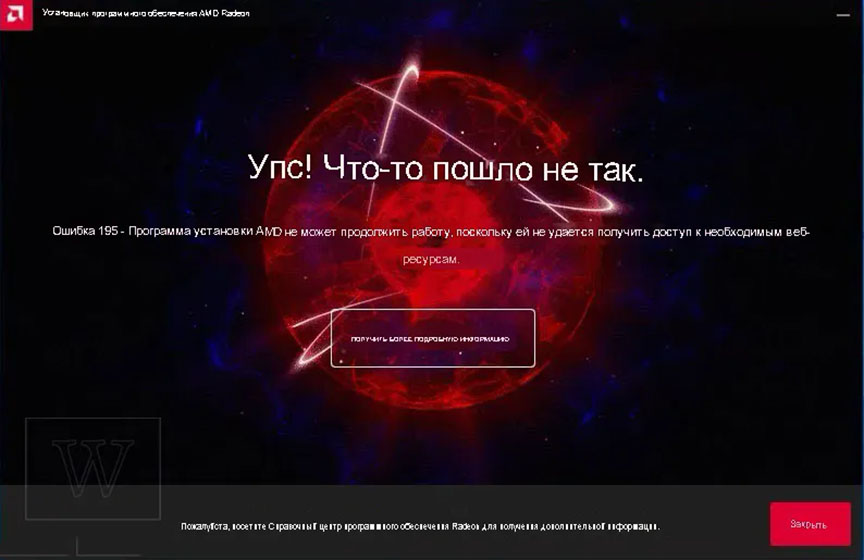
Если при установке драйверов AMD вы столкнулись с ошибкой 195, установка обычно прерывается с сообщением типа «Ошибка 195. Программа установки AMD не может продолжить работу». Эта проблема часто возникает при загрузке или установке программного обеспечения AMD Adrenalin на Windows 10 или 11.
Она может препятствовать обновлению графического драйвера, вызывая проблемы с производительностью или отображением. Здесь вы узнаете, что именно вызывает эту ошибку и как её исправить.
1. Что означает ошибка AMD 195?
Сообщение «Ошибка 195. Установщик AMD не может продолжить работу» обычно означает, что установщику не удалось подключиться к Интернету или что он был заблокирован системными настройками. Эта ошибка AMD возникает, когда установщик AMD не может загрузить необходимые файлы с серверов AMD или получить к ним доступ.
Проще говоря, это ошибка сетевого подключения, которая означает, что программа установки программного обеспечения AMD не может подключиться к Интернету, чтобы загрузить необходимые файлы с серверов AMD.
Распространенные причины ошибки AMD 195
Вот наиболее распространенные причины возникновения этой ошибки:
- Брандмауэр блокирует установщик: Брандмауэр Windows или сторонние средства защиты могут блокировать процессы установщика AMD. В результате установщик не может взаимодействовать с серверами AMD.
- Вмешательство антивируса: антивирусное программное обеспечение может ошибочно помечать компоненты установщика AMD как вредоносные. Это может привести к остановке загрузки или блокировке процесса установки.
- Поврежденные файлы установщика: поврежденный или неполный установочный пакет может работать некорректно. Это может привести к ошибкам при подключении, даже если интернет работает.
Понимание этих причин поможет вам выбрать правильное решение, а не пробовать случайные варианты.
2. Как пошагово исправить ошибку AMD 195?
Ниже приведены проверенные способы устранения проблем с установщиком AMD, связанных с ошибкой 195. Следуйте им, чтобы добиться наилучших результатов.
Исправление 1: установка драйвера вручную
Если вы проигнорируете ошибку и установите драйвер вручную, то сможете напрямую контролировать процесс, избежав условий, вызывающих ошибку.
- Откройте браузер и перейдите на официальную страницу драйверов AMD, затем выберите свою версию драйвера и нажмите «Отправить», после чего выберите свою операционную систему и её версию.
- Загрузите полный автономный пакет драйверов размером около 500–600 МБ, нажав «Скачать».
- После загрузки щелкните правой кнопкой мыши по файлу MBSetup.exe и выберите «Запуск от имени администратора», затем следуйте инструкциям на экране, чтобы завершить установку.
Исправление 2: отключите Защитник Windows и брандмауэр Windows
Иногда встроенные функции безопасности блокируют подключение установщика к серверам AMD. Временное отключение этих функций может позволить установить программу.
- Нажмите “Windows + I” и откройте «Настройки», затем перейдите в «Обновления и безопасность» и откройте «Безопасность Windows».
- Перейдите в раздел «Защита от вирусов и угроз“ > ”Управление настройками» и временно отключите «Защиту в режиме реального времени», затем подтвердите действие, нажав «Да» во всплывающем окне.
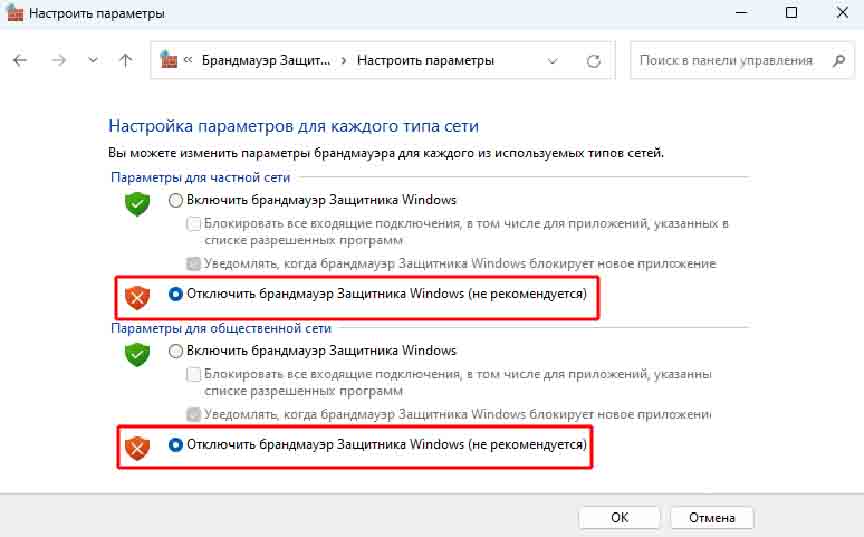
- Вернитесь назад и откройте «Брандмауэр Защитника Windows», выполнив поиск в меню «Пуск».
- Выберите «Отключить брандмауэр Защитника Windows» для настроек «Общедоступной» и «Частной» сети.
- Отключите брандмауэр для активной сети, нажав «ОК», и снова запустите установщик AMD.
Отключение этих средств защиты снимает ограничения, которые могут блокировать доступ к сети. Это часто помогает устранить ошибку AMD 195 в Windows 11/10, вызванную фильтрацией безопасности. Не забудьте снова включить средства защиты после установки.
Исправление 3. Включите доступ к брандмауэру для серверов AMD
Вместо того чтобы отключать брандмауэр, вы можете разрешить доступ к нему служб AMD. Это более безопасное долгосрочное решение.
- Найдите в меню «Пуск» «Безопасность Windows» и откройте его, затем перейдите в раздел «Брандмауэр и защита сети».
- Нажмите «Разрешить доступ к приложению через брандмауэр», затем нажмите «Изменить параметры».
- Найдите в списке сервисы, связанные с AMD, и установите флажки «Частный» и «Публичный». Если их нет в списке, нажмите «Разрешить другое приложение» и добавьте установщик AMD вручную, убедившись, что установлены флажки «Частный» и «Публичный».
- Сохраните изменения, нажав «ОК», и запустите программу установки заново.
Этот способ гарантирует, что трафик программы установки AMD не будет заблокирован. Он обеспечивает корректную связь с серверами AMD, устраняя ошибку 195. Программа установки AMD не может продолжить работу без полного отключения защиты.
⚡ Бонус: подготовьте для установки драйверов чистое пространство
Перед повторной установкой драйверов очистка системы может предотвратить скрытые конфликты. Оставшиеся файлы, поврежденные записи реестра или проблемы с диском могут помешать установке. Многие пользователи очищают и подготавливают свою систему с помощью таких инструментов, как 4DDiG Partition Manager, которые помогают избавиться от ненужных файлов и оптимизировать хранилище перед установкой драйверов.
Другие ключевые функции:
- Управление разделами: нехватка места на диске C — распространенная причина ошибок при установке. Легко перераспределить пространство на других разделах, чтобы освободить место на системном диске.
- Клонирование диска/раздела: создайте точную копию всего диска или определенного раздела, чтобы перейти на диск большего объема или создать резервную копию данных без потери ни одного файла.
- Восстановление загрузки: Если из-за неудачной установки драйвера система не загружается, 4DDiG может восстановить поврежденные загрузочные файлы и вернуть Windows в рабочее состояние без полной переустановки.
- Загрузочный носитель (WinPE): Если Windows не запускается после неудачной установки, загрузитесь в WinPE напрямую с USB-накопителя, чтобы выполнить восстановление диска и системы вне ОС.
- Установите и запустите 4DDiG Partition Manager на своём компьютере и слева перейдите в раздел «Очистка Windows». Выберите все типы файлов, которые хотите очистить, затем нажмите «Начать сканирование».
- После завершения сканирования вы увидите список файлов, которые необходимо очистить. Выберите все файлы, которые хотите очистить, и нажмите «Очистить».
- Подтвердите действие, нажав кнопку «Подтвердить» во всплывающем окне.
- Теперь ваш диск будет очищен от ненужных файлов. Перед повторной установкой драйверов AMD перезагрузите компьютер.
Этот процесс обеспечивает стабильную работу системы. Чистая система снижает вероятность возникновения ошибки AMD Adrenalin 195, вызванной остаточными или конфликтующими файлами.
Заключение
Ошибка AMD 195 в основном вызвана проблемами с разрешениями, а не неисправными драйверами. Вы можете эффективно устранить ошибку, установив драйверы вручную, изменив настройки брандмауэра или временно отключив средства защиты.
Предварительная очистка системы еще больше повышает вероятность успешной установки. Для более простой установки и повышения стабильности системы можно использовать такие инструменты, как 4DDiG Partition Manager, которые помогут подготовить систему и предотвратить проблемы, связанные с драйверами, в будущем.






