 ITFollow.ru Новости, тенденции, обзоры
Не удаётся установить графический драйвер AMD в Windows 10? (ошибка AMD 184): Вам приходится сталкиваться с досадной проблемой — невозможностью установить графические драйверы AMD на компьютер с Windows 10? Частая проблема, с которой сталкиваются многие пользователи при попытке обновить или установить драйверы AMD — это ошибка 184.
В этой статье мы расскажем о нескольких быстрых и простых способах устранения ошибки «Драйвер AMD не установлен». Итак, приступим и вернем вашей видеокарте безупречную работоспособность!
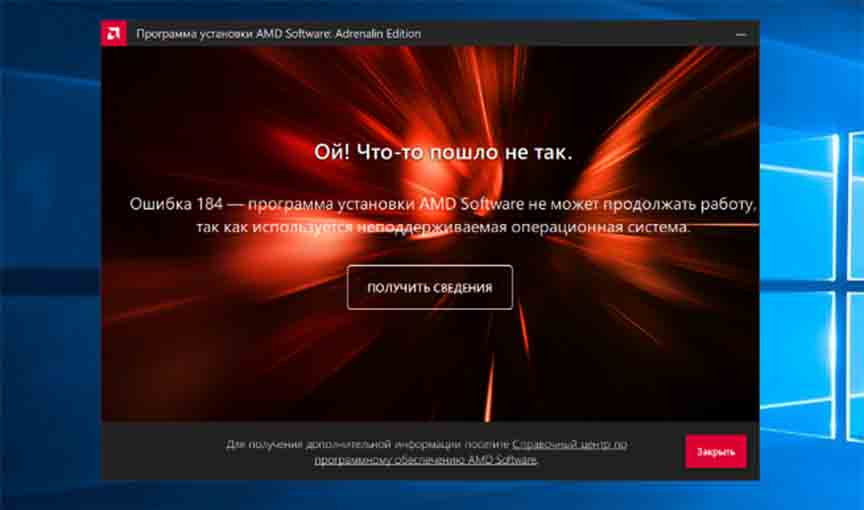
Что такое ошибка AMD 184?
Вот подробное объяснение ошибки AMD 184: это сообщение об ошибке, которое появляется при установке или обновлении программного обеспечения AMD RadeonTM.
Установщик программного обеспечения AMD RadeonTM обнаруживает, что текущая операционная система не поддерживается, что часто приводит к ошибке AMD 184. Эта проблема может препятствовать установке или обновлению графических драйверов и приложений AMD.
При попытке установить или обновить программное обеспечение AMD RadeonTM в неподдерживаемой операционной системе может появиться сообщение об ошибке. Эта проблема может возникнуть, если вы пытаетесь установить драйверы AMD в несовместимой системе, поскольку они созданы специально для определенного набора операционных систем.
Как исправить ошибку «Драйвер AMD не установлен»?
Если у вас возникли проблемы с установкой драйвера AMD, попробуйте выполнить следующие действия.
- Чистая установка: попробуйте установить программное обеспечение AMD Radeon с помощью чистой установки. Перед установкой выбранных компонентов этот метод удаляет все обнаруженные версии программного обеспечения Radeon и драйверов AMD, что может помочь устранить типичные проблемы с установкой поврежденных драйверов.
- Используйте AMD Radeon Settings: для обновления драйверов AMD можно использовать AMD Radeon Settings — официальную программу поддержки компании. Откройте программу и проверьте наличие доступных обновлений. Если обновление найдено, установите его, следуя инструкциям на экране. Если Radeon Settings не сообщает о недавнем обновлении или вы предпочитаете устанавливать драйверы вручную, вы можете скачать их с сайта поддержки драйверов AMD и установить, следуя предоставленным инструкциям.
- Используйте Driver Easy: чтобы автоматически загрузить и установить нужную версию драйвера AMD, воспользуйтесь Driver Easy — сторонним приложением для обновления драйверов. После загрузки и установки Driver Easy запустите программу и выберите опцию «Сканировать сейчас». Если выбрать опцию «Обновить» рядом с выделенным драйвером AMD, Driver Easy просканирует ваш компьютер, выявит проблемные драйверы и позволит вам установить последние версии. Эти функции доступны в бесплатной версии Driver Easy.
Если описанные выше способы не помогли решить проблему, попробуйте удалить драйвер AMD в безопасном режиме, а затем переустановить его. Удалите драйвер AMD из диспетчера устройств, войдя в безопасный режим через настройки Windows или нажав ряд клавиш при запуске компьютера. После этого перезагрузите компьютер и переустановите последнюю версию драйвера AMD с официального сайта или одним из альтернативных способов, описанных выше.
Почему на компьютере отображается сообщение об отсутствии графического драйвера AMD?
Если на вашем компьютере появляется сообщение об ошибке «Графический драйвер AMD не установлен», это означает, что графический драйвер AMD устарел, поврежден или операционная система неправильно его распознает. Чтобы решить эту проблему, попробуйте выполнить следующие действия:
- Обновите графический драйвер AMD: это сообщение об ошибке может быть вызвано устаревшим или поврежденным графическим драйвером AMD. Чтобы устранить проблему, необходимо регулярно обновлять графический драйвер. Вы можете вручную обновить драйвер, зайдя на сайт AMD и найдя самую последнюю и точную версию драйвера для вашей видеокарты. В качестве альтернативы можно использовать программу для обновления драйверов, например Driver Easy, которая автоматически определит ваш компьютер и найдет подходящие драйверы для вашей видеокарты AMD.
- Убедитесь, что графический продукт AMD правильно установлен и распознается операционной системой, проверив диспетчер устройств. Проверьте, нет ли конфликтов или проблем в категории «Видеоадаптеры» диспетчера устройств Windows. Если с устройством или драйвером есть проблемы, рядом с графическим устройством AMD может появиться предупреждение или восклицательный знак. В таких случаях можно попробовать обновить или переустановить драйвер прямо из диспетчера устройств.
- Проверьте требования к установке: убедитесь, что вы установили графический продукт AMD в соответствии с инструкциями, приведенными в руководстве пользователя для конкретного продукта. После выполнения этого шага оборудование будет правильно подключено и распознано системой.
- Перезагрузите компьютер: иногда перезагрузка компьютера помогает решить проблемы, связанные с драйверами. Перезагрузите компьютер после внесения каких-либо изменений или установки новых графических драйверов AMD, чтобы проверить, появляется ли проблемное сообщение.
Важно помнить, что конкретные действия могут отличаться в зависимости от конфигурации вашей системы и используемой версии Windows. Для поддержания эффективной работы компьютера также рекомендуется обновлять операционную систему и проводить плановое обслуживание, например удалять временные файлы и обновлять другие драйверы.
Как исправить ошибку 184 установщика AMD?
Ошибка 184 в установщике AMD часто возникает при попытке установить программный пакет AMD в неподдерживаемой операционной системе или при использовании неподходящего драйвера. Чтобы устранить ошибку 184, попробуйте выполнить следующие действия:
- Используйте последнюю версию программного обеспечения AMD: убедитесь, что у вас установлена последняя версия программного обеспечения AMD, совместимая с вашим графическим продуктом и операционной системой AMD. Загрузите последнюю версию программного обеспечения AMD для вашего графического продукта и операционной системы с сайта компании.
- Проверьте совместимость с операционной системой: убедитесь, что программа AMD совместима с вашей операционной системой. Мы выбрали современные операционные системы, поскольку они лучше всего работают с программным обеспечением AMD. Если вы видите ошибку 184, это может означать, что программное обеспечение AMD несовместимо с вашей текущей операционной системой. Прежде чем пытаться установить программное обеспечение AMD в таких условиях, попробуйте обновить операционную систему через Центр обновления Windows.
Некоторым пользователям удалось решить проблему, установив драйвер на версию старше, а затем выполнив обновление через Центр управления AMD. Этот способ позволяет обойти ошибку 184 и создать файлы, необходимые для продолжения установки. Хотя это и обходной путь, имейте в виду, что он может сработать не во всех случаях.
- Обновление графических драйверов в безопасном режиме: если при обновлении драйверов возникает ошибка «Для выполнения операции требуется интерактивная станция Windows (код 28)», попробуйте сделать следующее: установите драйверы AMD еще раз после удаления драйверов графического процессора с помощью Display Driver Uninstaller (DDU) в безопасном режиме.
- Обратитесь в сообщество и службу поддержки AMD: Если вышеупомянутые меры не помогли решить проблему, возможно, стоит обратиться в сообщество или службу поддержки AMD. Вы можете найти соответствующие обсуждения и решения на форумах сообщества AMD или в официальных материалах компании по устранению ошибки 184.
Важно помнить, что в зависимости от конфигурации вашей системы и используемой версии установки AMD конкретные инструкции могут меняться.
Как установить графический драйвер Radeon в Windows 10?
Чтобы установить графический драйвер Radeon в Windows 10, выполните следующие действия:
- Используйте средство автоматического определения драйверов AMD: Средство автоматического определения драйверов AMD — это полезная программа, которая автоматически определяет вашу операционную систему Windows и графическое оборудование Radeon и предлагает загрузить соответствующее программное обеспечение Radeon. Запустите средство автоматического определения драйверов AMD на сайте AMD, чтобы определить свою видеокарту и загрузить соответствующий драйвер.
- Альтернативный метод: вы можете вручную загрузить и установить графический драйвер Radeon с сайта AMD на свой компьютер с Windows 10. Выберите модель видеокарты, перейдите в раздел «Драйверы и поддержка» на сайте AMD и скачайте там последнюю версию драйвера для Windows 10. После завершения загрузки дважды щелкните загруженный файл и установите драйвер, следуя инструкциям на экране.
- Проверьте наличие обновлений Windows: перед установкой графического драйвера Radeon рекомендуется убедиться, что ваша операционная система Windows 10 обновлена. Перед установкой графического драйвера воспользуйтесь Центром обновления Windows, чтобы проверить наличие доступных обновлений и установить их. Это обеспечит совместимость и стабильность работы.
- Следуйте инструкциям на экране: при установке программы AMD Installer или загружаемого пакета драйверов внимательно читайте инструкции на экране и следуйте им. Это гарантирует, что графический драйвер Radeon для вашей системы Windows 10 установится без проблем и будет правильно настроен.
Важно помнить, что конкретные шаги могут существенно отличаться в зависимости от установщика AMD и используемой версии графического драйвера Radeon. Для получения наиболее точной и актуальной информации всегда обращайтесь к официальной документации AMD и следуйте инструкциям, прилагаемым к пакету драйверов.
Как установить графический драйвер AMD?
Выполните следующие действия, чтобы установить графический драйвер AMD.
- Воспользуйтесь инструментом автоматического определения драйверов AMD: эта полезная программа может определить вашу операционную систему Windows и графический продукт Radeon. Если ваша видеокарта и версия Windows совместимы, программа предложит загрузить программное обеспечение Radeon. Запустите инструмент автоматического определения драйверов AMD на сайте AMD, чтобы определить вашу видеокарту и загрузить соответствующий драйвер.
- Перед началом установки убедитесь, что видеокарта AMD установлена правильно, проверив ее совместимость. Убедитесь, что кабели питания подключены, карта надежно закреплена в корпусе компьютера и полностью вставлена в слот PCI-E. Кроме того, рекомендуется использовать программу Display Driver Uninstaller (DDU) для полного удаления всех предыдущих версий драйверов видеокарты.
- Скачать драйвер от службы поддержки AMD: найдите драйверы для своего графического процессора на странице поддержки AMD. На странице «Графика» представлено большинство видеокарт для энтузиастов. Найдите подходящий драйвер для своей операционной системы на сайте AMD и скачайте его.
- Установить драйвер: чтобы установить графический драйвер AMD на свой компьютер, дважды щелкните загруженный файл после завершения загрузки. Затем следуйте инструкциям на экране. Чтобы установка прошла успешно, внимательно прочтите инструкции и следуйте им.
- Проверьте и обновите драйвер: после установки вы можете воспользоваться программой AMD Radeon Settings, чтобы проверить версию установленного драйвера. Эта программа позволяет легко проверить наличие новых обновлений драйвера и отображает сведения о текущем драйвере, установленном на вашем компьютере. Если доступен новый драйвер, выполните те же действия, чтобы загрузить и установить его.
Важно помнить, что конкретные действия и решения зависят от модели видеокарты AMD и драйвера AMD. Для получения наиболее точной и актуальной информации всегда обращайтесь к официальной документации AMD и следуйте инструкциям, прилагаемым к драйверу.
Почему не открывается программное обеспечение AMD Radeon?
Программа AMD Radeon Software может не открываться по ряду причин. Вот несколько возможных причин и способов их устранения.
- Устаревшее или несовместимое программное обеспечение: устаревшее или несовместимое программное обеспечение AMD Radeon. Июль не открыт. Убедитесь, что на вашем компьютере установлена последняя версия программного обеспечения. Чтобы автоматически загрузить и установить правильную версию программного обеспечения, вы можете воспользоваться Driver Easy или загрузить последнюю версию с официального сайта AMD.
- Иногда некоторые версии операционной системы Windows могут быть несовместимы с программным обеспечением AMD Radeon. Убедитесь, что у вас установлена поддерживаемая версия Windows. Например, некоторые пользователи жаловались, что программное обеспечение AMD Radeon не запускается на 64-разрядной версии Windows 7. В некоторых случаях проблему можно решить, обновившись до более новой версии Windows.
- Установка программного обеспечения AMD Radeon, которое было повреждено в июле, приводила к сбоям или не позволяла открыть программу. В таких случаях рекомендуется удалить текущее программное обеспечение, использовать программу Display Driver Uninstaller (DDU), чтобы полностью избавиться от всех остатков, а затем переустановить последнюю версию с нуля.
- Конфликтующее программное обеспечение или настройки: некоторые компьютерные программы или конфигурации могут препятствовать корректной работе программного обеспечения AMD Radeon. Необходимо временно отключить все программы для обеспечения безопасности, брандмауэры и другие сторонние программы, которые могут вызывать проблемы. Кроме того, проверьте системные настройки, чтобы убедиться, что никакие параметры безопасности или конфиденциальности не блокируют работу программного обеспечения.
- Дополнительные вероятные причины: Проблема также может быть вызвана устаревшими драйверами, аппаратными неполадками или сбоями системы. Чтобы найти и устранить точную причину в таких случаях, могут потребоваться такие методы устранения неполадок, как обновление драйверов, чистая загрузка или диагностика системы.
Важно помнить, что это лишь общие рекомендации, а точный ответ зависит от конфигурации вашей системы и других обстоятельств. Если проблема не устранена, рекомендуется обратиться на официальную страницу поддержки AMD или в службу поддержки клиентов.
Где находится драйвер AMD?
Если у вас возникли проблемы с установкой драйверов AMD на ПК с Windows 10, один из первых вопросов, который приходит на ум: «Где найти драйвер AMD?».
В зависимости от конкретного драйвера и операционной системы расположение драйвера AMD может меняться.
- Расположение драйверов Windows: в Windows 10 и Windows 11 драйверы как внутренних, так и внешних устройств, включая драйверы AMD, хранятся в защищенном системном подкаталоге DriverStore. На диске вашей операционной системы, которым часто является диск C:, эта папка находится за папкой System32.
- Расположение файла журнала установщика AMD: файл журнала установщика AMD обычно находится по следующему адресу: «Диск с операционной системой»: «AMD» «Chipset_Software» «Logs». Этот файл журнала может быть полезен при устранении неполадок с драйверами чипсета AMD и составлении отчетов о проблемах.
- Загрузка драйверов AMD. Перейдите в раздел «Драйверы и загрузки AMD» на сайте компании, чтобы загрузить последние версии драйверов AMD для продуктов AMD Radeon, Ryzen, EPYC или Instinct.
Важно помнить, что во время установки файлы драйверов часто устанавливаются и сохраняются в определенных системных папках. В большинстве случаев пользователи не могут напрямую читать или изменять файлы драйверов.
Рекомендуется обратиться к официальной документации AMD или в службу поддержки AMD, чтобы узнать, как лучше получить доступ к определенным файлам драйверов AMD или управлять ими в соответствии с вашими уникальными требованиями.
Как исправить ошибку 173 AMD?
Ошибка 173 в контексте AMD обычно возникает, когда процедура установки программного обеспечения AMD Radeon не может быть продолжена из-за того, что системные настройки неправильно определяют графическое оборудование AMD. Вот несколько возможных способов решения проблемы.
Сначала проверьте идентификацию графического оборудования AMD: посмотрите, может ли система распознать вашу видеокарту AMD. Откройте «Диспетчер устройств» и проверьте, указана ли ваша видеокарта в разделе «Дисплей». Если она не распознается, вам нужно выяснить, почему у Windows возникают трудности с обнаружением видеокарты.
Если вы используете настольный компьютер, убедитесь, что видеокарта AMD правильно подключена, проверив физические соединения. Убедитесь, что видеокарта надежно подключена к необходимым линиям питания PCIe.
Обновите графические драйверы. Иногда несовместимое программное обеспечение AMD Radeon может быть вызвано устаревшими графическими драйверами. Убедитесь, что установлены последние версии графических драйверов. Последнюю версию драйвера можно загрузить и установить на сайте производителя (AMD).
Перестроить профиль Radeon. Если у вас возникли проблемы при обновлении программного обеспечения AMD Radeon, попробуйте перестроить профиль Radeon. Удалите файл gmdb.blb, так как он будет восстановлен после перезагрузки системы.
Запустите средство устранения неполадок оборудования и устройств. Чтобы диагностировать и устранить проблемы, связанные с оборудованием, воспользуйтесь встроенным в Windows приложением «Средство устранения неполадок оборудования и устройств». Запустите соответствующую команду в окне командной строки, чтобы открыть панель «Оборудование и устройства». Чтобы устранить обнаруженные неполадки, следуйте приведенным инструкциям.
Если вышеупомянутые меры не помогли решить проблему, рекомендуется обратиться в службу поддержки AMD за дополнительной помощью. Они могут дать точные рекомендации с учетом конфигурации вашего оборудования и программного обеспечения.
Как исправить ошибку AMD 182?
Ошибка 182 в контексте AMD Обычно возникает при проблемах с установкой или обновлением драйвера AMD. Вот несколько возможных решений:
Полностью переустановите драйвер графического процессора: один из эффективных способов — полностью переустановить драйвер графического процессора. Для этого нужно использовать сторонний деинсталлятор драйверов графического процессора, чтобы удалить все оставшиеся поврежденные файлы после традиционного удаления драйвера и корневой папки драйверов AMD.
- Обновите драйвер: убедитесь, что установлен драйвер AMD самой последней версии. Посетите сайт AMD, чтобы загрузить последнюю версию драйвера для вашей операционной системы и графического оборудования.
- Отключить встроенную видеокарту: если ваш графический процессор AMD оснащен встроенной видеокартой, отключите ее в настройках BIOS. Это позволит избежать конфликтов при установке драйвера.
- Запустите сканирование SFC/DISM: чтобы проверить и исправить поврежденные системные файлы, используйте средства проверки системных файлов (SFC) и обслуживания и управления образами развертывания (DISM). Запустите команды «sfc /scannow» и «DISM /online /cleanup-image /restorehealth» в командной строке от имени администратора.
- Выполните «чистую» загрузку, чтобы временно отключить запуск ненужных программ и служб. Это поможет определить, не являются ли причиной проблемы какие-либо несовместимые приложения. Инструкции по выполнению «чистой» загрузки можно найти на сайте поддержки Microsoft.
Если при обновлении драйвера AMD вы видите ошибку 182, воспользуйтесь инструментом выбора драйверов AMD, чтобы получить и установить правильный драйвер для вашей системы.
Если описанные выше способы решения проблемы не помогли, обратитесь в службу поддержки AMD. Для получения более подробной информации приложите к запросу на обслуживание файл журнала установщика программного обеспечения AMD.
Как установить драйверы AMD вручную?
Чтобы установить драйверы AMD вручную, следуйте приведенным ниже инструкциям.
Проверьте совместимость и подготовьте систему:
- Убедитесь, что видеокарта AMD надежно установлена в слоте PCI-E и подключена к соответствующим источникам питания.
- Убедитесь, что карта надежно закреплена в корпусе компьютера.
- Для полного удаления всех ранее установленных драйверов видеокарты рекомендуется использовать приложение для удаления драйверов, например Display Driver Uninstaller (DDU).
Скачайте драйвер для своего устройства на странице поддержки AMD:
Чтобы выбрать графический продукт RadeonTM или чипсет AMD, перейдите на страницу поддержки AMD и воспользуйтесь селектором продуктов или инструментом AMD Product Selector.
После выбора продукта или чипсета вам будет предоставлена ссылка на страницу загрузки драйвера.
Установка драйвера
- Чтобы начать установку, найдите загруженный файл драйвера и дважды щелкните по нему.
- Чтобы завершить установку, следуйте инструкциям на экране установщика драйверов AMD.
При появлении запроса перезагрузите компьютер.
Важно отметить, что AMD предлагает утилиту под названием AMD Software Installer, которая может автоматически обнаруживать и устанавливать графические процессоры AMD RadeonTM Series и чипсеты AMD RyzenTM на ваш компьютер. После этого будут загружены и установлены самые последние поддерживаемые драйверы. Однако вы можете выполнить описанные выше действия, если предпочитаете устанавливать драйверы вручную.
Нужно ли устанавливать драйверы AMD?
Для работы вашего компьютера с видеокартой AMD с максимальной эффективностью необходимо установить соответствующие драйверы. Без нужных драйверов ваш компьютер может не использовать все функции графического процессора в полной мере.
При обнаружении графического процессора AMD некоторые компьютеры автоматически устанавливают необходимые драйверы, но лучше проверить, все ли в порядке. Это может помочь решить возможные проблемы или повысить общую производительность.
Кроме того, наличие последних версий драйверов AMD крайне важно для обеспечения плавного игрового процесса и эффективной обработки данных, если вы собираетесь играть или использовать приложения, требовательные к графике. Использование устаревших или отсутствующих драйверов может привести к задержкам или сбоям.
Хотя технически возможно работать без драйверов AMD, это значительно улучшит функциональность вашего компьютера и удобство его использования.
Нужно ли программное обеспечение AMD Radeon?
Все, кто использует видеокарты AMD на своих компьютерах, должны установить программное обеспечение AMD Radeon. Вы можете настроить игровой процесс с помощью различных функций и инструментов, в том числе изменить настройки сглаживания и тесселяции.
Одним из главных преимуществ AMD Radeon Software является возможность автоматического обновления драйверов. Это избавляет от необходимости тратить время на поиск обновлений в интернете и переживать из-за того, что вы можете упустить значительные улучшения производительности.
Ещё одно преимущество заключается в том, что вы получаете доступ к программным инструментам AMD, таким как Adrenalin Performance Tuning, с помощью которых можно оптимизировать систему для достижения максимальной производительности в играх.
Установка программного обеспечения Radeon настоятельно рекомендуется всем серьезным геймерам и опытным пользователям, которые хотят выжать максимум из своего оборудования, даже если для использования видеокарты AMD это не является обязательным условием.
Что такое графика AMD Radeon™?
AMD Radeon™ Graphics — это графический процессор (GPU), выпускаемый компанией AMD, одним из ведущих производителей в отрасли. Он обладает высокой производительностью, которая идеально подходит для игр и мультимедийных приложений.
Эти графические процессоры обеспечивают плавную и отзывчивую работу, позволяя геймерам наслаждаться любимыми играми с высокой частотой кадров без задержек и подтормаживаний. Благодаря таким передовым функциям, как Vulkan®, DirectX® 12 и технология FreeSync™, AMD Radeon™ Graphics обеспечивает потрясающее качество изображения и плавный игровой процесс.
Кроме того, эти графические процессоры оснащены мощными драйверами, которые предоставляют доступ к целому ряду программных инструментов для оптимизации производительности, настройки параметров и многого другого. Это оборудование также известно своей энергоэффективностью и при этом обеспечивает превосходное качество игрового процесса.
Если вы хотите получить исключительное качество изображения на своем ПК или ноутбуке во время игр или работы с мультимедийными приложениями, то AMD Radeon™ Graphics July стоит рассмотреть в качестве следующей покупки.
Стоит ли выполнить сброс драйверов AMD до заводских настроек?
Сброс настроек до заводских — это вариант, о котором стоит подумать, если у вас возникли проблемы с драйверами AMD. Эта процедура вернет драйвер к заводским настройкам и удалит все пользовательские конфигурации и предпочтения.
Прежде чем выполнять сброс настроек до заводских, важно понимать, что это не всегда решает текущую проблему. Иногда причиной проблемы могут быть аппаратные сбои или конфликты с другими приложениями в вашей системе.
Сброс настроек до заводских также удалит все пользовательские настройки и конфигурации драйверов AMD. Если вы хотите восстановить их после сброса, обязательно запишите их, если они для вас важны.
Сброс настроек до заводских следует использовать только в крайнем случае, когда все остальные меры по устранению неполадок не помогли, даже если это поможет решить проблемы с драйверами AMD.
Заключение
Подводя итог, можно сказать, что проблемы при установке или обновлении графических драйверов AMD возникают довольно часто, но их можно решить, выполнив необходимые действия. Мы привели ряд ответов и идей, которые помогут вам решить проблему: от понимания того, что такое ошибка AMD 184, до инструкций по установке драйверов AMD вручную.
Помните, что обновление графического драйвера не только гарантирует максимальную производительность, но и совместимость с новейшими программами и играми. Поэтому, если в будущем у вас возникнут какие-либо проблемы с драйверами AMD, просто обратитесь к этому руководству для простого устранения неполадок.
Мы очень надеемся, что эти способы помогут вам навсегда решить проблему «Не удается установить графический драйвер AMD для Windows 10».






