 ITFollow.ru Новости, тенденции, обзоры
Многие современные ноутбуки имеют функцию режима энергосбережения. В этом режиме ноутбук переходит в состояние с очень низким энергопотреблением, и обычно его называют «Гибернацией» или «гибридным» режимом, в зависимости от используемой вами операционной системы.
Но есть несколько причин, по которым ноутбук может перейти в режим низкого энергопотребления, и важно понимать, происходит ли это с вашим ноутбуком из-за какой-либо проблемы.
В нашей статье будут подробно рассмотрены некоторые возможные причины этого и что вы могли бы сделать, чтобы выйти из режима энергосбережения, если вы застряли.
Почему ноутбук сообщает о переходе в режим энергосбережения?
Может быть несколько причин, по которым ваш ноутбук внезапно сообщает вам, что переходит в режим энергосбережения. Давайте сначала обсудим один из наиболее вероятных и наименее проблемных сценариев: низкий заряд батареи.
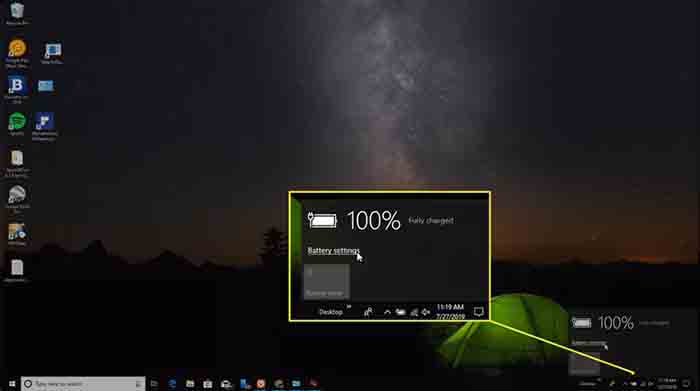
Ноутбуки с низким уровнем заряда батареи
Многие ноутбуки настроены на переход в режим энергосбережения, если уровень заряда батареи падает ниже определённого процента. Когда это произойдет, устройство отключит некоторые функции, которые, как правило, потребляют заряд аккумулятора, чтобы помочь сохранить оставшееся питание как можно дольше.
В таких случаях попробуйте подключить ноутбук к сети до того, как он полностью разрядится. В качестве альтернативы, вы можете, по крайней мере, сохранить свою работу заранее на случай, если устройство придется выключить.
Также стоит отметить, что ноутбук перейдёт в аналогичный режим низкого энергопотребления, называемый «Спящий режим», просто если в течение некоторого времени не будет никакой активности. Если вы отойдёте от ноутбука на несколько часов, но оставите его включенным, то, скорее всего, обнаружите, что вам нужно снова включить его, когда вернетесь. Хорошей новостью здесь является то, что все ваши программы должны быть по-прежнему открыты в том виде, в каком вы их оставили.
Наконец, хотя разряженный аккумулятор является одной из распространённых причин перехода в режим энергосбережения, могут возникнуть и другие проблемы, если ваш ноутбук подключен к сети, но по-прежнему переходит в режим энергосбережения.
Ваш ноутбук должен поддерживать полную зарядку, пока он подключен к источнику питания. В противном случае это может свидетельствовать о другой проблеме с аккумулятором или самим ноутбуком. Мы также обсудим некоторые из этих возможных сценариев.
Почему ноутбук продолжает переходить в режим энергосбережения?
Мы обсудили одну из основных причин, по которой ваш ноутбук может перейти в режим энергосбережения, но есть и другие вещи, о которых вам следует знать.
Если вы долгое время работали на ноутбуке вдали от источника питания, ноутбук может перейти в режим энергосбережения, чтобы помочь вам в этом. Это позволит сэкономить энергию, ограничить количество уведомлений и устранить некоторые фоновые процессы.
Обычно вы также замечаете, что общая яркость вашего экрана уменьшается. Чтобы исправить всё это, подключите ноутбук к сети и дайте аккумулятору подзарядиться.
Но, что, если вы столкнулись с другими проблемами, не связанными с низким уровнем заряда батареи? Давайте обсудим некоторые из возможных причин, по которым ваш ноутбук переходит в режим энергосбережения.
Ноутбук немедленно переходит в режим энергосбережения
Вы видите сообщение о режиме энергосбережения, как только пытаетесь включить свой ноутбук? Если это так, то ваш ноутбук не загружается, а на мониторе отображается сообщение о режиме энергосбережения.
В этом случае на вашем компьютере есть питание, но он не загрузился должным образом. Этому может быть несколько причин, и для каждой из них может потребоваться свое решение.
Некоторые возможные причины включают:
- Неисправная оперативная память. Здесь может помочь замена карт оперативной памяти.
- Неисправен источник питания. Проверьте кабели питания вашего ноутбука на наличие неисправностей или проблем.
- Проблемы с видеокартой. Может помочь переустановка или замена видеокарты.
- Проблема с конфигурацией при загрузке. Сброс CMOS может решить проблему.
- Неисправная материнская плата. Здесь вам потребуется полностью заменить плату.
Это лишь некоторые из распространённых причин немедленного перехода в режим энергосбережения, если кажется, что питание на вашем ноутбуке есть, но он по-прежнему не может загрузиться.
Некоторые другие решения могут быть более сложными, но многие из перечисленных здесь вопросов могут решить проблемы, которые могут возникнуть у вас с режимом энергосбережения, и избавить вас от необходимости полностью утилизировать ноутбук.
Режим энергосбережения не обязательно означает, что ноутбук попал в беду; он просто испытывает проблему, когда не получает необходимую энергию или не может эффективно использовать эту энергию.
Что делать, если ваш ноутбук переходит в режим энергосбережения?
Есть несколько возможных ответов в зависимости от того, когда и как ваш ноутбук переходит в режим энергосбережения. Давайте рассмотрим оба варианта более подробно.
Ноутбук переходит в режим энергосбережения во время работы
Мы не будем повторять это, но это потому, что ваш ноутбук потребляет мало энергии и не подключен к источнику. Есть несколько вещей, которые вы можете сделать. Предполагая, что с ноутбуком всё в порядке, и вы просто хотите помешать ему перейти в этот режим, вы можете отключить режим энергосбережения. Мы подробно расскажем, как это сделать, в следующем разделе.
Как мы упоминали ранее, компьютер переходит в режим энергосбережения для вашего удобства и продления срока службы вашего аккумулятора до того, как ему потребуется новая зарядка.
Если вы действительно хотите отключить режим энергосбережения, мы рекомендуем вам регулярно сохранять результаты своей работы, создавать резервные копии или иным образом защищать свои данные на случай, если на компьютере слишком мало энергии, чтобы оставаться включенным. В зависимости от типа приложений, которые вы запускаете, это может произойти на удивление быстро, поэтому рекомендуется соблюдать осторожность.
Устройство неожиданно переходит в режим энергосбережения
Это означает, что он перешёл в режим энергосбережения, когда аккумулятор был ещё достаточно заряжен. Он также может перейти в режим энергосбережения при запуске, о котором мы говорили ранее.
Любой из этих случаев указывает на потенциальную проблему, которую вам необходимо устранить. Некоторые из наиболее распространенных — те, которые мы рассмотрели выше.
Рекомендуется просмотреть их и обратиться за помощью, если кажется, что ни один из них не работает. Некоторые решения, такие как замена материнской платы, могут быть деликатными и трудоёмкими, поэтому лучше всего сначала начать с более простых решений.
Во-вторых, ваш ноутбук может быть настроен на переход в режим энергосбережения слишком рано. Вы можете проверить настройки приложения для работы от аккумулятора вашего компьютера, чтобы узнать, установлен ли порог энергосбережения на низком уровне. Большинство ноутбуков настроены на переход в режим энергосбережения только тогда, когда заряд батареи достигает двадцати процентов и она не заряжается. Убедитесь, что у вашего ноутбука не установлено слишком высокое значение.
Полезен ли режим энергосбережения для ноутбука?
Да, режим энергосбережения в основном полезен для ноутбука. Это функция, а не ошибка, и она предназначена для экономии энергии, когда у вас нет окна для выключения компьютера и вам нужно, чтобы он продолжал работать.
В зависимости от запущенных приложений вы можете не заметить значительной потери производительности или функциональности. Система предназначена для ограничения фоновых процессов, с которыми вы, вероятно, все равно не работаете.
Режим энергосбережения может быть проблемой, если ваш ноутбук не загружается, но даже это указывает на потенциальную проблему, а не на саму проблему. Режим энергосбережения можно рассматривать как защиту от более серьезных проблем или потери важных данных.
Как остановить переход ноутбука в режим энергосбережения
Несмотря на то, что режим энергосбережения имеет преимущества, могут быть моменты, когда вы захотите выключить его или запретить ноутбуку входить в него. Приведенные ниже шаги, которым вы можете следовать для этого, должны быть в основном одинаковыми для разных версий операционных систем.
1. Windows – перейдите в меню «Пуск» и найдите «Настройки питания». Откроется соответствующее меню, на которое вы можете нажать. Это будет называться «Настройки питания и режима ожидания» или что-то подобное.
2. Здесь вы можете отслеживать или изменять, когда компьютер переходит в спящий режим или выключается. Это еще не совсем территория энергосбережения, но вы можете изменить время, необходимое монитору для отключения из-за бездействия. Вы также можете изменить, как долго компьютер должен ждать, прежде чем перейти в спящий режим, по той же причине.
3. В меню слева вы можете нажать на категорию «Аккумулятор» и изменить настройки энергосбережения.
4. Вы можете полностью отключить режим энергосбережения, нажав соответствующую опцию. Теперь ваш компьютер не перейдет в этот режим даже при низком заряде батареи.
5. Если вам нужно отключить режим энергосбережения, мы еще раз рекомендуем привыкнуть сохранять данные вручную и регулярно. Режим энергосбережения часто указывает на то, что вашему компьютеру требуется зарядка. Без этого предупреждения вы можете потерять слишком много энергии, чтобы поддерживать устройство включенным, прежде чем заметите это.
Заключение
Режим энергосбережения — отличная функция, которая позволяет вашему ноутбуку работать немного дольше, когда вы заняты важными делами, но вдали от выделенных источников питания. Ваш ноутбук также может перейти в это состояние, когда ему нужно сообщить вам о проблеме. В любом случае, это полезный инструмент для экономии заряда батареи или выяснения, что не так.






