 ITFollow.ru Новости, тенденции, обзоры
Вы столкнулись с проблемой чёрного дисплея ноутбука? Когда вы ничего не видите на экране ноутбука, но внешний монитор работает нормально, может быть неприятно. Вы можете задаться вопросом, что вызывает эту проблему и как её устранить. Это проблема с оборудованием или программным обеспечением? Вам нужно заменить экран вашего ноутбука или обновить драйверы?

Не паникуйте! В этом руководстве я покажу вам, как устранить неисправность экрана ноутбука, используя пять простых методов устранения неполадок. Эти методы:
- Извлеките аккумулятор и блок питания.
- Обновите драйверы дисплея Из диспетчера устройств.
- Подключение ноутбука к внешнему монитору.
- Переустановите аккумулятор и кабели.
- Перезагрузите компьютер.
Если ни один из этих методов не работает, возможно, вам придётся отнести ноутбук в ремонтную мастерскую или обратиться к производителю. Но прежде чем вы это сделаете, сначала попробуйте эти методы и посмотрите, смогут ли они решить вашу проблему.
Готовы устранить проблему с черным дисплеем вашего ноутбука? Давайте начнём!
Почему экран ноутбука черный, но внешний монитор работает?
Основной причиной того, что экран ноутбука не работает, но работает внешний монитор, являются повреждённые графические драйверы или проблемы с подсветкой ЖК-дисплея.
Протестируйте экран ноутбука, подключив внешний монитор и перезагрузив ноутбук. Если изображение появляется на внешнем мониторе, это связано с конфликтом графических драйверов между вашим ноутбуком и внешним дисплеем.
Наиболее распространённым оборудованием, которое может сделать экран вашего ноутбука чёрным, являются блок питания, блок памяти, жёсткий диск и материнская плата.
5 способов исправить, как не работает экран ноутбука, но работает внешний монитор
В следующем разделе я покажу несколько шагов, которым вы можете следовать, чтобы исправить чёрный экран ноутбука при подключении к внешнему монитору.
1) Извлеките аккумулятор и блок питания :
После включения ноутбука, если на экране монитора появляется логотип Windows, ваш BIOS в полном порядке, и с BIOS все в порядке.
Шаг 1
Попробуйте выполнить следующие действия
- Извлеките аккумулятор
- Отключите питание
- Удерживайте кнопку питания не менее 30 секунд (для отключения статического питания)
- Подключите зарядное устройство для ноутбука
- Включите ноутбук
Он будет работать, но по какой-то причине не срабатывает. Попробуйте второй способ, поскольку у каждой проблемы с дисплеем ноутбука есть какая-то уникальная причина.
Шаг 2
После использования первого метода и безуспешной попытки заставить экран ноутбука работать, воспользуйтесь этим методом:
- Установите на место аккумулятор ноутбука.
- Включите ноутбук и держите его до полной зарядки.
- Нажмите и удерживайте кнопку питания в течение 30 секунд.
- Подключите блок питания и включите ноутбук.
2) Обновите драйверы дисплея из диспетчера устройств
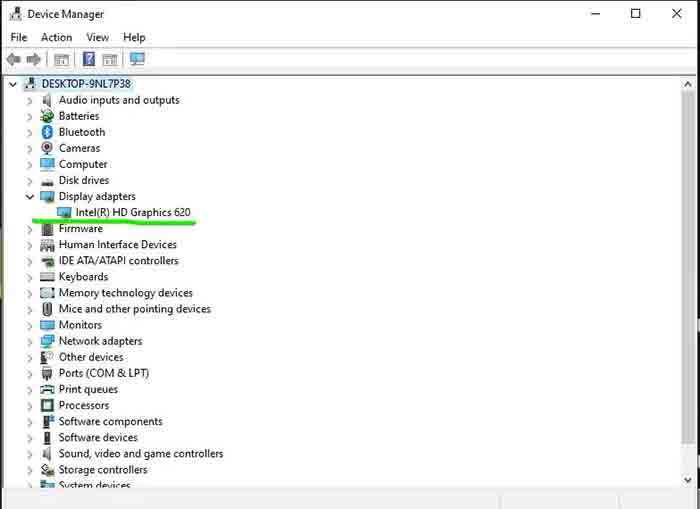
В этом методе мы исправим проблему с чёрным экраном ноутбука, обновив или отключив драйверы в диспетчере устройств
- Щёлкните правой кнопкой мыши на кнопке «Пуск» и выберите «Диспетчер устройств».
- Нажмите на драйвер дисплея.
- Нажмите на Intel (R) HD Graphics (или что там у вас есть) и отключите.
После этого функция восстановится на экране вашего ноутбука, и этот метод работает в основном, когда ноутбук не обнаруживает свой монитор.
3) Подключение ноутбука к внешнему монитору
Подключение ноутбука к внешнему монитору для проверки, работает экран или нет, а также для того, чтобы BIOS определял экран ноутбука.
- Выключите ноутбук.
- Подключите ноутбук с помощью кабеля VGA или HDMI к внешнему монитору.
- Включите ноутбук.
Если BIOS работает нормально, то эти шаги помогут BIOS распознать дисплей вашего ноутбука, и вы сможете увидеть, что дисплей ноутбука работает.
4) Замените аккумулятор и кабели из-за проблемы с дисплеем ноутбука
- Выключите ноутбук и закройте экран ноутбука.
- Извлеките зарядное устройство и другие кабели из ноутбука.
- Извлеките аккумулятор ноутбука.
- Очистите металлический контакт аккумулятора ноутбука и батарейный отсек ноутбука.
- Установите аккумулятор на место и подключите зарядное устройство и другие кабели.
- Убедитесь, что кабельные соединения хорошо подключены и плотно затянуты.
- Включите ноутбук и проверьте отображение на экране.
5) Перезагрузите ноутбук, чтобы исправить чёрный экран ноутбука
Если дисплей вашего ноутбука становится чёрным после его включения, то всё, что вы можете сделать, это перезагрузить компьютер или ноутбук для переустановки Windows, и не беспокойтесь о своих файлах, настройках и приложениях, которые он не удалит в процессе.
Шаг 1:
Нажмите клавишу с логотипом Windows и L (win + L). Вы будете перенаправлены на экран входа в систему Windows 10.
Шаг 2:
Удерживайте клавишу Shift и нажмите кнопку питания или перезагрузки в правом углу экрана. При этом ваш ноутбук или ПК перезагрузится в среде восстановления Windows (WinRE).
Шаг 3:
Перезагрузите ноутбук, чтобы исправить чёрный экран ноутбука
На экране опций выберите ”Устранение неполадок” и перезагрузите ноутбук. После этого нажмите «Далее». У вас будет возможность удалить личные файлы и т.д. Вам придётся снять флажок, а затем следовать любым инструкциям на экране, которые выдаёт Windows, чтобы завершить процесс.
Часто задаваемые вопросы (дисплей ноутбука не работает, но внешний монитор работает)
Ниже приведены некоторые наиболее часто задаваемые вопросы, связанные с проблемами с дисплеем ноутбука.
Почему мой ноутбук включен, но экран чёрный?
Повреждённые системные файлы являются одним из факторов, по которому операционная система не загружалась, и экран ноутбука остается черным. Чтобы исправить это, перезапустите Windows и посмотрите, решена ли проблема. Если проблемы не устраняются, сотрите диск и переустановите Windows.
Как починить экран ноутбука, но без дисплея?
Нажмите клавишу FN + клавишу в верхней части клавиатуры с символом монитора. Если экран отображается на внешнем мониторе, проблема связана с ЖК-экраном вашего ноутбука. Если на мониторе не появляется изображение, значит, неисправна либо ваша материнская плата, либо блок питания, либо видеокарта.
Как мне сделать внешний монитор основным?
Вы можете сделать внешний монитор основным, выполнив следующие действия
1) Щелкните правой кнопкой мыши на рабочем столе и выберите «Дисплей»
2 У вас будет возможность переключить монитор и выбрать нужный
3 Установите флажок “Сделать это моим основным дисплеем”. Другой монитор теперь будет дополнительным дисплеем
4) Нажмите Применить и готово
В чем причина того, что дисплей ноутбука не включается?
Основными причинами неработоспособности дисплеев ноутбуков являются поврежденные графические драйверы, неисправность оперативной памяти, поврежденные системные файлы или проблемы с подсветкой ЖК-дисплея. Также иногда обновление драйвера дисплея может устранить проблему с черным дисплеем вашего ноутбука.
Заключение
Есть много способов починить экран ноутбука, который не работает, но работает внешний монитор. Однако, если вам по-прежнему не удаётся устранить проблему, рекомендуемый способ — проверить свой ноутбук у профессионального эксперта в вашем городе.
Я надеюсь, что это руководство прояснит многие ваши вопросы и проблемы, связанные с дисплеями на экранах ноутбуков таких брендов, как HP, ASUS, Dell и Toshiba.






