 ITFollow.ru Новости, тенденции, обзоры
Многие пользователи жалуются, что при установке драйверов Nvidia — как в первый раз, так и при обновлении существующих драйверов — возникает ошибка «Ошибка установки Nvidia». Обычно с этой проблемой сталкиваются пользователи, недавно обновившие свою операционную систему Windows до Windows 10.
Поскольку наличие последних версий драйверов графического процессора на компьютере важно для его нормальной работы, эта ошибка может доставить пользователю серьезные проблемы. Из этого руководства вы узнаете, как исправить ситуацию, если установщик Nvidia не может установить графические драйверы.
Что вызывает ошибку установщика Nvidia?
Точная причина этой ошибки может быть разной, но обычно такая ошибка связана с определенными проблемами со старым драйвером и/или системными файлами.
- После установки Windows: эта ошибка обычно возникает после того, как пользователи устанавливают новую ОС Windows 10. Это потому, что они пытаются обновить драйверы Nvidia, пока Windows обновляет свои файлы в фоновом режиме.
- Сторонние программы. Иногда сторонние программы безопасности, установленные на вашем компьютере, блокируют установку новых файлов драйверов, поскольку помечают их как угрозу.
Как исправить ошибку установщика Nvidia?
Ниже предлагается несколько решений для устранения этой ошибки. Вам следует просмотреть их один за другим и попытаться определить, какой из них подойдет именно вам. Сначала мы начнем с самого простого решения.
Решение 1. Пользовательская установка драйверов
Это решение будет особенно полезно пользователям, которые недавно установили Windows 10 и столкнулись с ошибкой «не удалось установить Nvidia» при первой попытке установки графического драйвера. Выполнить настройку вручную очень просто, если следовать приведенному ниже примеру человека.
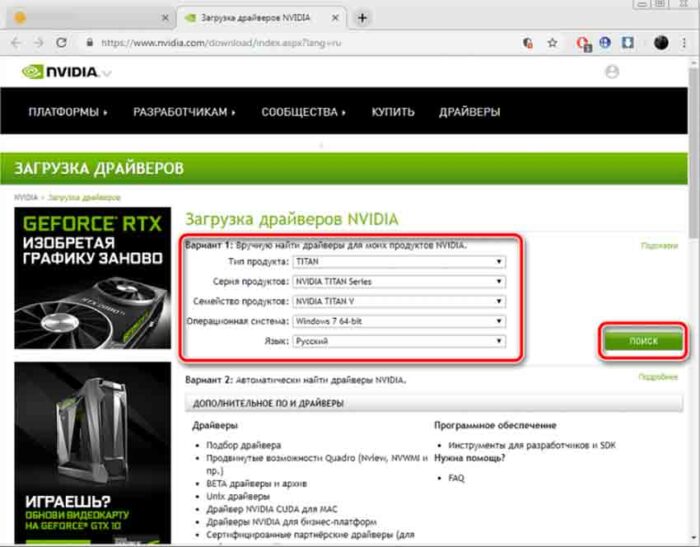
- Правым щелчком мыши по файлу Nvidia Installer выберите «Запуск от имени администратора», затем дождитесь, пока программа установки не запустится.
- Подождите, пока программа установки проверит вашу систему на совместимость.
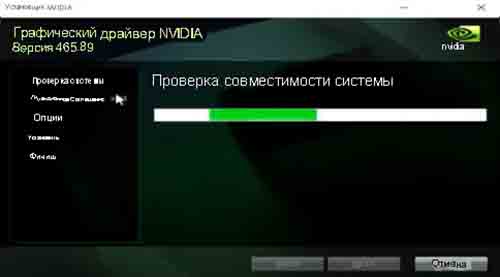
3. Примите лицензионное соглашение на программное обеспечение Nvidia, нажмите кнопку «Согласен и продолжаю».
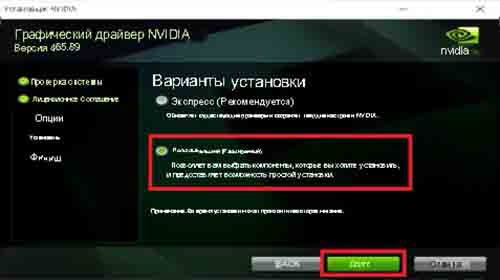
4. В параметрах установки выберите «Пользовательский», затем нажмите кнопку «Далее».
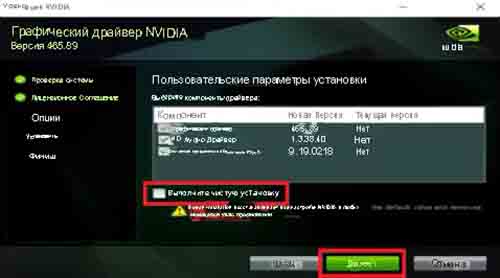
5. В разделе «Пользовательские параметры установки» выберите опцию «Выполнить чистую установку», затем нажмите кнопку «Далее», чтобы продолжить.
7. Подождите, пока графический драйвер установится на вашем компьютере.
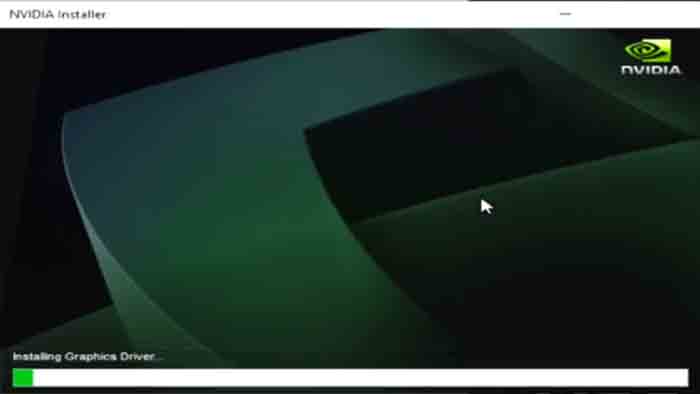
8. Когда появится сообщение «Программа установки Nvidia завершена», нажмите кнопку «Закрыть», чтобы настроить установку.
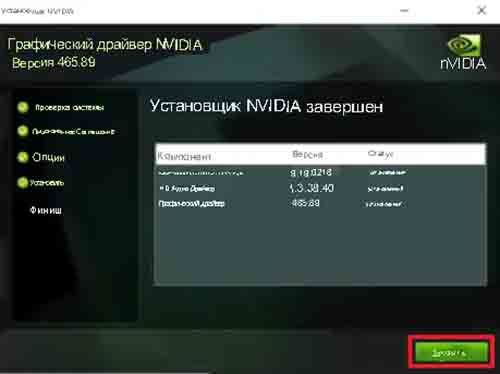
Вот и всё, ошибка установщика Nvidia устранена. Но если установка пользовательского драйвера не удалась и вы видите сообщение «Ошибка установщика Nvidia», примите следующее решение.
Решение 2. Отключите программу безопасности.
Иногда программы безопасности, установленные на вашем компьютере, включают компоненты и устанавливают новые файлы драйверов. Это может привести к ошибке «Не удалось установить Nvidia», поскольку программа безопасности считает файлы драйверов опасными для вашей системы. Однако эту проблему можно легко решить, временно отключив программу безопасности на компьютере, а после обновления драйвера снова их включив.
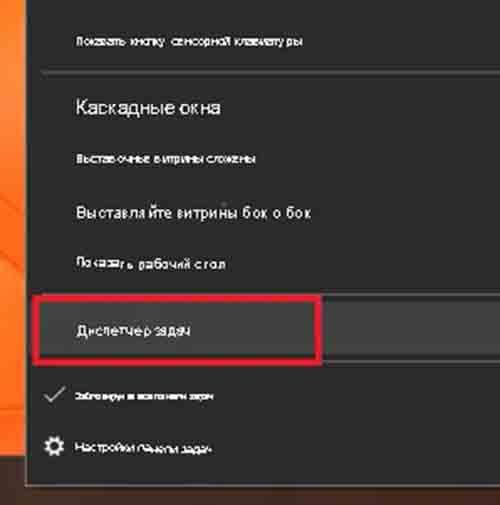
- Правым кликом мыши на «панели задач Windows» и в открывшемся меню выберите «Диспетчер задач».
2. В диспетчере задач на вкладке «Процессы» откройте антивирусный процесс, запущенный на вашем компьютере, щелкните правой кнопкой мыши и выберите «Завершить задачу», чтобы остановить процесс.
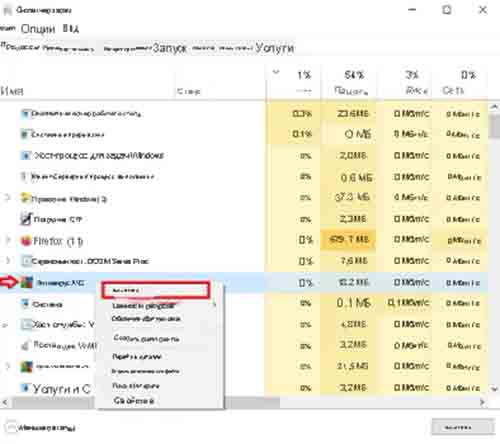
3. Выполните шаг 2 для всех программ обеспечения безопасности, поддерживаемых на вашем компьютере, таких как брандмауэры, антивирусы, программы для защиты от родительского ПО и т. д. д.
После отключения всех компонентов программной безопасности, установленных на вашем компьютере, настройте установку драйверов Nvidia, как показано в параметре 1. Если вы по-прежнему сталкиваетесь с ошибкой «Не удалось установить Nvidia», найдите следующее решение.
Решение 3. Остановите запущенные файлы и процессы NVIDIA.
Иногда создаются файлы и процессы Nvidia, запущенные на вашем компьютере, поэтому устанавливаются новые файлы драйвера. Эту проблему можно легко решить, удалив файлы Nvidia и остановив процессы Nvidia на компьютере перед установкой драйверов Nvidia. Выполните следующие действия.
Сначала вам нужно удалить файлы из папки, указанные ниже. Убедитесь, что удалены только те файлы, которые были упомянуты выше, и не трогайте другие файлы или папки.
В «C:\Windows\System32\DriverStore\FileRepository» удалите файл «nvdsp.inf».
В «C:\Windows\System32\DriverStore\FileRepository» удалить файл «nv_lh»
В «C:\Windows\System32\DriverStore\FileRepository» удалите файл «nvoclock».
В «C:\Program Files\Nvidia Corporation\» удалить ВСЕ файлы.
В «C:\Program Files (x86)\Nvidia Corporation\» удалить файлы ВСЕ.
В «C:\Program Files (x64)\Nvidia Corporation\» удалить файлы ВСЕ.
После удаления всех файлов, указанных в шаге 1, перезагрузите компьютер и выполните следующие действия.
- Нажмите правую кнопку мыши на «панели задач Windows», затем выберите «Диспетчер задач».
2. Для управления задачами в разделе «Процессы» щелкните правой кнопкой мыши по процессу Nvidia и выберите «Завершить задачу», чтобы запустить этот процесс. Выполните эти действия для всех процессов Nvidia, запущенных в диспетчере задач.
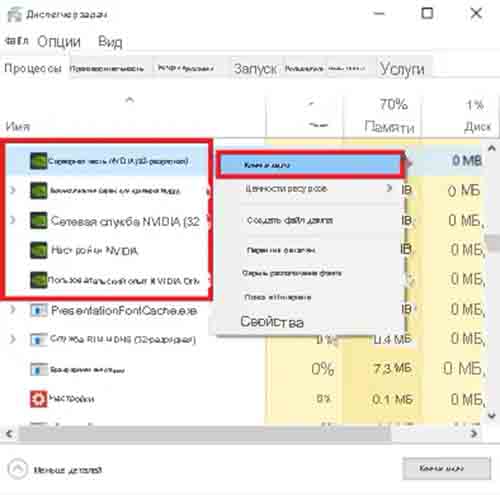
В этом случае установите драйверы Nvidia, следуя за решениями 1. Если вы все еще сталкиваетесь с ошибкой «Не удалось установить Nvidia», найдите следующее решение.
Решение 4. Используйте программу удаления драйвера дисплея
Иногда перед установкой новых необходимо удалить ранее установленные драйверы. Однако удаление существующих драйверов с помощью параметра «Добавить/Удалить» Windows — не самый эффективный способ удаления графических драйверов. Поэтому многие пользователи используют приложение Display Driver Uninstaller, чтобы полностью удалить драйверы Nvidia перед их переустановкой. Приложение DDU полностью бесплатное.
1.Загрузите программу удаления драйвера дисплея (DDU) отсюда, а затем извлеките ее файлы в папку на рабочем столе.
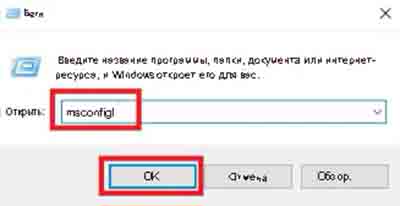
2.Предпочтительно запускать приложение DDU в безопасном режиме Windows. Поэтому нажмите клавиши «Win + R», чтобы открыть диалоговое окно «Выполнить», затем введите «msconfig» и нажмите кнопку «ОК».
3.В окне «Конфигурация системы» выберите вкладку «Загрузка», в разделе «Параметры загрузки» установите флажок «Безопасная загрузка» и выберите «Минимальная», затем нажмите кнопки «Применить» и «ОК».
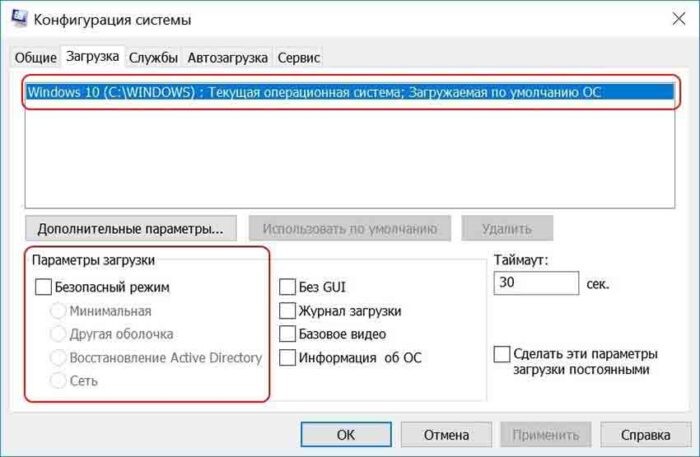
4. Нажмите кнопку «Перезагрузить», чтобы перезагрузить компьютер в безопасном режиме.
5. После перезагрузки компьютера в безопасном режиме Windows заблокируйте приложение DDU из папок на рабочем столе и нажмите кнопку ОК, чтобы обеспечить запуск.
6. В окне «Параметры» выберите все параметры в разделе «Специфические параметры NVIDIA», затем нажмите кнопку «Закрыть».
7. В раскрывающемся списке «Тип устройства» выберите «GPU».
8. В раскрывающемся списке марки устройства выберите «NVIDIA».
9. Нажмите кнопку «Очистить и перезапустить», чтобы начать процесс удаления драйвера.
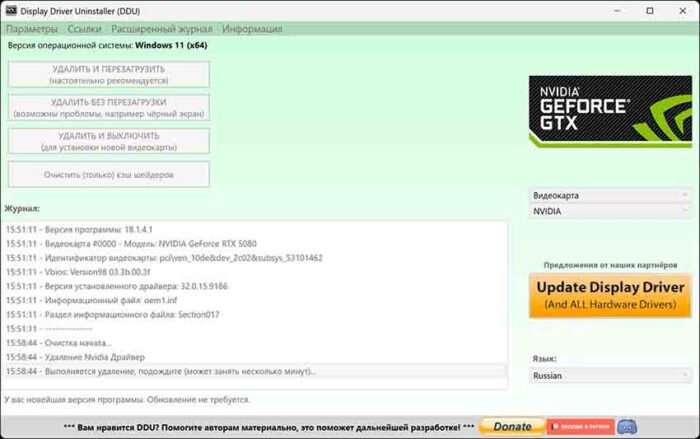
10. Подождите, пока приложение DDU создаст точку системы восстановления, чтобы при желании вы могли отменить это изменение позже.
11. Подождите, пока приложение DDU завершит процесс удаления.
После удаления драйвера перезагрузите компьютер и установите формат драйверов Nvidia, следуя инструкции из решения 1. Если вы по-прежнему сталкиваетесь с ошибкой «Не удалось установить Nvidia», выполните следующее решение.
Решение 5. Удалите NVIDIA из временной папки.
При установке драйвера на компьютер программа установки Nvidia создает приложения в папке Temp. Некоторое удаление этого каталога может решить проблему с ошибкой «Программа установки Nvidia не работает». Однако для удаления папок Nvidia необходимо иметь права доступа к ней. Выполните описанные ниже действия, чтобы получить права доступа к этому файлу, а затем удалите его.
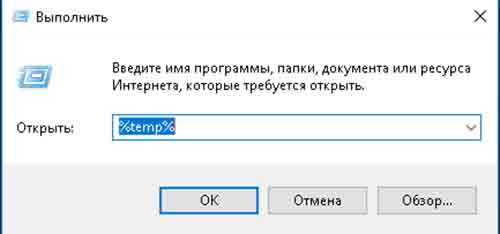
1.Одновременно нажмите клавиши Win + R, чтобы открыть ближайшее окно «Выполнить», затем введите «%temp%» и нажмите кнопку «ОК».
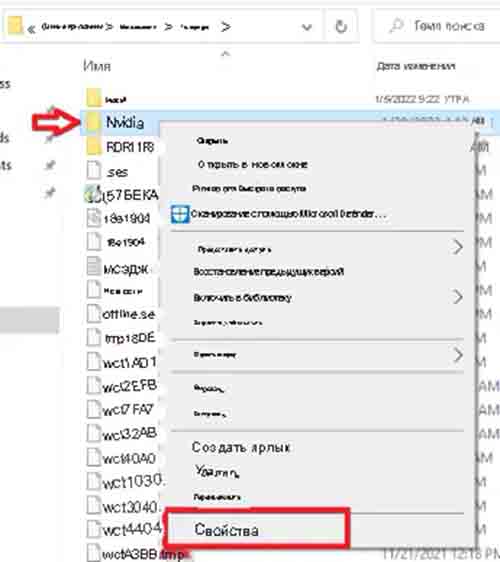
2. В поле Temp наведите курсор Nvidia, щелкните правой кнопкой мыши и выберите «Свойства».
3. В свойствах Nvidia выберите вкладку «Безопасность» и нажмите кнопку «Дополнительно».
4. В окне «Дополнительные параметры безопасности» нажмите на ссылку «Изменить» перед файлами «Владелец».
5. В окне «Выбор пользователя или группы» введите имя пользователя, какое вы хотите получить доступ к Nvidia, затем нажмите кнопку «Проверить имена».
6. Нажмите кнопку «ОК».
7. В окне «Дополнительные параметры безопасности» нажмите кнопку ОК.
8. В окне свойств Nvidia нажмите кнопку «ОК».
9. Теперь щелкните правой кнопкой мыши папку Nvidia и выберите «Удалить» из вариантов.
Попробуйте установить драйверы Nvidia, выполнив действия, описанные в решении 1. Если ошибка «Ошибка установщика Nvidia» по-прежнему возникает, перейдите к следующему решению.
Решение 6. Установите драйвер из папки с распакованным файлом.
При запуске установщика Nvidia создается папка для распаковки, в которую извлекаются все файлы драйверов перед их установкой на компьютер. Если установка не удалась, папка для распаковки останется на месте вместе со всеми файлами драйверов. Вы можете использовать этот адаптер для ручной установки драйверов Nvidia, следуя приведенному ниже примеру.
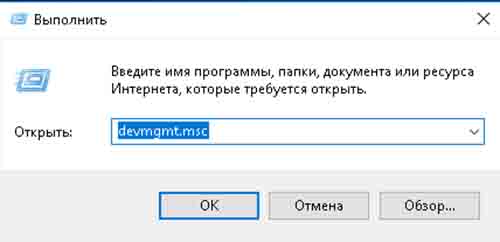
1.Нажмите клавиши Win + R на клавиатуре, чтобы открыть ближайшее окно «Выполнить», затем введите devmgmt.msc и нажмите кнопку «ОК».
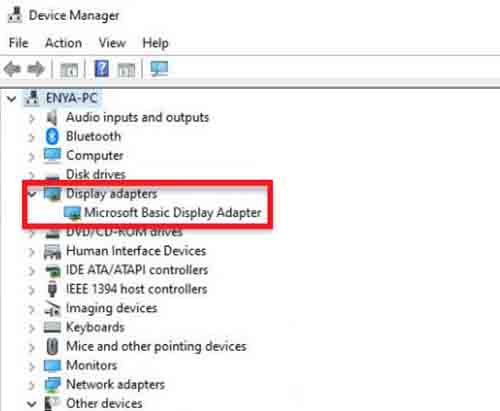
2. В окне «Диспетчер устройств» нажмите, чтобы развернуть раздел «Видеоадаптеры», затем щелкните правой кнопкой мыши пункт «Базовый видеоадаптер Microsoft» и выберите в списке «Обновить драйвер».
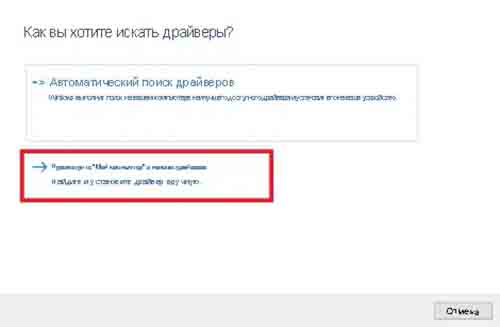
3. В окне «Обновление драйвера» выберите опцию «Найти драйверы на моем компьютере», чтобы продолжить.
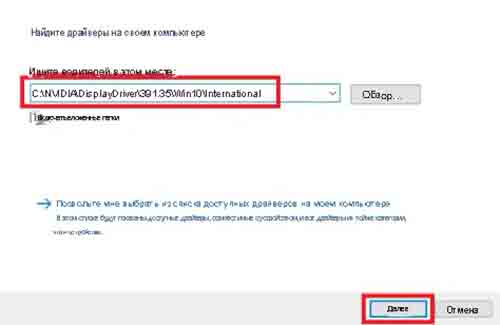
4. В папке с драйвером введите местоположение папки извлечения Nvidia, затем нажмите кнопку «Далее». Адрес папки распаковки Nvidia отображается установщиком перед началом установки драйверов. По умолчанию используется тот же адрес, что и на изображении ниже. Наконец, следуйте инструкциям на экране, чтобы завершить установку драйверов.
Если это решение решило вашу проблему, и вы смогли установить драйверы Nvidia, значит, проблема была в приложении Nvidia Installer. Если вы по-прежнему не можете установить драйверы Nvidia, попробуйте следующее решение.
Решение 7: Перезапустите Центр обновления Windows
Иногда обновление Windows может решить ошибку «Сбой установки Nvidia». Однако папка Центра обновления Windows со временем может быть повреждена, и новые обновления не смогут загрузиться должным образом. Поэтому перед запуском Центра обновления Windows следует переименовать старые папки Центра обновления Windows на вашем компьютере. Это гарантирует, что новое обновление будет чистым и выполнено правильно.
1.Введите «cmd» в поиске Windows, затем найдите и щелкните правой кнопкой мыши «Командная строка» в результатах поиска и выберите «Запустить от имени администратора» из предложенных вариантов.
2. Нажмите кнопку «Да» в окне контроля учетных записей пользователей, чтобы продолжить.
3. В окне командной строки введите «net stop wuauserv» и нажмите «Enter», затем дождитесь успешной остановки службы.
4. Выполните шаг 3 для служб «net stop cryptSvc», «net stop bits» и «net stop msiserver» по очереди. Пожалуйста, дождитесь успешной остановки всех этих служб.
5. После остановки всех служб Центра обновления Windows переименуйте папки Центра обновления Windows, введя команды «ren C:\Windows\SoftwareDistribution SoftwareDistribution.old» и «ren C:\Windows\System32\catroot2 Catroot2.old» соответственно и нажав клавишу «Enter» для их выполнения.
6. Теперь, когда папки Центра обновления Windows переименованы, пришло время перезапустить службы Центра обновления Windows. Введите команду «net start wuauserv» и нажмите клавишу «Enter». Пожалуйста, дождитесь успешного запуска службы.
7. Выполните шаг 6 для служб «net start cryptSvc», «net start bits» и «net start msiserver» по очереди. Дождитесь повторного запуска всех этих служб.
8. Теперь, когда службы обновления Windows снова запущены, пришло время обновить Windows. Нажмите кнопку «Пуск» и выберите «Параметры» в меню.
9. На странице «Параметры» нажмите на пункт «Обновление и безопасность».
10. В разделе «Центр обновления Windows» нажмите кнопку «Проверить наличие обновлений».
После обновления Windows перезагрузите компьютер и попробуйте установить драйвер Nvidia, используя шаги, описанные в Решении 1. Если ошибка «Установщик Nvidia не удался» по-прежнему отображается, попробуйте следующее решение, приведенное ниже.
Решение 8: Выполните сканирование SFC
При установке драйверов Nvidia системные файлы также играют важную роль. Если ошибка «Ошибка установщика Nvidia» связана с отсутствием или повреждением системных файлов, вы можете устранить эту ошибку, запустив сканирование SFC (Проверка системных файлов).
1.В поле поиска Windows введите «cmd» и щелкните правой кнопкой мыши «Командная строка» в результатах поиска, затем выберите «Запуск от имени администратора» из вариантов.
2. Нажмите кнопку «Да», чтобы продолжить.
3. Введите «sfc/scannow» и нажмите «Enter».
4. Дождитесь завершения сканирования SFC.
5. После завершения проверок SFC необходимо перезагрузить компьютер.
После перезагрузки конфигурации компьютера установите драйверы Nvidia, следуя рекомендациям
1. Если вы по-прежнему сталкиваетесь с ошибкой «Не удалось установить Nvidia», найдите последнее решение, описанное ниже.
Решение 9. Установите Windows 10 заново
Поскольку все вышеперечисленные решения не помогли устранить ошибку «Ошибка установщика Nvidia» на вашем компьютере. Остается только переустановить Windows 10, выполнив автоматическую установку должным образом.
Заключение
Многие пользователи не знают, что делать, если на их компьютере не запускается установщик Nvidia, но приведенные выше решения наверняка помогут решить эту проблему.






