 ITFollow.ru Новости, тенденции, обзоры
Nvidia Inspector — это инструмент, созданный Orbmu2k. Он предоставляет подробную информацию об аппаратном обеспечении, аналогичную той, что выдает GPU-Z, на основе данных с аппаратных датчиков видеокарт Nvidia. Эту информацию можно отслеживать с помощью встроенных «мониторов», которые, в свою очередь, можно сохранять в CSV-файл для последующего просмотра.
Inspector также предоставляет простые инструменты для разгона, позволяющие управлять тактовой частотой графического процессора, памятью, шейдерной частотой, напряжением и скоростью вращения вентилятора видеокарты. Однако не все эти параметры доступны всем пользователям. Доступность этих инструментов зависит от видеокарты.
Настоящая жемчужина Nvidia Inspector — это настройки профилей драйверов (игровых профилей). В Inspector доступно более двухсот отдельных игровых профилей. Профили позволяют задавать пользовательские настройки для конкретной игры, которые будут загружаться и использоваться при запуске игры. Доступные здесь настройки более обширны, чем те, что предлагаются в панели управления Nvidia. Это дает возможность лучше контролировать и настраивать параметры для каждой игры.
Наконец, в этом руководстве не представлены «золотые стандарты» настроек Inspector, которые пользователи просто копируют и используют. Это было бы невозможно из-за бесконечного множества комбинаций видеокарт и системного оборудования. В этом руководстве просто приводится описание каждого из диалоговых меню Inspector, чтобы пользователи могли лучше понять возможности этих настроек и их применимость в конкретной игровой среде. Тем не менее в руководстве упоминаются некоторые рекомендуемые настройки для Skyrim, поскольку оно было создано с учетом особенностей этой игры.
Установка и настройка
Nvidia Inspector — это автономное приложение, установка не требуется. Просто скачайте инструмент, распакуйте папку и запустите исполняемый файл, чтобы открыть программу. Это значит, что ее можно запускать с USB-накопителей и использовать в дороге. При изменении местоположения программы или ее копировании в другое место обязательно перемещайте всю папку, а не только исполняемый файл. Пользователи могут скачать Nvidia Inspector с Github, где публикуются последние версии.
Обзор Nvidia Inspector
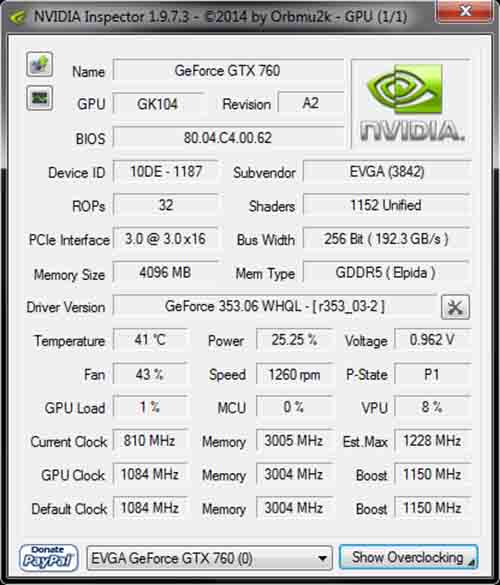
Главное окно
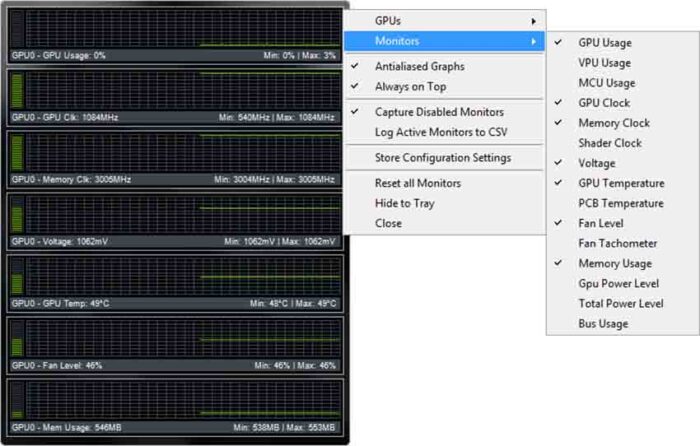
Мониторы
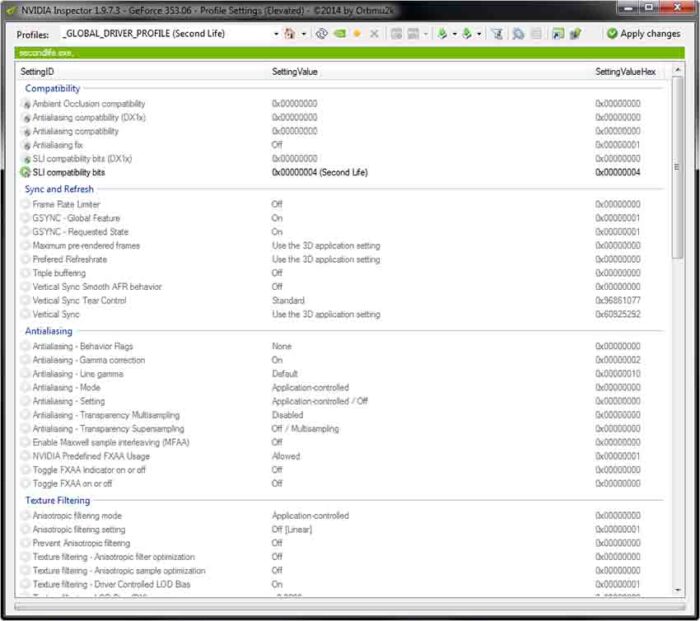
Настройки профиля драйвера
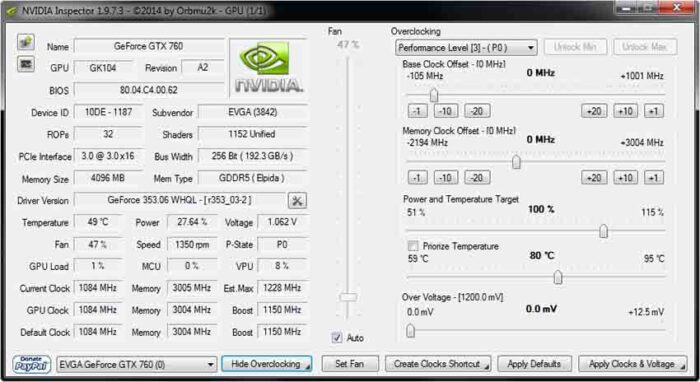
Панель разгона
Главное окно
При первом запуске Inspector появляется первое окно. В нем содержится вся информация об аппаратном обеспечении видеокарты. В левом верхнем углу есть две кнопки. Первая кнопка загружает скриншот приложения на сайт Techpowerup.org. Вторая кнопка под ней открывает аппаратные мониторы. Ниже и правее поля Версия драйвера находится кнопка, которая открывает плагин игровых профилей для Inspector. Наконец, внизу находится баннер для пожертвований, раскрывающийся список для переключения между несколькими графическими процессорами и кнопка, открывающая панель разгона. При нажатии на кнопку [Показать разгон] появится предупреждение о разгоне, после чего откроется панель.
Мониторинг
При нажатии на кнопку [Мониторинг датчиков] откроется этот экран. Мониторинг датчиков описан в разделе «Мониторинг датчиков» ниже.
Настройки профиля драйвера
При нажатии на кнопку [Настройки профиля драйвера] (игровые профили) откроется этот экран. Игровые профили описаны в разделе «Пользовательские профили и настройки» ниже.
Панель разгона
При нажатии на кнопку [Показать разгон] и выборе «Да» в появившемся окне откроется эта панель разгона. Разгон процессора описан в разделе «Разгон» ниже.
Мониторинг датчиков
Мониторинг датчиков может быть очень полезен при проверке стабильности работы оборудования, разгоне, тестировании модификаций, а также при тестировании новых настроек или их изменений. В Inspector для этого предусмотрен 21 монитор. Какие из них будут наиболее полезны, зависит от задачи, для которой они используются.
Настройка мониторов
Чтобы открыть мониторы, нажмите на кнопку [Мониторинг датчиков], расположенную в верхней левой части главного экрана. После открытия мониторы по умолчанию будут отображаться поверх всех остальных окон. Чтобы изменить мониторы, просто щелкните правой кнопкой мыши по окну монитора и наведите курсор на Мониторы. Будут отображены те мониторы, рядом с которыми стоит галочка. Пользователь может отобразить как один монитор, так и все.
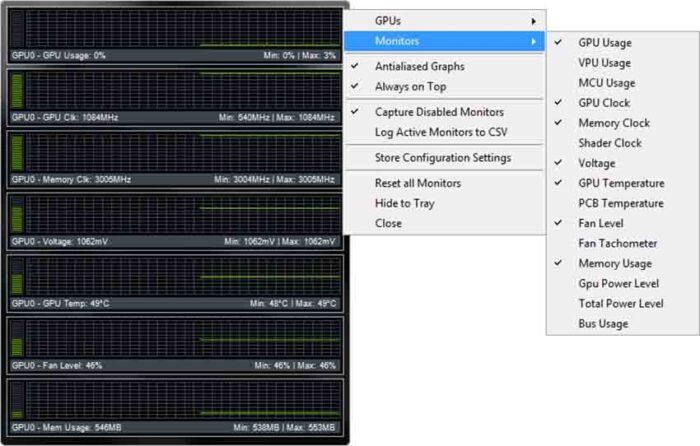
Это позволяет пользователям выбирать, за каким графическим процессором следить. Несколько графических процессоров будут доступны пользователям, использующим технологию SLI, вторую видеокарту в качестве физического процессора, встроенный графический процессор и т. д.
- Графические процессоры
- Это позволяет пользователям выбирать, за каким графическим процессором следить. Несколько графических процессоров будут доступны пользователям, использующим технологию SLI, вторую видеокарту в качестве физического процессора, встроенный графический процессор и т. д.
- Мониторы
- Отображает список всех доступных мониторов.
- Сглаженные графики
- Делает графики менее неровными.
- Всегда на Высоте
- Выберите, будет ли окно монитора оставаться поверх других окон.
- Захват Отключенных Мониторов
- Переключает режим захвата данных со всех мониторов или только с тех, которые отображаются в меню «Мониторы». Включено по умолчанию.
- Запись активных мониторов в CSV
- Позволяет включить или отключить запись активных мониторов в CSV-файл для последующего просмотра данных.
- Сохранение Параметров конфигурации
- Если выбрать этот вариант, активные мониторы будут сохранены для следующего открытия Inspector. В противном случае при закрытии и повторном открытии Inspector будет отображаться набор мониторов по умолчанию.
- Сбросьте Все Мониторы
- Перезапускает мониторы для начала работы.
- Спрятать в лоток
- Сводит окно монитора к системному трею. Это удобно при длительном мониторинге системы.
- Закрыть
- Закрывает окно монитора.
Разгон
ПРИМЕЧАНИЕ
Ни Nvidia Inspector, ни Step Modifications не несут ответственности за возможные неполадки, возникающие в результате разгона видеокарт. Потенциальные проблемы, связанные с разгоном, могут быть самыми разными: от аннулирования гарантии до перегрева, выхода видеокарты из строя (что делает ее бесполезной) и всего, что между ними. Если пользователи решают разогнать свои видеокарты, они делают это на свой страх и риск.
Этот обзор по разгону процессора предназначен исключительно для ознакомления и не является руководством по разгону!
Разгон в Inspector мало чем отличается от разгона в других сторонних программах. Имейте в виду, что в зависимости от модели видеокарты в Inspector могут быть доступны не все функции разгона. Inspector не разрабатывался с учетом возможности разгона, поэтому, если вам нужна более мощная и точная программа, поищите что-то другое. Кроме того, при разгоне рекомендуется держать открытыми мониторы, чтобы отслеживать изменения.
Чтобы открыть панель разгона, нажмите кнопку [Показать разгон] в нижней части главного экрана. Появится предупреждение о том, что пользователи осознают риски, связанные с разгоном. Нажатие [Нет] закроет окно. Нажатие [Да] откроет панель разгона. Повторное нажатие кнопки [Показать разгон] скроет панель.
Обзор панели разгона
Вентилятор
Большой вертикальный ползунок слева регулирует скорость вращения вентилятора на видеокарте. По умолчанию установлено значение Авто, и это рекомендуемая настройка. Изменение этого параметра может привести к сбоям в работе сторонних решений для управления вентилятором. Чтобы вручную настроить скорость вращения вентилятора, снимите флажок [Авто] и переместите ползунок в нужное положение. Затем нажмите кнопку [Установить вентилятор] под ползунком, чтобы зафиксировать новую настройку.
ПРИМЕЧАНИЕ:
Имейте в виду! Слишком низкая скорость вращения вентилятора может привести к перегреву.
Раскрывающийся список уровней производительности
Это раскрывающееся меню, в котором можно выбрать один из нескольких уровней производительности, используемых драйверами Nvidia. Уровень производительности обычно динамически меняется драйверами в зависимости от нагрузки на графический процессор. Основные уровни — P0, P1, P8 и P12, хотя они могут отличаться в зависимости от модели видеокарты. Уровень P0 предназначен для высоких нагрузок, например в видеоиграх, P8 — для нагрузок, связанных с ускорением видео, а P12 — для режима ожидания, когда видеокарта практически ничего не делает. Если указаны разные значения, помните, что чем ниже значение, тем выше производительность, а чем выше — тем ниже.
Разблокируйте минимум и максимум
Частоты, доступные по умолчанию, заблокированы. Нажатие [Разблокировать минимальную частоту] или [Разблокировать максимальную частоту] снимет эти ограничения, и вы сможете разогнать видеокарту до более высоких частот или снизить их. Повторное нажатие этих кнопок вернет частоты к значениям по умолчанию. Если кнопки неактивны, это обычно означает, что производитель разблокировал частоты видеокарты.
Смещение базовой тактовой частоты
Измеряется в мегагерцах и изменяет тактовую частоту графического процессора. Кнопки под ползунками позволяют точно настроить частоту.
Смещение тактовой частоты памяти
Измеряется в мегагерцах и изменяет частоту видеопамяти видеокарты. Кнопки под ползунками позволяют точно настроить частоту.
Целевое значение энергопотребления и температуры
С помощью этих двух ползунков можно задать целевое значение мощности и температуры для видеокарты. Верхний ползунок задает максимальное значение мощности, которое будет использовать видеокарта. Второй ползунок задает максимальное значение температуры, при котором будет работать видеокарта. Если установить флажок Приоритет температуры, целевое значение температуры будет иметь приоритет над целевым значением мощности. Это функция безопасности, которая предотвращает перегрев видеокарты. Если используются эти настройки, настоятельно рекомендуется установить флажок Приоритет температуры.
ПРИМЕЧАНИЕ:
Имейте в виду! Если установить слишком высокие значения для любого из этих ползунков, видеокарта может перегреться.
Напряжение
Здесь можно изменить напряжение, подаваемое на видеокарту. Изменение этого параметра может привести к поломке видеокарты! >>> При изменении напряжения соблюдайте предельную осторожность! <<<
Создать ярлык для настройки частот
При нажатии на кнопку {ui|Создать ярлык для частот}} на рабочем столе будет сохранен ярлык с определенными предустановленными настройками частот. Это значит, что можно использовать разные настройки разгона для разных игровых профилей или других задач. При двойном щелчке по одному из этих ярлыков частоты автоматически настроятся в соответствии с предустановленными параметрами. Это избавляет от необходимости открывать «Инспектор», чтобы изменить настройки для каждой игры или задачи. Таким образом, если при кодировании видео требуется разгон на 10 %, в играх — на 25 %, а в остальное время — настройки по умолчанию, достаточно создать три ярлыка для разгона с соответствующими настройками и дважды щелкнуть по нужному ярлыку, чтобы переключиться между предустановками. Одну из этих предустановок можно загрузить при запуске системы, просто поместив ярлык в папку Автозагрузка в Windows.
Применить настройки по умолчанию
Это отменяет все изменения и возвращает настройки драйвера к значениям по умолчанию.
Применить настройки часов и напряжения
Это немедленно применяет настройки часов и напряжения.
Профили и настройки драйверов
Настройки профиля драйвера, или «игровые профили», можно открыть на главном экране, нажав кнопку [Настройки профиля драйвера] справа от поля «Версия драйвера». Игровые профили — главная особенность Nvidia Inspector, поскольку они позволяют настраивать параметры драйвера для отдельных игр. Профили сохраняются и загружаются при запуске игры.
В чем разница между профилями панели управления Nvidia и профилями Nvidia Inspector?
Inspector предоставляет более широкий набор настроек и опций, чем панель управления Nvidia. Многие настройки и дополнительные опции, доступные в Inspector, скрыты в панели управления, но присутствуют в драйвере. Inspector дает пользователям полный контроль над этими скрытыми настройками.
Загрузка профиля
В Inspector уже включены сотни игровых профилей, и необходимость в создании новых возникает редко. Это связано с тем, что профили существуют в самих графических драйверах. При выпуске новой версии драйвера Nvidia часто появляются новые или обновленные профили. Если вам нужен новый профиль, создайте его, нажав кнопку [Создать новый профиль] на панели инструментов в окне Настройки профиля драйвера.
Чтобы загрузить профиль игры —
1.Откройте окно Настройки профиля драйвера.
- Это может привести к появлению уведомления об ограничении прав доступа. Если это произошло, выберите [Да], чтобы продолжить загрузку.
2. В поле поиска на панели инструментов введите название игры. (например, The Elder Scrolls V, Fallout и т. д.)
- В поле поиска будут появляться предложения на основе совпадающего текста.
3. Нажмите на профиль игры в списке предложений.
Это загружает предварительно настроенный профиль для выбранной игры. Если пользователь уже настроил какие-то параметры в панели управления Nvidia, они будут отображаться здесь. Если нет, то будут использоваться значения по умолчанию.
ПРИМЕЧАНИЕ
Процесс одинаков для всех игр, однако в приведенных ниже примерах используется Skyrim. Пользователи могут заметить, что некоторые доступные настройки отличаются от тех, что показаны на изображениях ниже. В зависимости от видеокарты Nvidia доступны различные варианты, поэтому не пугайтесь, если каких-то настроек нет или они отличаются от приведенных ниже.
Совместимость
В этом разделе определяется совместимость с другими разделами профиля. Эти настройки редко приходится менять, они установлены по умолчанию.
Совместимость с окружающей окклюзией
Изменяет способ обработки и использования Ambient Occlusion (AO) в игре.
Совместимость со сглаживанием
Изменяет способ обработки и применения сглаживания (AA) для DirectX 9 и более ранних версий в игре.
Совместимость с антиалиасингом (DX1x)
Изменяет способ обработки и применения сглаживания (AA) для DirectX 10 и более поздних версий в игре.
Исправление сглаживания
В настоящее время неизвестно, за что отвечает этот параметр.
Биты совместимости с SLI
Это меняет принцип обработки и работы технологии SLI для DirectX 9 и более ранних версий в игре.
Биты совместимости SLI (DX10 + DX11)
Это меняет принцип обработки и работы технологии SLI для DirectX 10 и 11 в игре.
Биты совместимости SLI (DX12)
Это меняет принцип обработки и работы технологии SLI для DirectX 12 в игре.
Синхронизация и обновление
В этом разделе рассказывается обо всем, что связано с отображением видеокадров на мониторе и регулируется видеодрайверами.
Ограничитель частоты кадров
Это ограничитель частоты кадров на стороне драйвера. Ограничение частоты кадров полезно для пользователей с мощными видеокартами или мониторами с частотой 120/144 Гц, поскольку частота кадров часто колеблется в пределах частоты обновления монитора. Из-за этих колебаний графика становится прерывистой, возникают и другие проблемы (например, при частоте выше 60 кадров в секунду в Skyrim возникают проблемы). Ограничение частоты кадров предотвращает эти колебания. Обычно рекомендуется ограничивать частоту кадров до 2/3 от частоты обновления монитора, которая измеряется в герцах. Например, пользователю с монитором с частотой 120 Гц следует ограничить частоту кадров до 80 кадров в секунду.
ПРИМЕЧАНИЕ:
Пользователи Skyrim: рекомендуется ограничить частоту кадров до ~58 FPS, чтобы избежать проблем, связанных с разрушением.
GSYNC — режим работы приложения
Информация неизвестна.
GSYNC — запрошенное состояние приложения
Информация неизвестна.
GSYNC — состояние приложения
Информация неизвестна.
GSYNC — глобальная функция
Включает функцию GSYNC от Nvidia для пользователей с мониторами, поддерживающими GSYNC.
GSYNC — глобальный режим
Устанавливает глобальный режим, в котором будет отображаться GSYNC. По умолчанию используется полноэкранный режим.
GSYNC — наложение индикатора
Отображает на экране индикатор, указывающий на то, что GSYNC включена.
Максимальное количество предварительно обработанных кадров
Максимальное количество предварительно обработанных кадров определяет, сколько кадров может предварительно обработать центральный процессор, прежде чем за дело возьмется графический процессор. При увеличении этого параметра может возникнуть задержка ввода (в миллисекундах) при использовании мыши и клавиатуры, но у каждого пользователя она будет разной. Если при увеличении этого параметра не возникает задержек ввода или подтормаживаний, то это может даже повысить производительность. Экспериментируя с этим параметром, вы ничем себе не навредите. При настройке этого параметра используйте максимально возможное значение, при котором не возникает задержек или подтормаживаний.
Предпочтительная частота обновления
Информация неизвестна
Тройная буферизация
При включенной вертикальной синхронизации тройная буферизация повышает производительность при несовпадении частоты кадров и частоты обновления монитора, когда частота кадров ниже частоты обновления монитора. Использование этой функции не имеет недостатков. При отключенной вертикальной синхронизации эта настройка ничего не делает.
Вертикальная синхронизация
В большинстве случаев пользователям следует оставить этот параметр включенным Используйте настройку 3D-приложения, за исключением случаев, когда вы играете в старую игру, в которой нет встроенной вертикальной синхронизации. В таких случаях следует использовать параметр Принудительно.
Плавная вертикальная синхронизация AFR
Предполагается, что эта функция сглаживает рывки при движении и панорамировании, когда включена вертикальная синхронизация. Некоторые пользователи отмечают, что при включенной этой функции панорамирование камеры происходит более плавно. Поэтому тем, у кого камера дергается при движении из стороны в сторону, стоит попробовать включить эту функцию и проверить, поможет ли она решить проблему.
Контроль разрыва вертикальной синхронизации
Этот параметр определяет тип вертикальной синхронизации, используемой в игре. В большинстве случаев лучше оставить значение по умолчанию.
Сглаживание
В этом разделе рассказывается обо всех возможностях сглаживания, которые можно настроить в драйверах.
ПРИМЕЧАНИЕ
Большинство последних версий ENBSeries больше не поддерживают аппаратное сглаживание. Пользователям, которые планируют использовать пресет ENB в своей игре, необходимо отключить сглаживание в драйверах. В некоторых версиях ENBSeries используется сглаживание краев, которое похоже на MSAA, но с эффектом размытия, как при FXAA. Пользователям ENBSeries, которые ищут более эффективное решение для сглаживания, следует использовать SMAA Injector.
Сглаживание — флаги поведения
Здесь указывается, как драйвер должен использовать сглаживание. Обычно пользователи не меняют настройки по умолчанию.
Сглаживание — гамма-коррекция
Значение по умолчанию — Вкл.. Гамма-коррекция может улучшить цветопередачу в игре.
Сглаживание — линейная гамма
Информация неизвестна
Сглаживание — режим
Этот параметр указывает драйверам, как обрабатывать сглаживание. Опция Управление со стороны приложения позволяет игре контролировать процесс сглаживания. Опция Переопределить настройки приложения переопределит настройки сглаживания в игре и принудительно применит метод сглаживания, указанный ниже в разделе Сглаживание — настройка. Опция Улучшить настройки приложения будет использовать метод сглаживания, указанный ниже в разделе Сглаживание — настройка, в дополнение к сглаживанию по умолчанию в игре. Этот последний метод может сильно нагружать систему, поскольку перед выводом кадра на монитор выполняется два прохода AA. Пользователям SMAA следует выбрать параметр «Управление приложением».
Сглаживание — настройка
Этот параметр изменяет метод или тип сглаживания, используемый при выборе «Переопределить настройки приложения» или «Улучшить настройки приложения» в разделе «Сглаживание — режим» выше. Пользователям SMAA следует выбрать «Управление приложением» / «Выкл.».
Сглаживание — прозрачность. Мультисэмплинг
Сглаживание прозрачности обеспечивает сглаживание для прозрачных текстур. Это касается таких объектов, как заборы, листва, деревья и вода. Эта настройка предназначена для мультисэмплинга. Если вам нужно сглаживание прозрачности, рассмотрите возможность использования суперсэмплинга (см. ниже), поскольку он обеспечивает более высокое качество при примерно тех же затратах на производительность.
Сглаживание — прозрачность с суперсэмплингом
Сглаживание прозрачности обеспечивает сглаживание прозрачных текстур. Это касается таких объектов, как заборы, листва, деревья и вода. Этот параметр предназначен для суперсэмплинга, а не мультисэмплинга. Используйте только один из этих параметров. В большинстве случаев рекомендуется использовать [2-кратную суперсэмплинг-сглажку] в качестве минимального значения, но его можно изменить в зависимости от желаемой производительности и качества. Чем выше значение, тем больше нагрузка на систему. Суперсэмплинг с разреженной сеткой часто обеспечивает более высокое качество.
Включите чередование сэмплов Максвелла (MFAA)
Эта опция включает/выключает мультикадровую сглаживающую фильтрацию (Multi-Frame Sampled Anti-Aliasing, MFAA) и задает ее качество. Эта функция доступна только на картах на базе архитектуры Maxwell. MFAA похожа на TXAA, но реализована только в ограниченном количестве игр от Nvidia (на момент написания статьи — в 27). Идея MFAA заключается в том, чтобы обеспечить хорошее сглаживание с меньшим влиянием на производительность, повышая частоту кадров для более плавного игрового процесса. Теоретически 4xMFAA снижает производительность примерно так же, как 2xMSAA, но обеспечивает качество, близкое к 4xMSAA (или даже немного выше).
Использование предустановленного FXAA от NVIDIA
Этот параметр разрешает или запрещает использование в игре технологии сглаживания с помощью FXAA. FXAA — это быстрый метод сглаживания. Несмотря на то, что он работает, он также смягчает текстуры и размывает изображение, из-за чего теряется четкость текстур, что выглядит как небольшое размытие.
Включение и выключение индикатора FXAA
При выборе Вкл. на экране появится индикатор, показывающий, включена ли функция сглаживания.
Включите или выключите сглаживание FXAA
Это включит или выключит сглаживание FXAA. Если вы хотите использовать сглаживание FXAA, рекомендуется использовать специальный инжектор. В RCRN есть очень хороший инжектор FXAA, который практически не влияет на производительность.
Фильтрация текстур
В этом разделе описаны все настройки для обработки текстур.
Режим анизотропной фильтрации
Анизотропная фильтрация — это метод фильтрации текстур, который повышает четкость текстур при их просмотре под углом, например при ходьбе по тропинке или взгляде на воду с берега. Этот параметр определяет условия использования анизотропной фильтрации.
Настройка анизотропной фильтрации
Этот параметр определяет степень фильтрации текстур. Используйте максимально возможное значение, однако на старых или слабых системах можно установить более низкое значение, чтобы немного повысить производительность. При более высоких значениях в некоторых играх текстуры на средних и дальних уровнях детализации могут мерцать. В этом случае проблему можно решить, изменив смещение уровня детализации (см. ниже).
ПРИМЕЧАНИЕ:
Пользователям ENBoost следует убедиться, что параметр «Анизотропная фильтрация» выключен, а параметр ForceAnisotropicFiltering установлен в значение true в файле enblocal.ini.
Предотвращение анизотропной фильтрации
Это переопределит профиль, используемый для анизотропной фильтрации.
Фильтрация текстур — оптимизация анизотропной фильтрации
Включает оптимизированную автофокусировку за счет потенциального снижения качества изображения.
Фильтрация текстур — оптимизация анизотропной выборки
Этот параметр используется только в том случае, если для параметра «Фильтрация текстур — качество» (ниже) не выбрано значение «Высокое качество». Если этот параметр включен, он ограничивает количество сэмплов, используемых при анизотропной фильтрации. Предполагается, что такая «оптимизированная выборка текстур» повышает производительность, но часто приводит к незначительному снижению качества или появлению мерцания в текстурах. В реальных условиях разница в производительности и качестве практически незаметна.
Фильтрация текстур — смещение уровня детализации, управляемое драйвером
Эта настройка позволяет включить или выключить управление смещением уровня детализации для водителя. Если вам нужно настроить смещение уровня детализации (см. ниже), установите для этой настройки значение Вкл..
Фильтрация текстур — смещение уровней детализации
ПРИМЕЧАНИЕ:
Есть две настройки для смещения уровня детализации. «Смещение уровня детализации (DX)» — для игр с DirectX, и «Смещение уровня детализации (OGL)» — для игр с OpenGL. Используйте смещение уровня детализации в зависимости от того, какой API использует игра — DirectX или OpenGL (чаще всего используется DirectX).
Параметр LOD Bias снижает качество текстур по мере увеличения расстояния от точки обзора до этих текстур. Если установить более низкое значение, детализация удаленных текстур повысится, однако это приведет к снижению производительности, а уменьшение значения может вызвать такие сбои, как мерцание текстур. Если высокая степень анизотропной фильтрации приводит к мерцанию текстур (так называемому Z-fighting), то при увеличении этого значения удаленные текстуры станут более размытыми, что поможет уменьшить мерцание. По возможности лучше оставить значение по умолчанию: +0,0000.
Фильтрация текстур — отрицательное смещение уровня детализации
Это позволяет использовать отрицательные значения смещения уровня детализации, которые повышают резкость удаленных текстур. При использовании анизотропной фильтрации лучше всего установить для этого параметра значение Разрешить. Опция Clamp больше не поддерживается Nvidia, хотя она по-прежнему отображается в Inspector.
Фильтрация текстур — Качество
Этот параметр определяет качество фильтрации текстур. «Высокое качество» обеспечивает наилучшее качество, но при этом сильнее всего влияет на производительность. Аналогичным образом, «Высокая производительность» обеспечивает наилучшую производительность, но при этом наихудшее качество изображения. В реальных условиях разница в производительности составляет около 1 % даже на слабых системах, при этом разница практически незаметна.
Фильтрация текстур — трилинейная оптимизация
Этот параметр можно изменить только в том случае, если для параметра Фильтрация текстур — качество (см. выше) не установлено значение Высокое качество. Он применим только к играм с поддержкой DirectX. Если этот параметр включен, трилинейная фильтрация заменяется билинейной, если программа считает, что трилинейная фильтрация не нужна. Это может привести к снижению качества фильтрации текстур. Для наилучшего качества изображения рекомендуется отключить этот параметр Выкл. или использовать его только при включенной автофокусировке.
Общие
В разделе «Общие» пользователи найдут остальные настройки, которые не вписываются в другие категории.
Настройка внешней окклюзии
Этот параметр включает или выключает AO на стороне драйвера. Ambient occlusion (AO) — это технология освещения, которая определяет, какие пиксели закрыты от окружающего света близлежащими объектами (например, углами), и в этом случае снижает их яркость, создавая эффект затенения. Это позволяет добиться более насыщенного и реалистичного затенения в игре. Однако AO может сильно снижать производительность.
Использование внешней окклюзии
Этот параметр определяет, как драйверы используют Ambient Occlusion (AO). Если для параметра Ambient Occlusion (см. выше) установлено значение, отличное от «Выкл.», то этот параметр должен быть установлен на значение по умолчанию для редактируемого игрового профиля. Если для параметра Ambient Occlusion установлено значение Выкл. и вместо него будет использоваться другой метод AO (встроенный в игру), то этот параметр должен быть установлен на Включено. Если функция Ambient Occlusion не используется из-за снижения производительности, для этого параметра следует установить значение Отключено.
Предел расширения
Этот параметр предназначен только для игр с поддержкой OpenGL и может приводить к сбоям в играх с поддержкой DirectX. Обычно его оставляют без изменений.
Ускорение с использованием нескольких дисплеев и нескольких графических процессоров
Это еще одна настройка, которая используется только в играх с поддержкой OpenGL. Эта настройка определяет, как игры с поддержкой OpenGL будут работать с несколькими мониторами и системами с несколькими графическими процессорами. Если для игр используется только один монитор, выберите режим производительности для одного дисплея. Если для игр используется несколько мониторов, выберите режим производительности для нескольких дисплеев. Если при использовании предыдущих настроек возникают проблемы, выберите режим совместимости. Игры с поддержкой OpenGL уже не так распространены, поэтому эта настройка вряд ли будет использоваться.
Переопределение версии OpenGL
Этот параметр используется только в играх с поддержкой OpenGL и переопределяет версию OpenGL, используемую в игре. Обычно этот параметр остается со значением по умолчанию.
Режим управления питанием
По умолчанию следует оставить значение Adaptive, которое гарантирует, что видеокарта будет менять скорость работы и энергопотребление в зависимости от нагрузки. Пользователи новейших видеокарт серии GTX 10 и выше могут увидеть новую настройку Optimal Power, при которой графический процессор не рендерит кадры, если на экране ничего не меняется. Пользователям видеокарт серии GTX 10 и выше следует использовать эту новую настройку. Режим максимальной производительности следует использовать только для устранения неполадок, так как он заставляет графический процессор работать на максимальной скорости. Однако в некоторых играх это может уменьшить количество зависаний и сделать игровой процесс более плавным.
ПРИМЕЧАНИЕ:
Пользователи должны знать, что в некоторых ситуациях при использовании опции Максимальная производительность графический процессор остается в режиме максимальной мощности даже после закрытия игры. Будьте осторожны при использовании этой опции, так как она сокращает срок службы видеокарты, если она находится в таком режиме 24/7.
Кэш шейдеров
Функция Shader Cache, представленная в версии драйвера 337.88, сохраняет скомпилированные шейдеры в кэше на жестком диске. Это позволяет просто считать шейдер с жесткого диска при следующем обращении к нему, что потенциально сокращает время загрузки и снижает нагрузку на процессор.
Показать визуальный индикатор PhysX
Если установить значение Вкл., на экране будет отображаться индикатор включения или выключения PhysX.
Оптимизация потоков
Этот параметр управляет использованием многопоточной оптимизации для игр на системах с несколькими ядрами и/или процессорами с технологией Hyper-Threading. Если разрешить драйверу выполнять определенные задачи, связанные с графическим процессором, в отдельных потоках на доступных ядрах центрального процессора, производительность может повыситься. В некоторых старых играх могут возникать проблемы из-за этого параметра. Если вы столкнулись с такой проблемой, отключите Выкл. для этих игровых профилей. В остальных случаях рекомендуется оставить Авто.
Другие разделы профиля
Остальные разделы в разделе «Профили» в основном специфичны для конкретной системы и редко требуют изменений. Пользователи могут изучить эти настройки самостоятельно, так как они не рассматриваются в данном руководстве.
Устранение неполадок
В настоящее время не так много возможностей для устранения неполадок. Со временем, по мере возникновения проблем, мы будем добавлять информацию о них на форумах.
Прозрачные текстуры
Если текстуры отображаются как прозрачные, хотя не должны быть таковыми, это может быть вызвано суперсэмплингом разреженной сетки или мультисэмплингом прозрачности. Чтобы решить эту проблему, установите для параметра Сглаживание — мультисэмплинг прозрачности значение [Отключено]. Пользователи также могут изменить параметр Сглаживание — суперсэмплинг прозрачности на [Суперсэмплинг] вместо [Суперсэмплинг разреженной сетки].
SSAO от ENB не отображается
После выхода официального патча 1.5.24 некоторые видеокарты NVIDIA (например, GTX 560 Ti) перестали отображать SSAO на открытом воздухе в Skyrim. Проблема не решена, но NVIDIA о ней знает. Пока что пользователи могут временно переключиться на Oblivion или Fallout 3, чтобы вернуть SSAO на открытом воздухе.






