 ITFollow.ru Новости, тенденции, обзоры
Чтобы правильно нанести термопасту на видеокарту, необходимо сначала удалить старое вещество и затем нанести небольшое количество нового на поверхность графического процессора. Распределите термопасту равномерно, используя пластиковую карту или палец, предварительно обернув его полиэтиленовым пакетом. После этого установите видеокарту обратно, убедившись в надёжном контакте с разъёмом.
Термопаста является ключевым элементом в предотвращении перегрева видеокарты. Выступая в роли теплопроводящего слоя, она исключает образование воздушных зазоров между чипом и системой охлаждения.
Эта статья подробно раскроет процесс нанесения термопасты на графический процессор.
Подготовка и меры безопасности
- Обесточьте ПК. Выключите компьютер, выдерните шнур питания из розетки. Отключите кабели питания от видеокарты.
- Подготовьте инструменты:
- крестовая отвёртка;
- изопропиловый спирт (90–99 %);
- безворсовые салфетки или нетканые полотенца (ватные диски оставляют ворс);
- пластиковая лопатка или кредитка (для снятия старой пасты и нанесения новой; не используйте пальцы);
- новая термопаста (Arctic MX‑4, Thermalright TF7/TF9, Noctua NT‑H1 и т. п.);
- кисточка и/или баллон со сжатым воздухом для чистки пыли.
- Работайте на ровной поверхности, в хорошо освещённом месте. Статическое электричество опасно — по возможности используйте антистатический браслет или периодически касайтесь заземлённого металлического предмета.
Пошаговый процесс
-
- Извлеките видеокарту. Откройте корпус, открутите крепёжный винт, отщёлкните фиксатор PCIe, аккуратно вытащите карту за корпус/радиатор, не трогая контакты.
- Снимите систему охлаждения. Отсоедините разъём вентилятора. Открутите винты радиатора — часто они затягиваются крест‑накрест, поэтому запоминайте порядок. Снимайте радиатор без рывков, если «прилип» — слегка покачайте, но не перекашивайте.
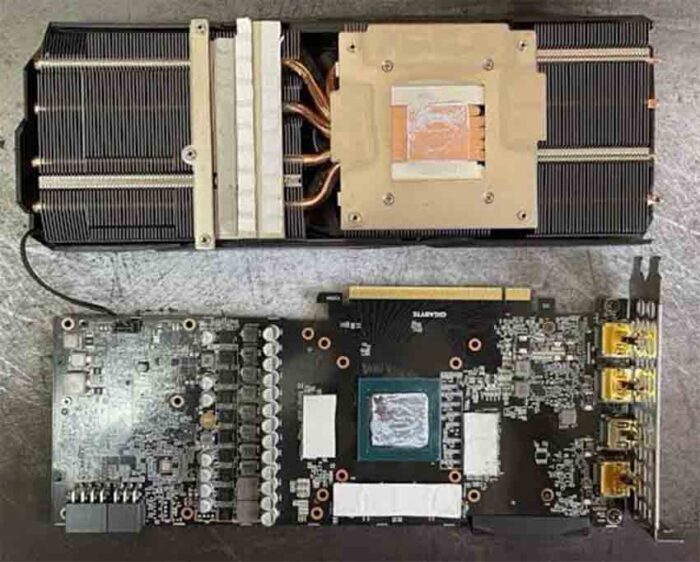
- Осмотрите компоненты. Обратите внимание на термопрокладки (на чипах памяти, VRM и т. д.). Их не нужно заменять при каждой смене термопасты, но если они высохли/рассыпались — лучше поменять. Термопаста нужна только на кристалле GPU.
- Удалите старую термопасту. Пластиковой лопаткой аккуратно снимите основной слой. Остатки уберите безворсовой салфеткой, смоченной изопропиловым спиртом. Дайте поверхности высохнуть 1–2 минуты.
- Нанесите новую термопасту. Есть два надёжных способа:
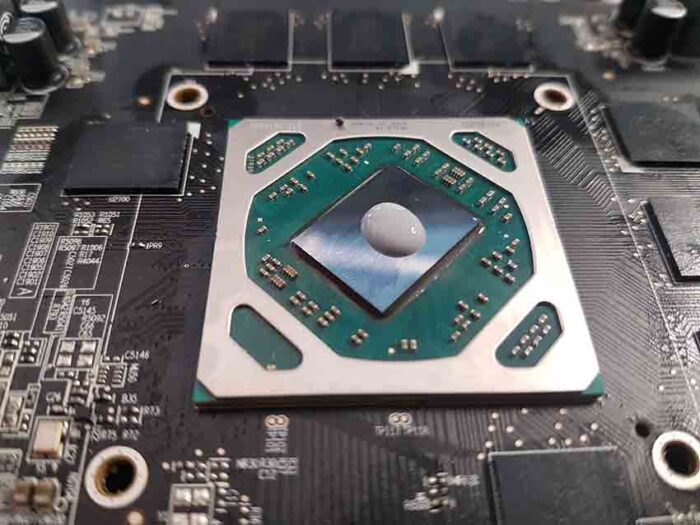
- Точка в центре (для большинства случаев). Выдавите каплю размером с рисовое зёрнышко (≈2–3 мм). Под давлением радиатора паста сама растечётся по кристаллу. Это самый безопасный метод — минимум риска выдавить лишнее.
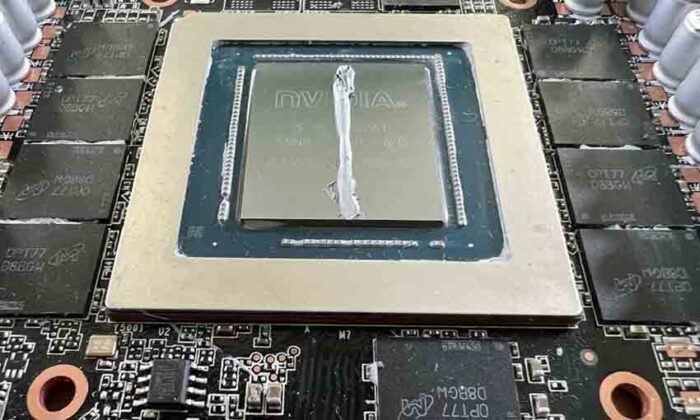
- «Колбаска» (для больших кристаллов). Тонкая полоска длиной по ширине кристалла, без захода на края. Подходит, если у вас густая паста и большой чип.
Не размазывайте пасту пальцем, картой или тканью. Не наносите «крест», «спираль» и т. п. — это повышает риск пузырей и неравномерного слоя.
- Установите радиатор. Аккуратно опустите его на место, чтобы не сдвинуть каплю. Закручивайте винты крест‑накрест и понемногу, чтобы прижим был равномерным. Не перетягивайте — можно повредить кристалл.
- Соберите всё обратно. Подключите разъём вентилятора, вставьте видеокарту в слот PCIe до щелчка, прикрутите крепёж, подключите питание.
Важные нюансы и частые ошибки
- Количество пасты. Слишком много — хуже, чем слишком мало. Лишняя паста может выдавиться на платы и вызвать замыкание (особенно если паста электропроводная).
- Распределение. Не нужно «размазывать» пасту — равномерный тонкий слой получается за счёт давления радиатора.
- Термопрокладки vs термопаста. На чипы памяти и VRM термопасту не наносят. Там нужны термопрокладки подходящей толщины.
- Проверка результата. После сборки включите ПК и запустите нагрузку (игру, бенчмарк). Проверьте температуры в HWMonitor/AIDA64. Если они заметно выше прежних — возможно, радиатор встал с перекосом или пасты слишком много.
Когда менять термопасту
В среднем — раз в 2–3 года или при заметном росте температур. Если видеокарта почти не нагружается, срок может быть больше. Признаки, что пора менять: рост температур под нагрузкой, троттлинг, шум вентиляторов.






