 ITFollow.ru Новости, тенденции, обзоры
Серия Lenovo Legion известна своими мощными игровыми возможностями, но иногда даже этим «зверям» требуется немного дополнительного охлаждения. Независимо от того, сражаетесь ли вы в напряжённой игре или выполняете сложные задачи, знание того, как управлять скоростью вентилятора Lenovo Legion, может существенно повлиять на производительность и срок службы.
Это руководство предоставит вам знания и инструменты, которые помогут поддерживать охлаждение Legion и его эффективность, обеспечивая бесперебойную и приятную работу.
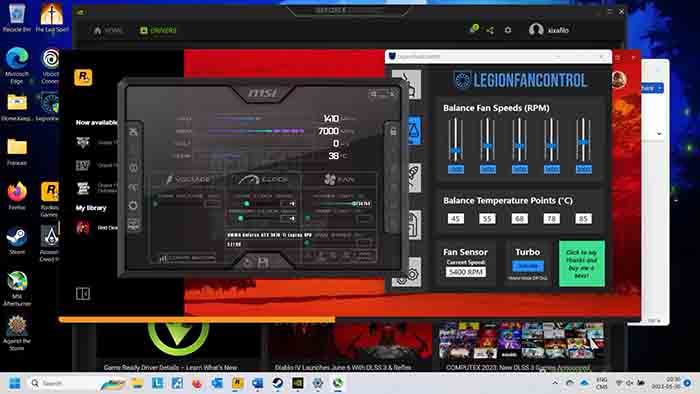
Понимание управления вентилятором Lenovo Legion
Прежде чем перейти к методам, давайте разберёмся в основах управления вентилятором. Ноутбуки Lenovo Legion оснащены интеллектуальными системами управления вентиляторами, которые автоматически регулируют скорость в зависимости от внутренней температуры. Однако бывают случаи, когда вам может понадобиться ручное управление:
- Перегрев: если ваш Legion сильно нагревается, можно вручную увеличить скорость вращения вентилятора, чтобы эффективнее рассеивать тепло и предотвратить возможные повреждения.
- Снижение уровня шума: если вы работаете в тихом помещении и вентиляторы работают слишком громко, вы можете уменьшить их скорость, чтобы снизить уровень шума.
- Настройка производительности: для выполнения конкретных задач может потребоваться точная настройка работы вентилятора для достижения баланса между производительностью и уровнем шума.
Способ 1: Программное обеспечение Lenovo Vantage
Lenovo Vantage — это официальное программное обеспечение для управления вашим ноутбуком Legion. Оно предлагает удобный интерфейс для управления скоростью вращения вентилятора и другими системными настройками.
Вот как использовать Lenovo Vantage для управления вентилятором:
1. Скачайте и установите: убедитесь, что у вас установлена последняя версия Lenovo Vantage. Вы можете скачать ее с веб-сайта Lenovo или из Microsoft Store.
2. Запустите Lenovo Vantage: откройте программу и перейдите в раздел «Устройство».
3. Управление вентилятором: найдите опцию «Управление вентилятором» в разделе «Устройство». Она может немного отличаться в зависимости от вашей модели Legion.
4. Настройка скорости вентилятора: обычно вы найдёте ползунок или кнопки для настройки скорости вентилятора. В зависимости от вашей модели у вас могут быть предустановленные профили, такие как «Тихий», «Сбалансированный» или «Производительный».
Способ 2: Центр управления Lenovo Legion (серия Y7000)
Для конкретных моделей Lenovo Legion, таких как серия Y7000, Lenovo Legion Control Center обеспечивает более детальное управление вентилятором.
Вот как использовать Legion Control Center:
1. Запустите Legion Control Center: откройте программу на панели задач или в меню «Пуск».
2. Режим производительности: перейдите в раздел «Производительность» в Legion Control Center.
3. Управление вентилятором: вы найдете специальные параметры для управления скоростью вентилятора. Интерфейс может немного отличаться в зависимости от модели.
4. Пользовательские профили: некоторые модели позволяют создавать пользовательские профили вентиляторов с определёнными настройками скорости и триггерами.
Способ 3: Стороннее программное обеспечение
Если вам нужна более расширенная настройка или вы предпочитаете другой интерфейс, несколько сторонних программных решений предлагают комплексное управление вентиляторами.
Среди популярных вариантов:
MSI Afterburner: известный инструмент для разгона и управления вентиляторами, широко используемый для игровых ноутбуков.
SpeedFan: универсальная программа для мониторинга и управления системными вентиляторами, в том числе в ноутбуках Lenovo Legion.
NoteBook FanControl: специальное программное обеспечение для управления вентилятором ноутбука с интуитивно понятным управлением и настраиваемыми профилями.
Примечание: перед использованием стороннего программного обеспечения убедитесь, что оно совместимо с вашей конкретной моделью Lenovo Legion, и внимательно прочтите документацию.
Способ 4: Настройки BIOS (продвинутые пользователи)
Для продвинутых пользователей вы можете настроить поведение вентилятора напрямую в настройках BIOS. Этот метод требует знакомства с конфигурациями BIOS и должен применяться только опытными пользователями.
Чтобы получить доступ к настройкам BIOS:
1. Перезагрузите ноутбук Legion: выключите ноутбук и снова включите его.
2. Нажмите клавишу BIOS: Во время последовательности запуска нажмите указанную клавишу, чтобы войти в настройки BIOS. Обычно это клавиша F2, F10 или Del, но она может отличаться в зависимости от вашей модели.
3. Найдите настройки вентилятора: перейдите по меню BIOS, чтобы найти настройки, связанные с вентилятором.Точное расположение может отличаться в зависимости от модели.
4. Настройте работу вентилятора: используйте клавиши со стрелками, чтобы настроить скорость вентилятора, кривую или другие соответствующие параметры.
5. Сохраните и выйдите: после внесения изменений сохраните их и выйдите из настроек BIOS.
Внимание: неправильные настройки BIOS могут привести к нестабильной работе системы. Действуйте осторожно и изменяйте настройки только в том случае, если вы уверены в своих знаниях о настройках BIOS.
Способ 5: Разгон (для опытных пользователей)
Для тех, кто стремится выжать из своего Legion максимум производительности, разгон может обеспечить значительное повышение. Однако важно понимать, что разгон увеличивает тепловыделение и требует тщательного управления вентиляторами.
Вот упрощенный обзор разгона:
1. Используйте программное обеспечение для разгона: используйте программное обеспечение, например MSI Afterburner, для регулировки тактовой частоты процессора и графического процессора.
2. Контролируйте температуру: внимательно следите за температурой процессора и графического процессора во время разгона.
3. Отрегулируйте скорость вращения вентилятора: увеличьте скорость вращения вентилятора, чтобы компенсировать повышенное тепловыделение.
Внимание: разгон может потенциально повредить ваше оборудование, если он выполнен неправильно. Действуйте осторожно и выполняйте разгон только в том случае, если у вас есть опыт и вы понимаете связанные с этим риски.
Поддержание хладнокровия вашего ноутбука: лучшие практики
Помимо управления вентилятором, есть несколько рекомендаций, которые помогут поддерживать оптимальную температуру Lenovo Legion и производительность:
- Регулярно проводите чистку: скопление пыли может препятствовать циркуляции воздуха и вызывать перегрев. Регулярно очищайте вентиляционные отверстия и лопасти вентилятора Legion.
- Используйте охлаждающую подставку: охлаждающая подставка обеспечивает дополнительный приток воздуха и помогает рассеивать тепло, особенно при выполнении сложных задач.
- Избегайте перегрева: не используйте Legion в закрытых помещениях или на мягких поверхностях, которые могут препятствовать циркуляции воздуха.
- Контролируйте температуру: используйте инструменты мониторинга системы, чтобы отслеживать температуру процессора и графического процессора.
- Произведите революцию в настройках вашей игры: как без особых усилий подключить Lenovo Legion Go
Окончательный вердикт: управление вентилятором для безупречного игрового процесса
Настройка управления вентилятором на Lenovo Legion позволяет адаптировать его работу под ваши конкретные потребности. Независимо от того, предпочитаете ли вы тихую работу, максимальную производительность или баланс между ними, методы, описанные в этом руководстве, помогут вам поддерживать низкую температуру и бесперебойную работу Legion. Не забывайте использовать эти методы ответственно, внимательно следите за температурой и заботьтесь о долговечности своего мощного игрового компьютера.






