 ITFollow.ru Новости, тенденции, обзоры
В ПК много компонентов, которые могут вызывать проблемы с загрузкой. Поэтому, если вентиляторы вашего ПК крутятся, но компьютер не загружается, вам придётся найти и изолировать часть, которая вызывает проблему. Давайте поговорим о том, как вы можете сделать это правильно на своём компьютере.
1. Проверьте напряжение питания
Когда у вас возникают проблемы с загрузкой вашего компьютера, блок питания — это первое, что вам всегда нужно проверить. Он отвечает за подачу питания ко всем компонентам вашего ПК. Если он неисправен или не имеет стабильного выходного напряжения, один из ваших компонентов не сможет загрузиться должным образом.
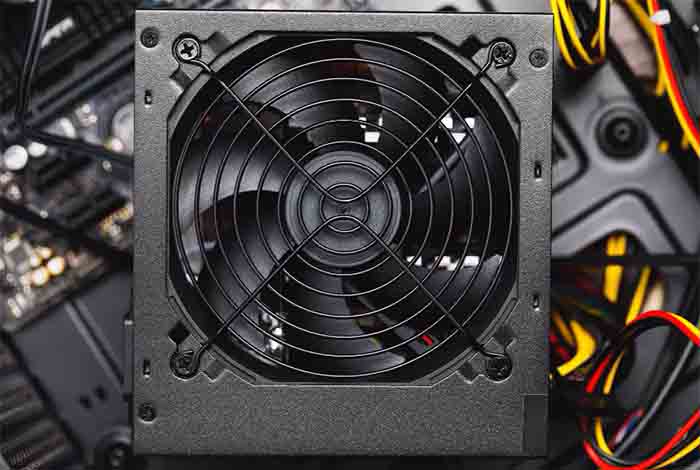
Чтобы проверить все контакты вашего блока питания, Вам понадобится вольтметр. Помните, на выводах вашего блока питания должно быть правильное выходное напряжение и стабильные показания. Если показания на одном из выводов слишком высокие, слишком низкие или колеблющиеся, то это может быть причиной проблем с загрузкой.
2. Проверьте разъемы блока питания
Аналогично выходному напряжению, если один из разъемов блока питания установлен неправильно, он не сможет обеспечить питание, необходимое вашему компьютеру для загрузки. Проверка этих разъемов может показаться обыденной, но это важная часть процесса при попытке изолировать деталь, вызывающую проблему.
Попробуйте проверить все контакты разъёма и посмотрите, не ослаблен ли один из них к какой-либо детали компьютера. Эти разъемы должны защёлкнуться, чтобы обеспечить надлежащее подключение источника питания к вашему компьютеру.
3. Посмотрите, куда подключены кабели HDMI и DP
Если у вас есть GPU (графический процессор), вам нужно подключить кабели HDMI или DP к портам GPU, а не к портам материнской платы. Если у вас установлен графический процессор, а кабели HDMI / DP подключены к материнской плате, у вас могут возникнуть те же симптомы, что и у компьютера, который не загружается.
Нам пришлось иметь дело с несколькими компьютерами, у которых были те же проблемы, только чтобы выяснить, что кабели HDMI или DP были подключены к материнской плате. Когда это произойдёт, ваш компьютер загрузится нормально, вентиляторы будут вращаться, загорятся индикаторы, и вы даже услышите звуковой сигнал, но на мониторе ничего не отображается, из-за чего может показаться, что компьютер не загружается.
Итак, прежде чем разбирать компьютер для проведения надлежащей диагностики, проверьте кабели вашего монитора. Если вам нужно только повторно подключить его, вы избавили себя от длительного процесса устранения проблемы и, возможно, замены рабочего компонента ПК.
4. Проверьте и найдите неисправный компонент
После того, как вы убедитесь, что ваш блок питания работает и все кабели правильно подключены, следующим шагом будет изоляция всех деталей и определение того, что вызывает проблему с загрузкой. Это будет методичный процесс, поэтому внимательно следуйте всем инструкциям, чтобы найти компонент, препятствующий загрузке компьютера.
Будет проще, если у вас есть запасные части для ПК, потому что вы сможете точно определить причину проблемы. Но, сузив список до двух возможных неисправных частей, вы сможете начать работу над возможным исправлением или заменой.
Загрузка с минимальным количеством компонентов
Отключите от блока питания всё, кроме основных частей, необходимых вашему компьютеру для загрузки. Это может включать следующее:
- Материнская плата.
- Центральный процессор (Central Processing Unit).
- В слот памяти вставлена хотя бы одна оперативная память. Если вы используете сопряженную оперативную память, для загрузки ПК вам понадобятся обе на материнской плате.
Помните, всякий раз, когда вы пытаетесь изолировать компоненты компьютера, чтобы определить, какие из них неисправны, вам придётся добавлять каждый компонент по очереди и продолжать перезагружать ПК, пока не найдёте, какая часть вызывает проблему.
Этот первый шаг — самый сложный процесс, потому что, если ваш компьютер не загружается, вам нужно будет определить, какие проблемы возникают между материнской платой, процессором и оперативной памятью.
Сделать это будет несложно, если у вас есть запасные части, которые вы можете использовать для тестирования. Но мы предполагаем, что у вас нет ничего из этих деталей, потому что у обычного пользователя ПК не было бы работающей материнской платы, оперативной памяти или процессора в хранилище.
Вот что вам нужно сделать, чтобы продолжить тест:
- Включите свой компьютер.
- Если ваш компьютер не загружается, перейдите к шагу 3. Вы также сузили возможности до трёх частей. Но вам нужно будет протестировать его на другом устройстве, чтобы точно определить, у какого из них проблемы. Если у вас нет запасных частей для вашего компьютера, у вас есть два варианта:
Сделайте небольшое обоснованное предположение, основанное на результатах вашего тестирования.
Отнесите все три детали компьютерному специалисту, чтобы он точно определил неисправный компонент. - Если ваш компьютер успешно загрузился, переходите к шагу 3f. Вы также можете не беспокоиться, потому что ни один из ваших основных компонентов (материнская плата и процессор) не вызывает проблем, а заменить или отремонтировать другие детали будет намного проще.
Замените накопитель оперативной памяти, если с ним ПК не загружается
Если у вас есть запасной накопитель оперативной памяти, который вы можете использовать для тестирования, попробуйте заменить тот, который у вас есть в слоте памяти.
При установке карты памяти убедитесь, что обе стороны встали на место, чтобы избежать проблем с её работой. Если ваша оперативная память подключена, возможно, вам придётся попросить у кого-нибудь дополнительную карту памяти, которую вы можете попробовать.
Накопители оперативной памяти заменить проще всего, поэтому вы должны быть на 100% уверены, что ваши накопители памяти не вызывают проблем с загрузкой, прежде чем приступать к изоляции или замене других компонентов. Вы должны провести все возможные тесты с накопителем оперативной памяти, прежде чем исключить эту проблему, потому что замена материнской платы или процессора намного дороже и отнимает много времени.
Если у вас нет доступа к дополнительным картам памяти, пока не покупайте их. Вместо этого перейдите к другим шагам, чтобы убедиться, что другие компоненты не вызывают проблему.
Разрядите или очистите CMOS-аккумулятор
На вашей материнской плате установлена батарейка в виде монеты, называемая CMOS (дополнительный металлоксидный полупроводник). Она отвечает за питание настроек BIOS и сохранение настроек вашего компьютера, даже когда он выключен.
При устранении проблемы лучше всего разрядить батарею CMOS, чтобы исключить возможность ошибки, связанной с BIOS. У многих людей были проблемы с загрузкой, вызванные BIOS (базовой системой ввода-вывода), поэтому её стоит сбросить. Поскольку батареи CMOS легко и дёшево заменить, нет ничего плохого в том, чтобы проверять это всякий раз, когда вентиляторы вашего ПК крутятся, но он не загружается.
Проверьте процессор на наличие погнутых контактов или попробуйте другой процессор или материнскую плату
Процессор и материнская плата являются основными компонентами, и их сложнее всего заменить при возникновении проблем с загрузкой. Эти запчасти могут быть дорогостоящими и даже требовать переформатирования вашего компьютера, что делает их наиболее вероятными при возникновении любой проблемы, с которой вы можете столкнуться на вашем компьютере.
Первым шагом для этой диагностики является извлечение процессора из материнской платы. Вам нужно будет поискать погнутые контакты или что-нибудь, что находится не на своём месте.
Точное определение неисправной детали с помощью запасной
Если все контакты в порядке, вы можете проверить свой процессор и материнскую плату на наличие любых проблем, которые могут помешать загрузке вашего компьютера. Если у вас есть запасная материнская плата, установите на неё свой процессор и накопитель оперативной памяти. Если ваш компьютер не загружается, вы имеете дело с неисправной материнской платой. Если проблема по-прежнему та же, вы можете посмотреть на неисправный накопитель оперативной памяти или процессор.
Если у вас есть запасной процессор, попробуйте его на своей материнской плате и посмотрите, загрузится ли ПК. Если это так, вы имеете дело с неисправным процессором, при условии, что у вас всё та же оперативная память. Если он по-прежнему не загружается, вы имеете дело с неисправным накопителем оперативной памяти или материнской платой.
Исправляем проблему с загрузкой без запасных частей
Упомянутые нами процессы требуют наличия запасных частей для материнской платы, процессора или оперативной памяти. К сожалению, если у вас нет ни одного из них, нам придётся сделать обоснованное предположение относительно того, что может быть причиной проблемы.
На данный момент мы всё ещё не уверены, возникли ли проблемы с вашей оперативной памятью, материнской платой или процессором. Но, исходя из вероятности, вы, скорее всего, имеете дело с неисправными накопителями оперативной памяти. Из этих трёх частей проще всего испортить оперативную память, за ней следует материнская плата, затем процессор.
Помимо погнутых контактов, процессоры со временем редко выходят из строя. В большинстве случаев процессоры переживут все части вашего компьютера. Приобретать материнскую плату перед заменой оперативной памяти без подтверждения также не очень хорошая идея, учитывая сумму, которую вам придётся потратить, и работу, которую вам нужно выполнить для её замены.
Итак, если мы хотим сделать обоснованное предположение, ваш компьютер не загружается из-за неисправных карт памяти. Они дешевые и их легко заменить, с большей вероятностью неисправности, чем две другие части. Добавьте это к тому факту, что если бы это не решило вашу проблему, у вас было бы больше карт памяти для обновления вашего ПК.
Если вам не нравится идея угадывать, какая из трёх частей неисправна, и вы не возражаете потратить немного больше, лучше всего отнести их все компьютерному специалисту для надлежащего тестирования. У них есть запасные части, которые они могут использовать для тестирования, и, возможно, есть инструменты, необходимые для их ремонта.
Гарантия также может помочь вам снизить стоимость замены деталей вашего компьютера. Рассмотрите возможность обращения в сервисный центр для ремонта, если на все три по-прежнему распространяется гарантия. Если вы купили компьютерный комплект, гарантия будет даже покрывать диагностику деталей, чтобы помочь вам точно определить, какая из них нуждается в ремонте или замене.

Вставляйте планки оперативной памяти по одной
Теперь, когда вы знаете, что ваш процессор, материнская плата и оперативная память исправны, пришло время определить, какая из оставшихся частей неисправна. Большинство компьютеров имеют как минимум две планки памяти, в то время как высококачественные материнские платы имеют восемь слотов памяти. Итак, протестируйте все свои планки оперативной памяти, чтобы увидеть, что мешает загрузке вашего компьютера.
Вот как вы можете определить, какая из имеющихся у вас карт памяти неисправна:
- Вставьте вторую оперативную память в тот же канал, что и предыдущую.
- Перезагрузите компьютер. Если он загрузится, оставьте планку в гнезде, затем попробуйте другую планку. Если она не загружается, извлеките её из материнской платы и отделите от других планок.
- Предполагая, что у вас более 2 накопителей оперативной памяти, повторяйте шаги 1 и 2, пока не протестируете все свои накопители оперативной памяти и не отделите неисправные накопители.
За исключением замены разъёмов питания или неподходящих кабелей графического процессора, замена накопителей оперативной памяти (даже если вам придётся их заменить) намного эффективнее, чем другие возможные причины.
Если вам придется заменить оперативную память, вам не придётся ничего менять в конфигурации вашего ПК, и вам нужно будет только убедиться, что они встали на место, чтобы снова начать работать.
Вставьте контакты графического процессора и блока питания
Графический процессор — это последний компонент, который потенциально может вызвать проблему, из-за которой компьютер не загружается.
Если ни одно из предпринятых вами действий не привело к сбою загрузки, скорее всего, это проблема с графическим процессором. Если в вашем процессоре встроена графика, ваш компьютер загрузится даже без работающего графического процессора. К сожалению, если для вашей установки требуется графический процессор, а он у вас неисправен, замена может обойтись очень дорого.
Графические процессоры стоят очень дорого. В некоторых сборках компьютеров графический процессор даже дороже, чем материнская плата и центральный процессор вместе взятые. Если на него всё ещё распространяется гарантия, обратитесь в сервисный центр и запросите ремонт или замену.
Заключение
Вы не можете починить компьютер, который не загружается, если только это не проблема с кабелями или разъемами питания. Лучшее, что вы можете с этим сделать — это изолировать все детали, определить, что является причиной проблемы, и отремонтировать или заменить её.






